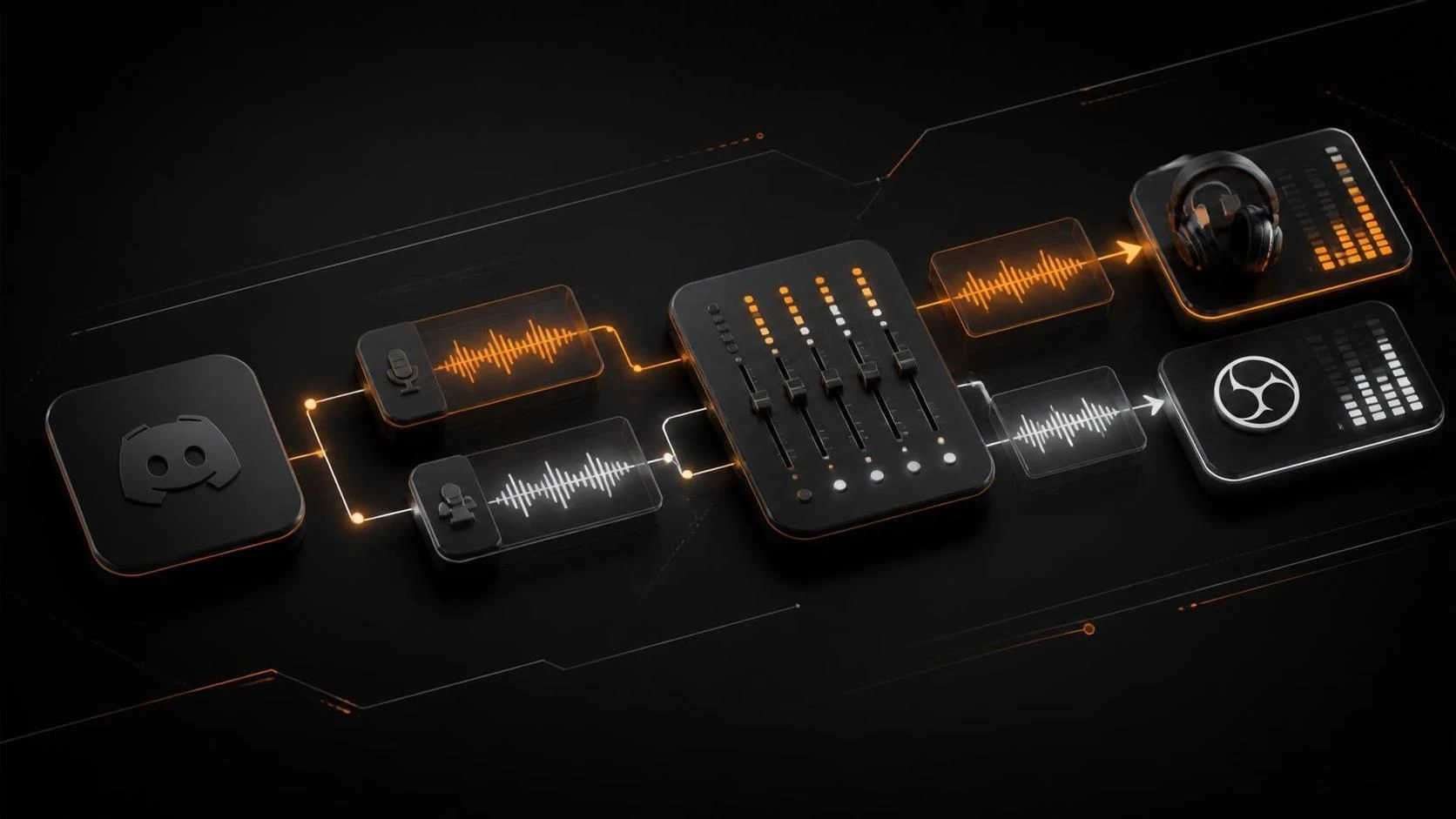
Для вывода звука Discord отдельно в OBS Studio используйте виртуальный аудиокабель (Virtual Audio Cable) или встроенный микшер OBS с отдельным источником захвата приложения Discord. Это позволяет записывать или передавать голос участников чата независимо от системного звука и микрофона.
Мультимедиа и Стриминг
Плагин Move Transition в OBS Studio позволяет создавать плавные анимированные переходы между сценами с эффектом движения. Для настройки плагина необходимо установить его из официального репозитория, добавить переход к сценам и настроить параметры анимации (направление, скорость, кривая ускорения).
Настройка виртуальной камеры OBS Studio для Zoom и Telegram позволяет транслировать видеоконтент, скринкасты или игровой процесс в режиме реального времени через эти приложения. Для этого необходимо установить плагин виртуальной камеры, настроить источники в OBS и выбрать виртуальную камеру в параметрах Zoom или Telegram.
Если OBS Studio не распознаёт вашу веб-камеру, проблема обычно кроется в отсутствии прав доступа, неправильных драйверах или конфликте с другим приложением. Решение зависит от операционной системы и требует последовательной диагностики оборудования и программных настроек.
Подключение DonationAlerts в OBS выполняется через добавление браузерного источника с URL виджета, полученным в личном кабинете сервиса. Процесс занимает 5–10 минут и не требует установки дополнительного ПО.
Красивый оверлей для стрима создаётся тремя способами: использованием онлайн-генераторов (Streamlabs, StreamElements), самостоятельным дизайном в графических редакторах (Photoshop, GIMP) или готовыми шаблонами. Выбранный оверлей добавляется в OBS как источник изображения или браузера в виде отдельного слоя поверх основной трансляции.
Встроенные фильтры OBS Studio позволяют эффективно подавить фоновый шум микрофона без использования сторонних программ. Для этого необходимо добавить фильтры шумоподавления к источнику аудио в параметрах микрофона. Процесс занимает менее 5 минут и требует минимальных настроек.
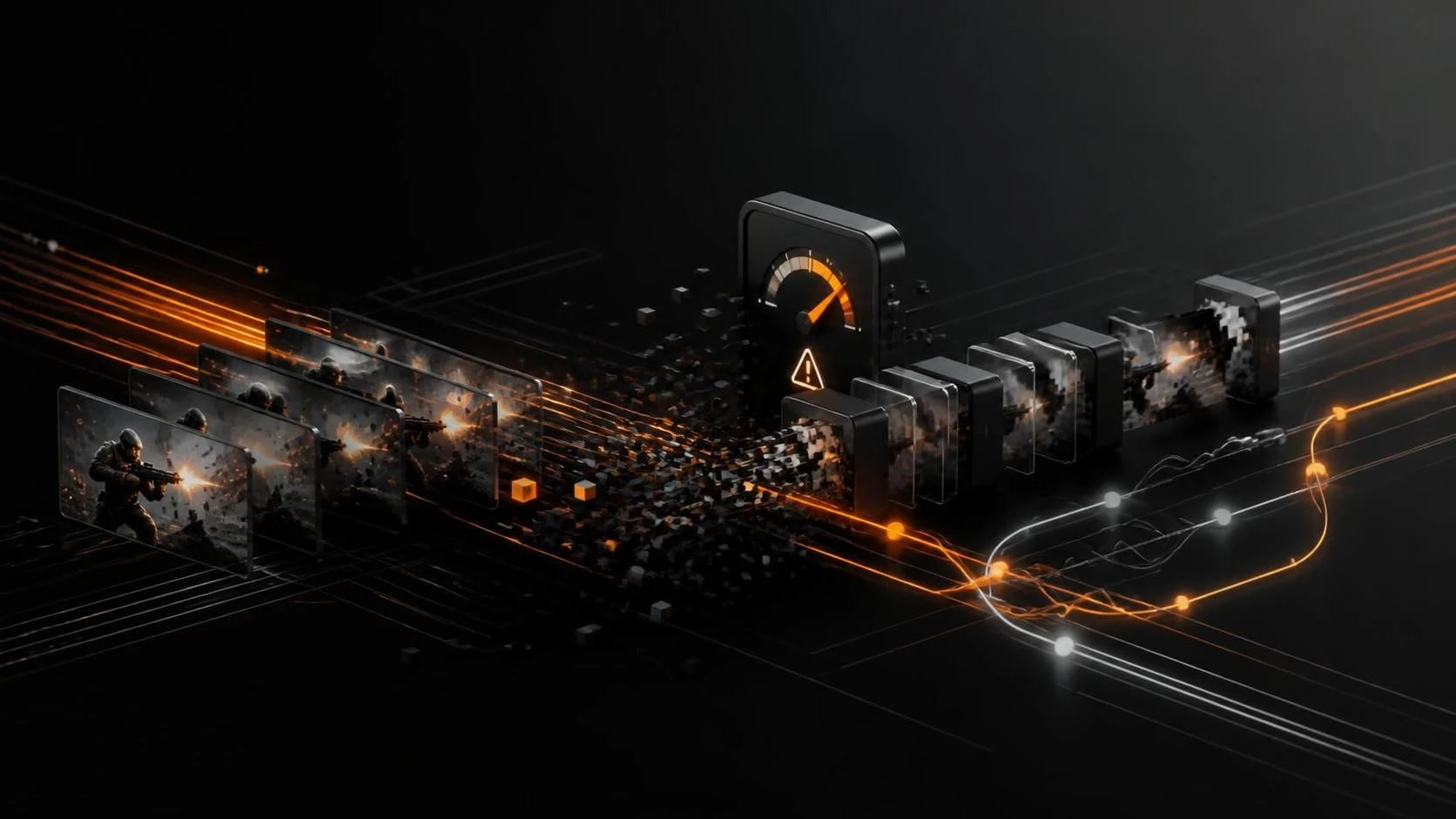
Лаги стрима в OBS Studio при высоком FPS в игре возникают из-за несоответствия между производительностью игры и мощностью кодирования видео. Высокий FPS в игре не гарантирует стабильную трансляцию, так как OBS требует дополнительные ресурсы ЦПУ или ГПУ для кодирования и отправки потока зрителям. Проблема решается правильной настройкой битрейта, выбором оптимального кодека и разгрузкой системных ресурсов.
Горячие клавиши в OBS Studio настраиваются в меню File → Settings → Hotkeys. Это позволяет переключать сцены одним нажатием клавиши вместо поиска их в списке, что значительно ускоряет работу при стриме или записи.