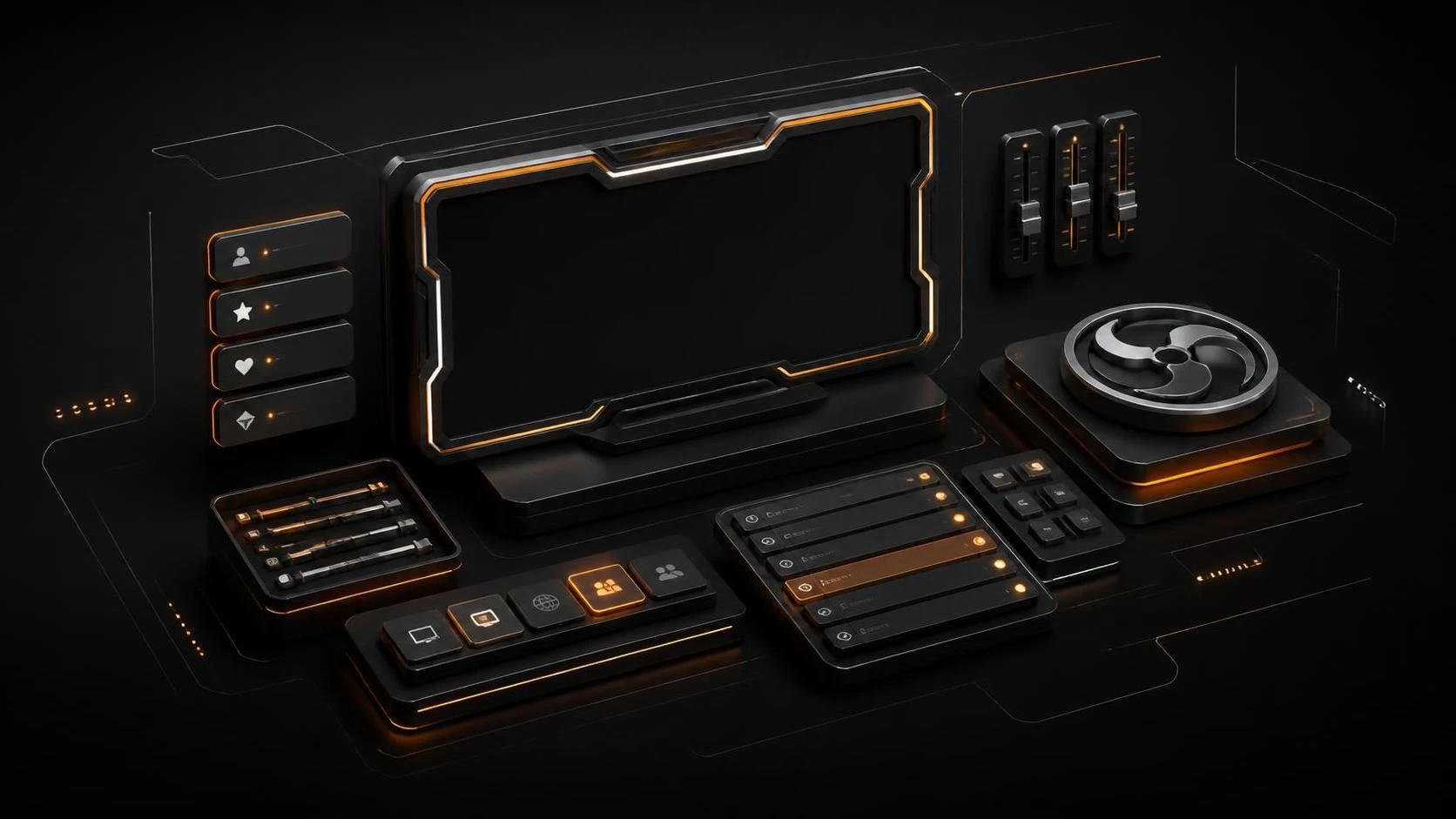
Красивый оверлей для стрима создаётся тремя способами: использованием онлайн-генераторов (Streamlabs, StreamElements), самостоятельным дизайном в графических редакторах (Photoshop, GIMP) или готовыми шаблонами. Выбранный оверлей добавляется в OBS как источник изображения или браузера в виде отдельного слоя поверх основной трансляции.
Способы создания оверлея
- Онлайн-генераторы (Streamlabs, StreamElements) — быстрый способ с готовыми шаблонами и минимальными навыками дизайна;
- Графические редакторы (Photoshop, GIMP, Canva) — полный контроль над дизайном и уникальностью оверлея;
- Скачивание готовых шаблонов с сайтов (Gumroad, Etsy, Behance) — быстрое решение с профессиональным дизайном;
- HTML/CSS оверлеи — интерактивные оверлеи с поддержкой анимации через браузерный источник OBS.
Способ 1: Создание оверлея через Streamlabs
- Перейдите на сайт
streamlabs.comи авторизуйтесь через аккаунт Twitch, YouTube или другую платформу. - В левом меню нажмите
Overlays. - Выберите готовый шаблон из галереи или нажмите
Create Custom Overlayдля создания с нуля. - Настройте элементы: добавьте логотип, замените цвета, отрегулируйте размер и позицию через встроенный редактор.
- Нажмите
Save, затемExportи выберите форматPNGили.zipдля скачивания. - Сохраните файл на компьютер.
Способ 2: Создание оверлея в Canva
- Откройте
canva.comи авторизуйтесь. - В строке поиска введите
Stream Overlayи выберите нужный размер (обычно 1920x1080 для Full HD). - Выберите понравившийся шаблон или начните с пустого холста.
- Добавьте элементы: текст, иконки, логотипы, фигуры через левую панель.
- Измените цвета, шрифты и расположение элементов под вашу тематику.
- Нажмите кнопку
Downloadи выберите форматPNGс прозрачностью. - Скачайте файл на компьютер.
Способ 3: Создание оверлея в Photoshop или GIMP
- Откройте графический редактор (Photoshop или бесплатный GIMP).
- Создайте новый документ с разрешением 1920x1080 пикселей (Full HD), 72 DPI, цветовой режим RGB.
- Удалите фон: нажмите
Select→All, затемEdit→Clear(или в GIMP:Layer→Transparency→Remove Alpha Channel, потомSelect→All→Delete). - Добавьте необходимые элементы: рамки, фоны, текст, логотипы, используя инструменты слоёв.
- Сохраните файл в формате
PNGс сохранением прозрачности (File→Export As→ выберите.png).
Добавление оверлея в OBS Studio
- Откройте OBS Studio.
- В окне
Scenes(левая панель) выберите сцену, на которую хотите добавить оверлей, или создайте новую сцену, нажав+. - В окне
Sources(подScenes) нажмите кнопку+(или правой кнопкой мыши в пустое место). - Выберите
Imageдля статичного оверлея (PNG, JPG) илиBrowser Sourceдля интерактивного (HTML). - Если выбрали
Image: в появившемся окне установите галочкуCreate new, введите имя (например,Overlay, нажмитеOK. - В свойствах источника нажмите
Browseи выберите файл оверлея с компьютера. - Наложите оверлей поверх основной сцены: перетащите источник выше в списке
Sources(выше камеры, игры или другого контента). - Отрегулируйте размер и позицию оверлея: выделите его в окне предпросмотра и перетащите углами для масштабирования или за центр для перемещения.
- Если оверлей появился за основным контентом, щёлкните по нему правой кнопкой и выберите
Arrange→Bring to Front.
Добавление браузерного оверлея (HTML/CSS) в OBS
- Откройте OBS Studio.
- В окне
Sourcesнажмите+и выберитеBrowser Source. - Введите имя источника (например,
HTML Overlay) и нажмитеOK. - В свойствах установите следующие параметры:
- URL: если оверлей находится локально, нажмите
Local Fileи выберитеindex.htmlфайл; - Width:
1920, Height:1080(или ваше разрешение трансляции); - Галочка
Refresh browser when scene becomes active— отметьте для обновления при переключении сцены.
- URL: если оверлей находится локально, нажмите
- Нажмите
OKдля добавления источника. - Отрегулируйте позицию и размер оверлея в окне предпросмотра, как описано выше.
Дополнительные настройки для оверлея в OBS
- Прозрачность источника: выделите оверлей в
Sources, в нижней части окна отрегулируйте полоскуOpacity(если не видна, щёлкните на источник правой кнопкой →Transform→Edit Transform); - Анимация оверлея: для более плавного появления используйте
Scene Transitions(правой кнопкой на сцену →Scene Transition); - Скрытие оверлея во время записи: в свойствах источника отметьте галочку
Source visibility(видимо только в прямом эфире); - Обновление оверлея: если изменили изображение, щёлкните правой кнопкой на источник →
Refresh.
Часто задаваемые вопросы
Какой размер оверлея выбрать? Используйте 1920x1080 пикселей (Full HD) — это универсальный размер, который подходит для большинства потоков и платформ; для 4K трансляции возьмите 3840x2160.
Оверлей отображается за основным контентом, а не спереди. Выделите источник оверлея в Sources и перетащите его выше всех остальных источников (камера, игра, фон), или щёлкните правой кнопкой → Arrange → Bring to Front.
Как сделать оверлей полностью прозрачным в определённых местах? Используйте формат PNG с прозрачностью при создании в Photoshop, GIMP или Canva; прозрачные области автоматически будут видны через них на основной контент.