Запись видео с экрана в OBS Studio со звуком выполняется через настройку источников, выбор устройства захвата и конфигурацию аудиопотоков. Для этого потребуется установить приложение, добавить источник экрана, подключить микрофон и системный звук, затем запустить запись. Процесс займёт 5–10 минут и не требует специальных навыков.
Мультимедиа и Стриминг
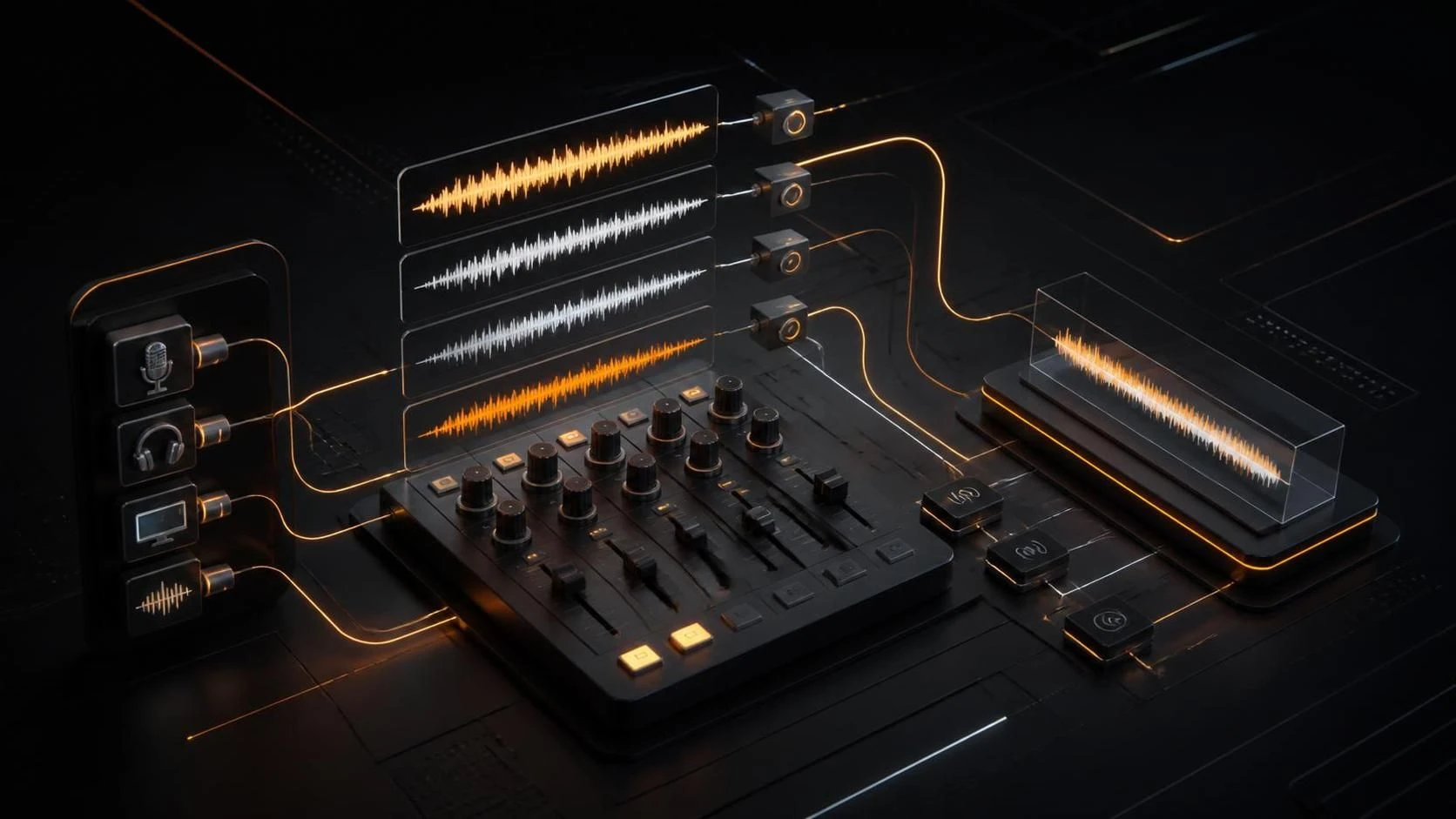
В OBS Studio разделение звуковых дорожек при записи видео выполняется через настройку параметров аудиовыхода в меню Settings → Audio → Audio Tracks. Эта функция позволяет записывать различные источники звука на отдельные дорожки, что упрощает последующий монтаж и обработку в видеоредакторе. Процесс требует базовых знаний интерфейса программы, но реализуется в несколько простых шагов.
Если демонстрация экрана в Discord не включается со звуком, проверьте разрешения приложения, обновите драйверы аудиоустройства и убедитесь, что звуковое оборудование не отключено в системных параметрах. В большинстве случаев проблема решается перезагрузкой Discord или переустановкой приложения.
Ошибки кодировщика NVENC в OBS Studio возникают из-за несовместимости драйверов, отключенного аппаратного кодирования или конфликтов с системой. Проблема решается переустановкой драйверов видеокарты, проверкой поддержки NVENC и переконфигурацией настроек OBS Studio.
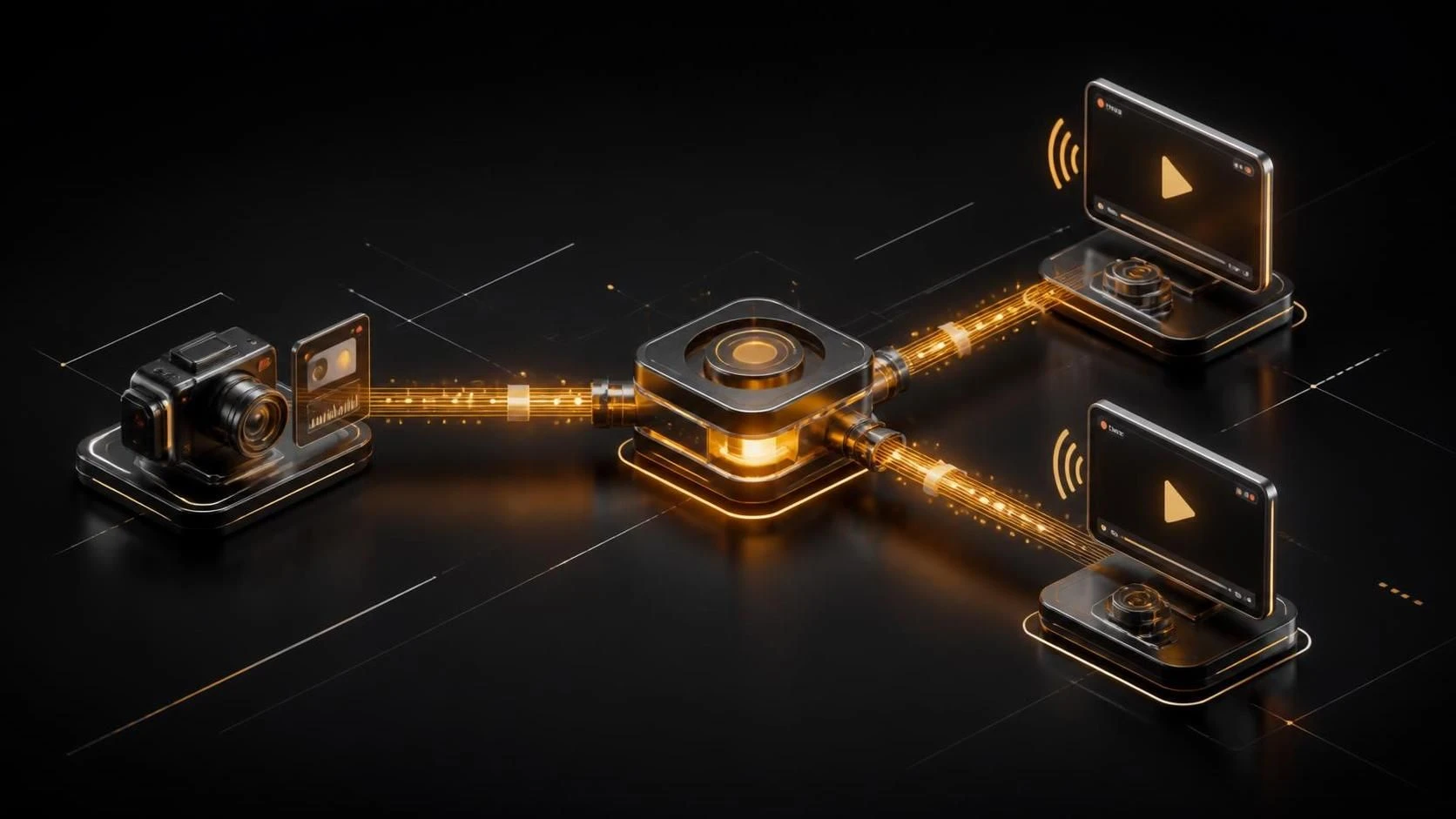
Restream позволяет одновременно трансляцию на несколько платформ через единую систему управления, что упрощает работу стримеру и расширяет аудиторию. Это решение экономит ресурсы и требует минимальной предварительной настройки. Ниже приведена полная инструкция по настройке и запуску мультиплатформенного стрима.
Режим рации в Discord (Voice Chat) на компьютере настраивается через меню параметров приложения в разделе "Голос и видео". Это позволяет вам контролировать качество звука, микрофон, динамики и параметры трансляции во время голосовых разговоров. Процесс займет 3–5 минут.
StreamFX настраивается путём установки файлов плагина в папку расширений OBS Studio с последующей активацией в меню фильтров и источников. Это универсальное руководство охватывает установку и базовую настройку плагина на Windows, macOS и Linux для всех версий OBS Studio, поддерживающих StreamFX.
Эхо микрофона в Discord возникает, когда звук из динамиков попадает в микрофон и передаётся обратно в канал. Решение заключается в отключении опции шумоподавления, включении режима "Exclusive Mode", регулировке уровня микрофона или переключении входного устройства в настройках Discord. Выполните приведённые ниже шаги для полного устранения проблемы.
Аппаратное ускорение в Discord отключается через меню настроек приложения в разделе User Settings → Voice & Video. Полное отключение требует деактивации параметра Enable hardware acceleration и перезагрузки приложения. Это решение работает на Windows, macOS и Linux.