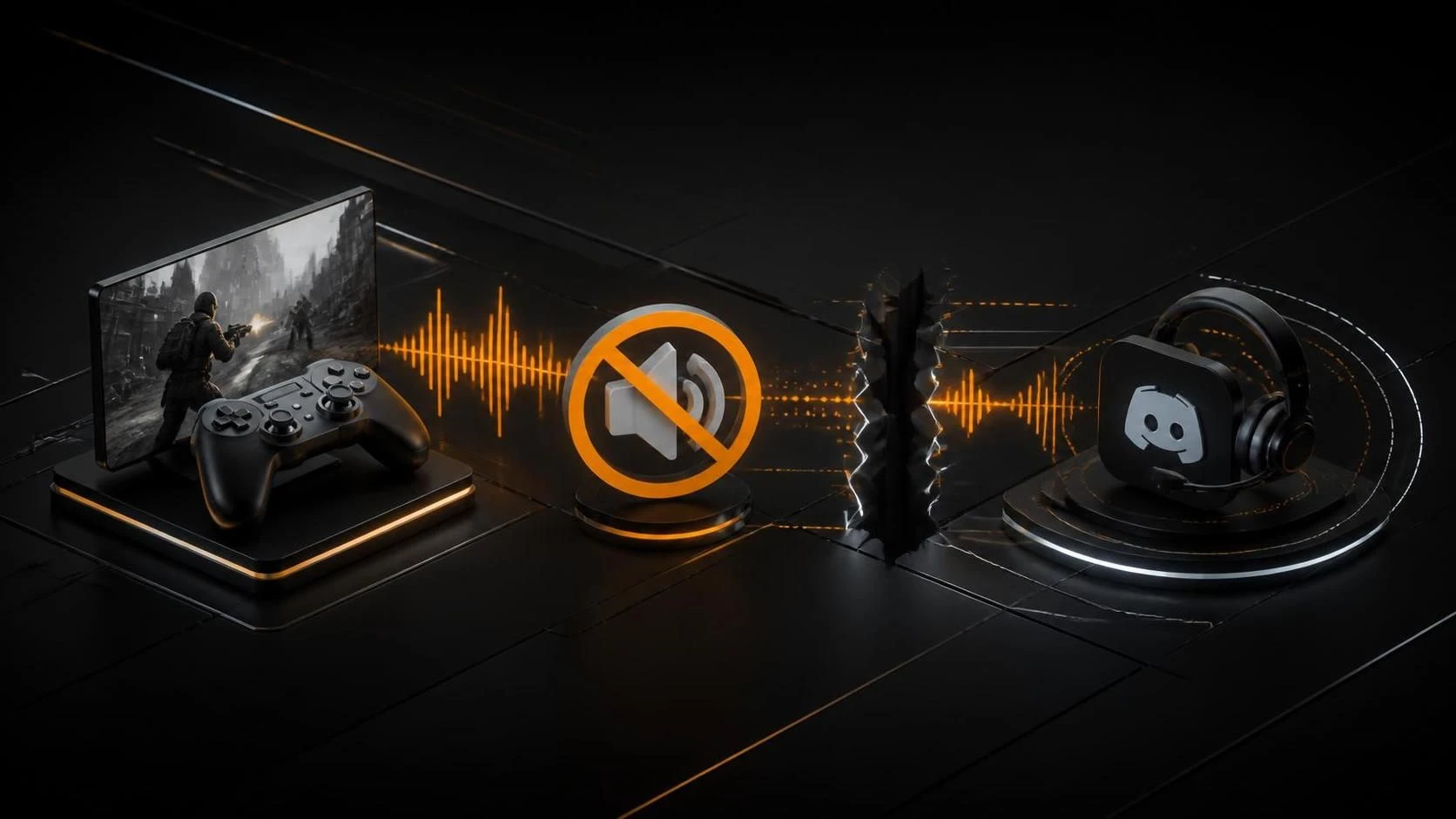
Звук игры не слышен при стриме в Discord, потому что приложение захватывает звук с неправильного источника или микрофон перенаправлен некорректно. Проблема решается переконфигурацией параметров аудиоустройств и проверкой настроек в Discord и приложении для стриминга.
Мультимедиа и Стриминг
Установить кастомную тему в Discord через BetterDiscord можно за несколько минут: скачайте BetterDiscord, установите его, откройте папку с темами и поместите файл CSS в нужную директорию. BetterDiscord — это неофициальный мод, который расширяет функциональность Discord и позволяет применять пользовательские темы оформления.
Внешние субтитры в VLC на Windows добавляются через меню «Подзаголовки» → «Выбрать файл подзаголовков» или путём синхронизации файла субтитров с видеофайлом в одной папке. Процесс занимает менее одной минуты и не требует дополнительного ПО.
Для создания сервера в Discord нажмите на иконку плюса в левой панели, выберите Create My Own, укажите имя и назначение сервера. Затем в разделе Server Settings → Roles создавайте роли, а в Server Settings → Channels добавляйте каналы с нужными правами доступа для каждой роли.
Ошибка RTC Connecting в Discord возникает, когда приложение не может установить соединение с голосовым сервером при входе в канал. Решается переустановкой Discord, проверкой сетевых настроек и отключением VPN или прокси-сервера. В большинстве случаев проблема устраняется за 5–10 минут.
Чтобы запустить IPTV-плейлист через VLC, откройте его URL или файл формата .m3u через меню Медиа → Открыть сетевой поток или Открыть файл.
VLC поддерживает IPTV-плейлисты в форматах M3U и M3U8. Используйте ссылку или файл плейлиста из легального источника и убедитесь, что интернет-соединение стабильно.
Запустить два экземпляра Discord на одном компьютере одновременно можно несколькими способами: через портативную версию приложения, виртуальную машину, контейнеризацию или отдельные браузерные профили. Выбор метода зависит от операционной системы и требуемого уровня изоляции между сессиями.
VLC позволяет воспроизводить 4K видео без лагов благодаря правильной настройке видеовывода и использованию аппаратного ускорения. Для этого необходимо отключить ненужные визуальные эффекты, увеличить буфер кэша и выбрать оптимальный видеокодек.
Скриншот высокого качества в VLC плеере можно сделать через встроенную функцию меню "Инструменты" или горячую клавишу Shift+S, которая сохраняет текущий кадр видео в формате PNG без потери качества. Скриншоты сохраняются в папку, которую можно настроить в параметрах программы. Этот способ гарантирует максимальное качество изображения, так как VLC захватывает пиксели напрямую из видеопотока.