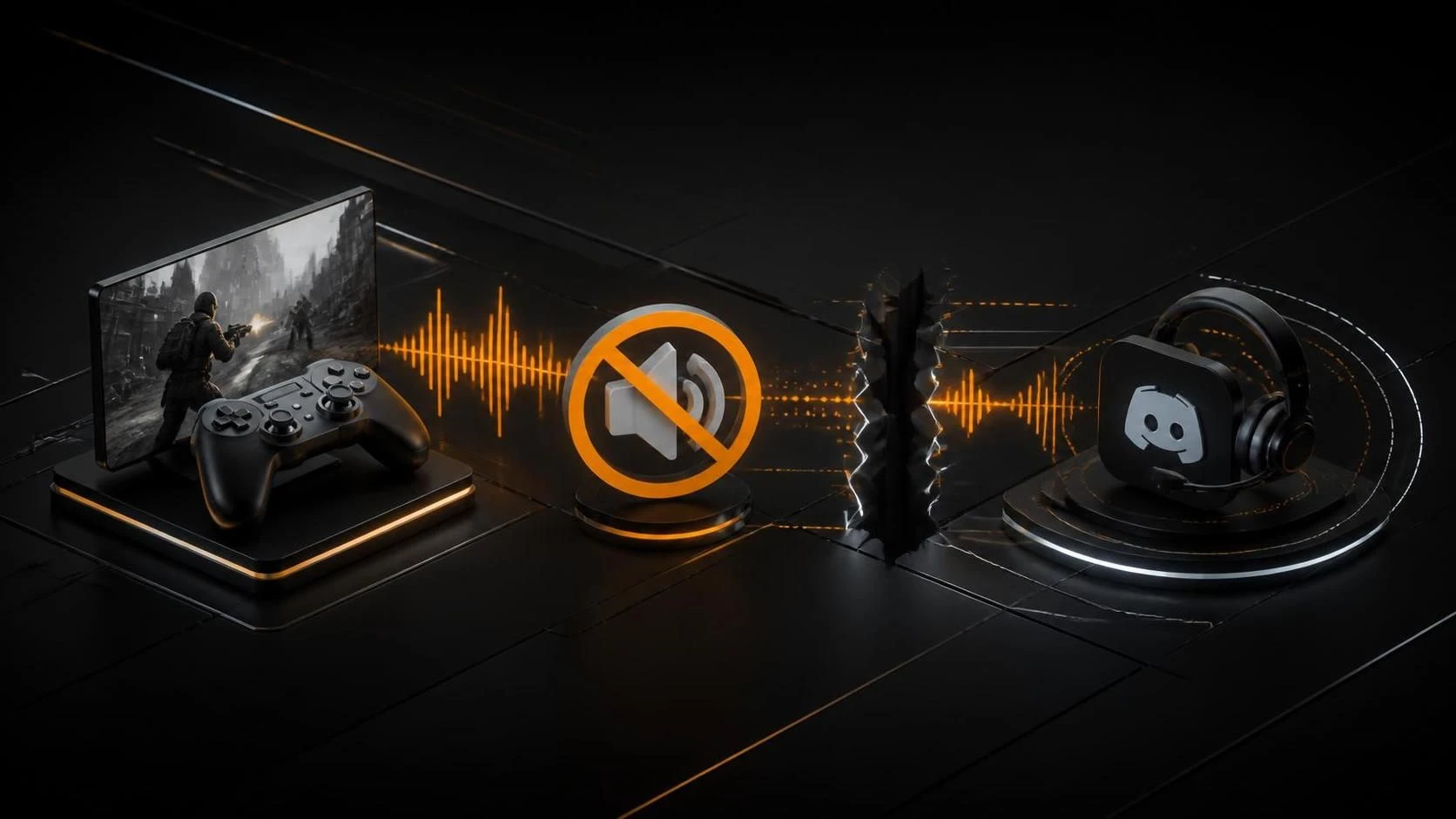
Звук игры не слышен при стриме в Discord, потому что приложение захватывает звук с неправильного источника или микрофон перенаправлен некорректно. Проблема решается переконфигурацией параметров аудиоустройств и проверкой настроек в Discord и приложении для стриминга.
Причины проблемы
- Discord захватывает звук только с микрофона, а не со всех источников аудио
- Игровое приложение не добавлено в список приложений Discord для захвата звука
- Отключено или отменено разрешение на захват звука операционной системой
- Неправильная конфигурация виртуального аудиокабеля или микшера звука
- Конфликт между несколькими приложениями за доступ к аудиоустройствам
- Устаревшие или повреждённые драйверы звуковой карты
- В Discord отключена функция захвата звука приложения (Application Audio)
Пошаговая инструкция
Вариант 1: Настройка Discord для захвата звука игры
- Откройте Discord и нажмите на значок шестёрёнки (параметры) слева внизу окна
- Перейдите в раздел
Voice Settings(Голосовые параметры) - Найдите опцию
Application Audio(Аудио приложения) - Включите переключатель
Application Audioв положениеOn - Нажмите кнопку
Let's Check It Out!для проверки функции - Запустите игру и выберите её из списка приложений в настройках захвата аудио
- Убедитесь, что уровень громкости игры установлен на оптимальное значение (не менее 50%)
- Нажмите
Save Changes(Сохранить изменения)
Вариант 2: Использование виртуального аудиокабеля (VB-Audio Virtual Cable)
- Загрузите и установите приложение VB-Audio Virtual Cable с официального сайта
- Перезагрузите компьютер после установки
- Откройте параметры звука Windows нажатием
Win+I→System→Sound - В разделе
AdvancedустановитеVirtual Cableв качестве устройства по умолчанию - Откройте приложение для стриминга (OBS, Streamlabs или аналог) и выберите
Virtual Cableкак источник аудио - В игре установите вывод звука на основное аудиоустройство (не Virtual Cable)
- Настройте микшер VB-Audio так, чтобы звук игры и микрофон смешивались в один поток
- Подтвердите настройки и запустите трансляцию
Вариант 3: Проверка и обновление драйверов звуковой карты
- Нажмите
Win+Xи выберитеDevice Manager(Диспетчер устройств) - Разверните раздел
Sound, video and game controllers - Щёлкните правой кнопкой мыши на своей звуковой карте
- Выберите
Update driver(Обновить драйвер) - Нажмите
Search automatically for updated driver software - Если обновление найдено, установите его и перезагрузитесь
- Если драйверы уже актуальны, выберите
Uninstall deviceи перезагрузитесь (Windows автоматически переустановит драйвер)
Вариант 4: Настройка уровней громкости в микшере
- Щёлкните правой кнопкой мыши на значке громкости в трее Windows
- Выберите
Open Volume mixer(Открыть микшер громкости) - Найдите приложение Discord в списке процессов
- Убедитесь, что уровень громкости Discord установлен не менее чем на 50%
- Найдите приложение игры и проверьте, что громкость выше 70%
- Если игра не отображается, запустите её и повторите шаг 5
- Нажмите
Apply(Применить) и закройте микшер
Вариант 5: Отключение эксклюзивного режима для микрофона
- Откройте параметры звука:
Win+I→System→Sound - Прокрутите вниз и нажмите
Advanced - Найдите
Volume mixerи откройте его - Нажмите на своё аудиоустройство (микрофон) и выберите
Properties - Перейдите на вкладку
Advanced - Снимите галочку с пункта
Allow applications to take exclusive control of this device - Также отключите
Give exclusive mode applications priority - Нажмите
Apply→OK
Часто задаваемые вопросы
Почему Discord не видит звук игры, даже если она запущена? Discord захватывает звук только от приложений, добавленных в белый список; запустите игру после включения захвата аудио и вручную добавьте её в настройки Voice Settings.
Можно ли записывать звук игры через Discord без микрофона? Да, в настройках Voice Settings отключите микрофон (Mute) и оставьте только захват звука приложения включённым.
Что делать, если после обновления Discord звук исчез? Полностью удалите Discord через Control Panel → Programs → Uninstall, перезагрузитесь, загрузите свежую версию с официального сайта и переустановите.