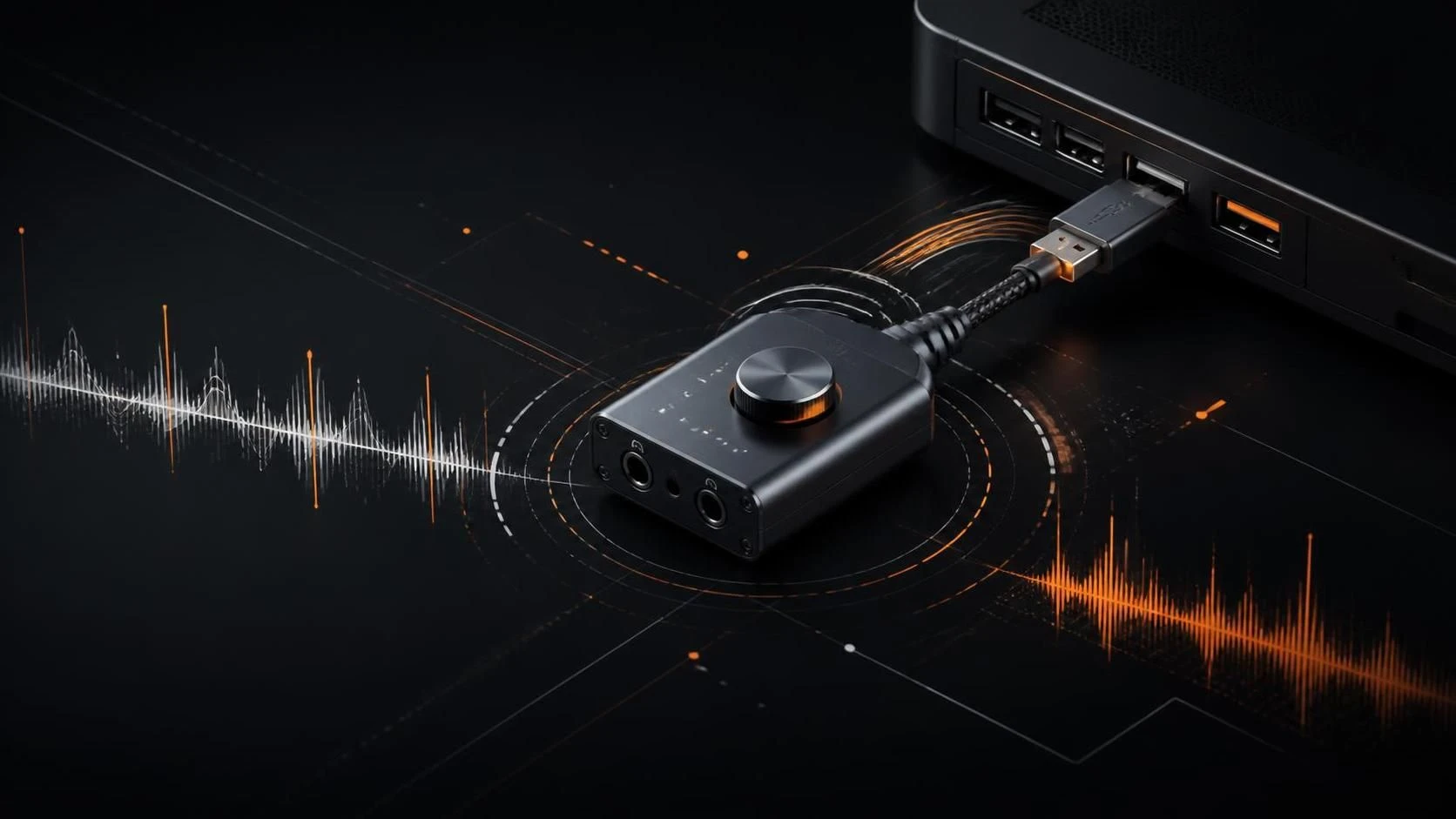
Треск, щелчки и задержка звука на USB-звуковой карте возникают из-за конфликтов драйверов, недостатка электроэнергии, проблем с портом USB или неправильных настроек буфера. Решение включает переустановку драйверов, изменение частоты дискретизации, отключение энергосбережения и проверку целостности оборудования.
Причины проблемы
- Устаревшие или повреждённые драйверы звуковой карты
- Недостаточная мощность питания через USB-порт
- Конфликт с встроенной звуковой картой материнской платы
- Неправильные настройки размера буфера (буффера) в WASAPI или ASIO
- Проблемы с портом USB (повреждение контактов, нестабильное соединение)
- Высокая частота дискретизации, несовместимая с портом USB 2.0
- Фоновые процессы и программы, конкурирующие за аудиоресурсы
- Электромагнитные помехи от других устройств рядом с кабелем USB
Пошаговая инструкция
- Отключите USB-звуковую карту от компьютера и подождите 30 секунд.
- Откройте
Диспетчер устройств(нажмитеWin+X, выберитеДиспетчер устройств). - Разверните категорию
Звуковые, видео и игровые устройства. - Найдите вашу USB-звуковую карту в списке и щёлкните по ней правой кнопкой мыши.
- Выберите
Удалить устройствои подтвердите удаление. - Закройте
Диспетчер устройств. - Перезагрузите компьютер.
- Подключите USB-звуковую карту в порт USB 3.0 (обычно синий разъём на задней панели).
- Дождитесь автоматической установки драйверов Windows (2–5 минут).
- Посетите сайт производителя звуковой карты и загрузите последний драйвер для вашей операционной системы.
- Установите скачанный драйвер и перезагрузитесь.
- Откройте
Параметры→Система→Звук. - В разделе
Дополнительные параметры звука(илиЗвук) найдите вашу USB-карту. - Щёлкните на ней правой кнопкой мыши и выберите
Свойства. - Откройте вкладку
Дополнительно. - В поле
Формат по умолчаниюустановите частоту дискретизации44100 Гцили48000 Гц(не выше). - Нажмите
ПрименитьиOK. - Откройте
Параметры питания(нажмитеWin+X, выберитеПараметры питания). - Нажмите
Дополнительные параметры(илиУправление схемой электропитания). - Выберите
Изменить параметры планадля активного плана. - Нажмите
Изменить дополнительные параметры питания. - Разверните
USB-концентратор→Параметр избирательного приостановления. - Измените значение с
ВключенонаОтключено. - Нажмите
ПрименитьиOK. - Откройте
Диспетчер задач(нажмитеCtrl+Shift+Esc). - На вкладке
Автозагрузкаотключите все ненужные программы (особенно те, которые используют звук: Skype, Discord, браузеры, плееры). - Перезагрузитесь.
- Протестируйте звук в приложении (медиаплеер, видео, игра).
- Если проблема сохранилась, переместите USB-кабель в другой порт USB на задней панели системного блока (избегайте передних портов).
- Используйте активный USB-концентратор (хаб) с отдельным питанием, если порты слабо питают карту.
Часто задаваемые вопросы
Почему звук исчезает и появляется снова? Это признак недостатка питания или конфликта драйверов; отключите энергосбережение USB и переустановите драйверы с сайта производителя.
Помогает ли переподключение кабеля? Да, если проблема временная; используйте порт USB 3.0, подключайте напрямую в материнскую плату без хабов, и замените кабель, если он повреждён.
Какие программы помогают настроить буфер? Используйте ASIO4ALL (для профессионального аудио), Voicemeeter (виртуальный микшер) или встроенные настройки драйвера вашей карты; снизьте размер буфера с 256 до 128 образцов.