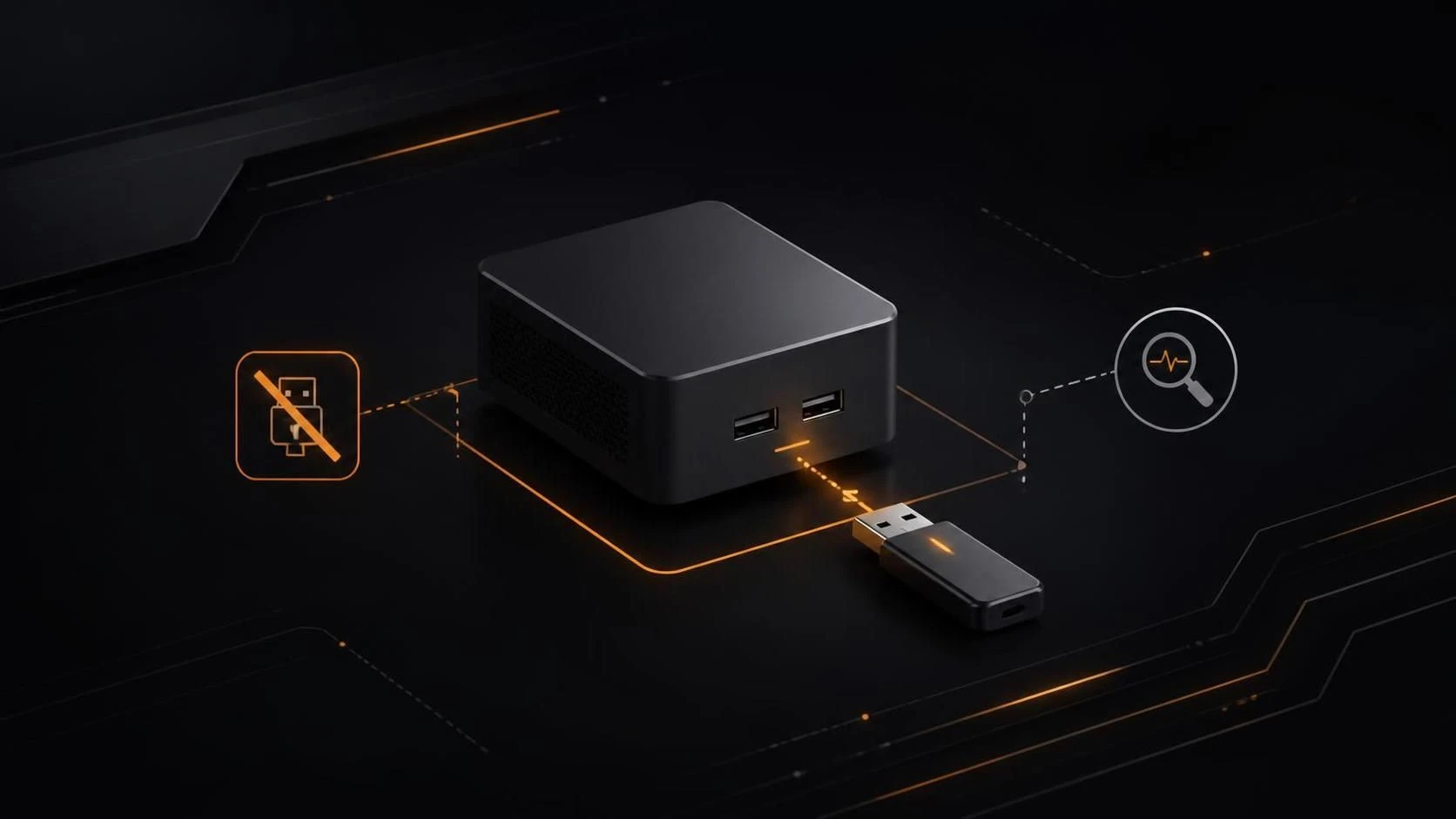
Если компьютер не видит флешку через USB-порты на передней панели, проблема кроется в отсутствии питания на этих портах, неправильной работе контроллера или устаревших драйверах. Решение включает проверку BIOS, переустановку драйверов и использование задней панели для диагностики.
Причины проблемы
- USB-порты на передней панели отключены в BIOS
- Отсутствует питание на передних USB-портах из-за неправильного подключения кабеля к материнской плате
- Устаревшие или повреждённые драйверы контроллера USB
- Неисправность самой флешки или физический контакт загрязнён
- Конфликт в управлении устройствами Windows
- Повреждённый USB-кабель передней панели
Пошаговая инструкция
- Подключите флешку к USB-порту на задней панели системного блока.
- Проверьте, видит ли компьютер флешку на задней панели — если да, проблема в передних портах.
- Выключите компьютер полностью и отсоедините кабель питания.
- Откройте крышку системного блока.
- Найдите на материнской плате разъём для подключения кабеля передней панели USB (обычно обозначен как
USB_FP,USB 19pinилиFUSB). - Проверьте, подключён ли кабель от передних USB-портов к этому разъёму — если отключен, подключите его.
- Убедитесь, что кабель вставлен до упора и контакты плотно прилегают.
- Закройте крышку системного блока и подключите питание.
- Включите компьютер и загрузитесь в BIOS, нажав
Delete,F2илиF10во время загрузки (зависит от производителя). - Найдите раздел
Integrated Peripherals,Onboard DevicesилиUSB Configuration. - Убедитесь, что параметр
Front USB Support,USB Portsили аналогичный установлен вEnabled. - Сохраните изменения, нажав
F10, и перезагрузитесь. - После загрузки Windows подключите флешку к передней панели.
- Если флешка всё ещё не видна, откройте
Диспетчер устройств(нажмитеWin+Xи выберитеДиспетчер устройств). - Разверните раздел
Контроллеры USB. - Найдите устройство с жёлтым восклицательным знаком или неизвестное устройство.
- Щёлкните правой кнопкой мыши и выберите
Удалить устройство. - Отключите флешку и перезагрузитесь.
- После перезагрузки подключите флешку снова — Windows автоматически переустановит драйверы.
- Если проблема сохраняется, загрузитесь с официального сайта производителя материнской платы последнюю версию драйверов USB-контроллера.
- Установите загруженный файл драйвера.
- Перезагрузитесь и проверьте, видна ли флешка на передней панели.
Часто задаваемые вопросы
Почему флешка видна на задней панели, но не видна на передней? Это указывает на проблему с питанием или подключением кабеля передней панели к материнской плате, а не на неисправность самой флешки.
Нужно ли менять флешку, если она не видна на передней панели? Нет — сначала выполните все шаги по проверке BIOS и драйверов, так как в 90% случаев проблема именно в них.
Может ли неправильное подключение кабеля повредить флешку? Нет, неправильное подключение только предотвратит подачу питания на порт, но флешка при этом не повредится.