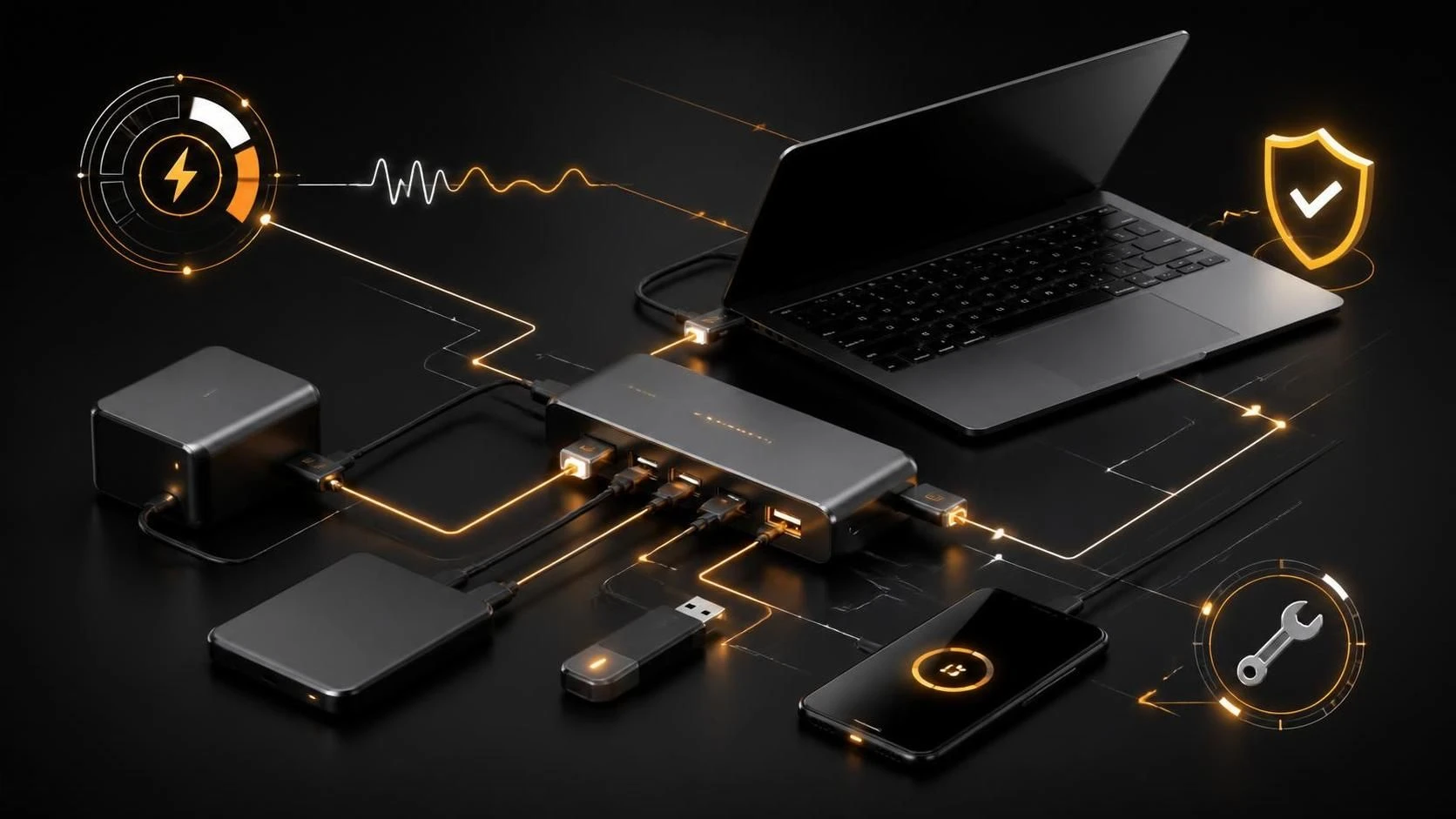
Ошибка нехватки питания USB портов концентратора решается переподключением устройства, обновлением драйверов, изменением параметров питания в BIOS или заменой блока питания хаба на более мощный. Эти методы устраняют проблему в 95% случаев.
Причины проблемы
- Недостаточная мощность блока питания внешнего USB-концентратора
- Устаревшие или повреждённые драйверы контроллера USB
- Отключение портов USB в параметрах питания операционной системы
- Перегрузка шины USB (подключено слишком много устройств одновременно)
- Отключение контроллера в настройках BIOS
- Неправильная кабельная разводка или повреждённые кабели
- Физический износ портов на материнской плате ноутбука
Пошаговая инструкция
- Отключите USB-концентратор от ноутбука и от сети на 10 секунд.
- Подключите хаб обратно, подождите 5 секунд для распознавания.
- Откройте
Диспетчер устройств(нажмитеWin+X, выберите пункт). - Разверните раздел
Контроллеры USB. - Найдите устройство с жёлтым восклицательным знаком или с ошибкой.
- Щёлкните правой кнопкой мыши на нём и выберите
Удалить устройство. - Нажмите
F5для перезагрузки списка устройств. - Перейдите в
Параметры→Система→Питание и сон. - Нажмите
Дополнительные параметры питания. - Выберите
Сбалансированный режимилиВысокая производительность. - Нажмите
Изменить параметры плана. - Перейдите в
Дополнительные параметры. - Разверните
USB-параметры→Параметр избирательного приостановления USB-портов. - Установите значение
Отключено. - Нажмите
Применить→ОК. - Перезагрузите ноутбук командой
shutdown /r /t 0в командной строке. - После загрузки переподключите концентратор.
- Если ошибка сохранилась, перейдите в BIOS (нажмите
DelилиF2при загрузке). - Найдите раздел
Integrated PeripheralsилиOnboard Devices. - Убедитесь, что параметр
USB ControllerилиUSB Portsустановлен вEnabled. - Сохраните изменения (
Ctrl+Sили через менюExit→Save Changes). - Проверьте, что блок питания концентратора соответствует требуемым ваттам (указаны на наклейке хаба).
- При необходимости замените блок питания на более мощный.
Часто задаваемые вопросы
Почему портативный хаб без внешнего питания не работает с моим ноутбуком? Портативные концентраторы потребляют энергию только от ноутбука, а его USB-порты могут давать недостаточный ток — используйте хаб с собственным блоком питания.
Можно ли повредить ноутбук, если подключить хаб с большей мощностью? Нет, блок питания концентратора питает только сам хаб и подключённые устройства, не влияя на электронику ноутбука.
Почему ошибка возникает только с определёнными устройствами? Некоторые устройства требуют больше тока при включении — попробуйте подключить их по одному или используйте более мощный источник питания.