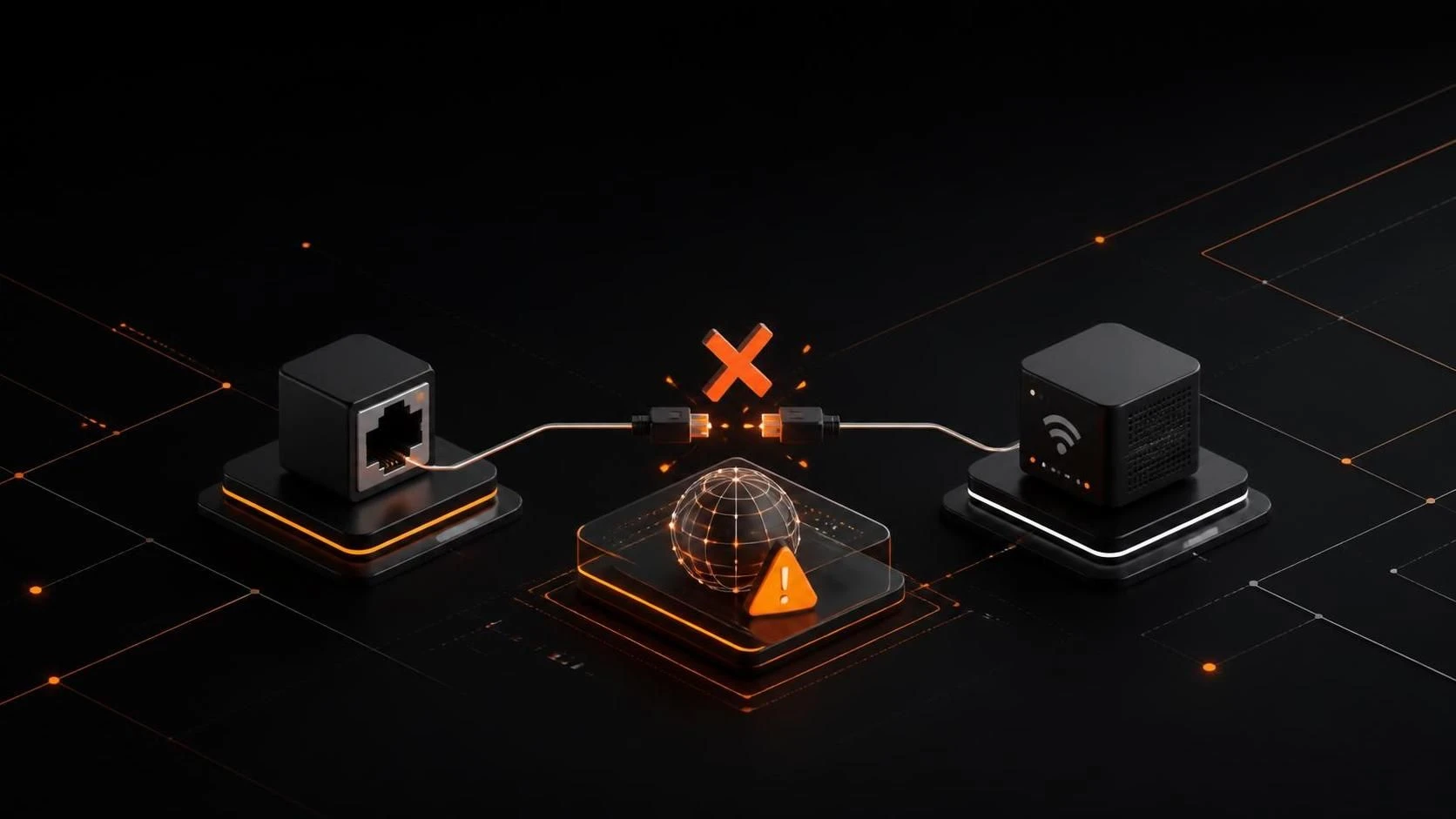
Ошибка "Неопознанная сеть" с отсутствием интернета возникает из-за сбоев драйверов сетевой карты, неправильных настроек TCP/IP или конфликтов с DNS. Исправить проблему можно перезагрузкой сетевых служб, обновлением драйверов или сбросом конфигурации сети — процесс занимает 10–30 минут.
Причины проблемы
- Устаревший, повреждённый или несовместимый драйвер сетевой карты (адаптера)
- Отключена служба
DHCP Clientили другие критические сетевые сервисы - Неправильная конфигурация TCP/IP-стека (отсутствие корректного IP-адреса)
- Конфликты DNS — неверные адреса серверов имён
- Повреждённые системные файлы сети или реестр Windows
- Проблемы с оборудованием маршрутизатора или точки доступа Wi-Fi
- Включённый VPN или прокси-сервер, блокирующий подключение
Пошаговая инструкция по исправлению
- Нажмите
Ctrl+Shift+Escи откройте диспетчер задач. - В диспетчере перейдите на вкладку
Services(Службы) и отыщите строкуDHCP Client. - Если статус
DHCP Clientпоказывает "Stopped" (Остановлена), кликните правой кнопкой и выберитеStart Service(Запустить службу). - Аналогично проверьте и включите (если отключены) службы:
DNS Client,Network Location Awareness,Netlogon. - Откройте меню
Startи введитеDevice Manager(Диспетчер устройств). - Разверните раздел
Network adapters(Сетевые адаптеры). - Кликните правой кнопкой на вашу сетевую карту и выберите
Update driver(Обновить драйвер). - Выберите вариант
Search automatically for updated driver software(Автоматический поиск обновлённого ПО драйвера). - Если драйвер не обновился, кликните правой кнопкой на сетевой адаптер и выберите
Uninstall device(Удалить устройство), затем перезагрузитесь. - После перезагрузки Windows автоматически переустановит стандартный драйвер.
- Откройте
Settings(Параметры) →Network & Internet(Сеть и Интернет). - В левой панели нажмите
Advanced network settings(Дополнительные параметры сети). - Кликните
More network adapter options(Дополнительные параметры адаптера). - Кликните правой кнопкой на проблемный адаптер и выберите
Properties(Свойства). - Дважды кликните на
Internet Protocol Version 4 (TCP/IPv4). - Убедитесь, что отмечены опции
Obtain an IP address automatically(Получить IP-адрес автоматически) иObtain DNS server address automatically(Получить адрес DNS-сервера автоматически). - Нажмите
OKи закройте все окна. - Откройте
Command Prompt(Командная строка) от имени администратора (кликните правой кнопкой наStart→Windows Terminal (Admin)). - Выполните команду
ipconfig /releaseи нажмите Enter. - Выполните команду
ipconfig /renewи нажмите Enter. - Выполните команду
ipconfig /flushdnsи нажмите Enter. - Перезагрузитесь командой
shutdown /r /t 0или через менюStart. - После загрузки проверьте статус сети в параметрах
Network & Internet.
Часто задаваемые вопросы
Что означает статус "Неопознанная сеть"? Windows не может идентифицировать или подключиться к маршрутизатору из-за отсутствия правильного IP-адреса или неработающего DHCP-сервера на маршрутизаторе.
Почему команды ipconfig /release и ipconfig /renew исправляют проблему? Эти команды отпускают старый IP-адрес и заново запрашивают новый у DHCP-сервера маршрутизатора, пересбрасывая стек TCP/IP.
Можно ли исправить ошибку без переустановки драйверов? Да — в 60% случаев достаточно перезагрузить сетевые службы и выполнить сброс TCP/IP через командную строку, без полного обновления драйверов.