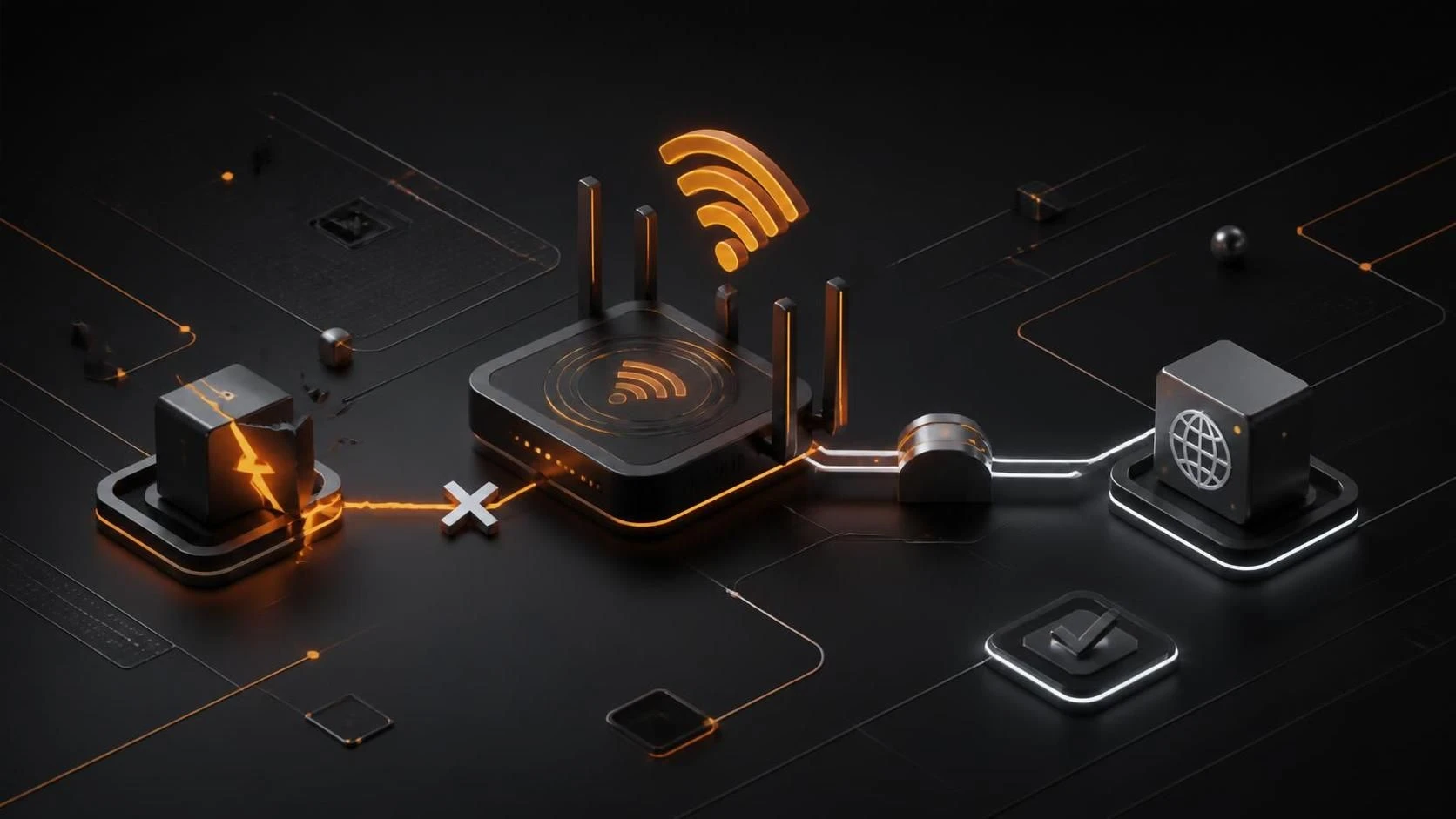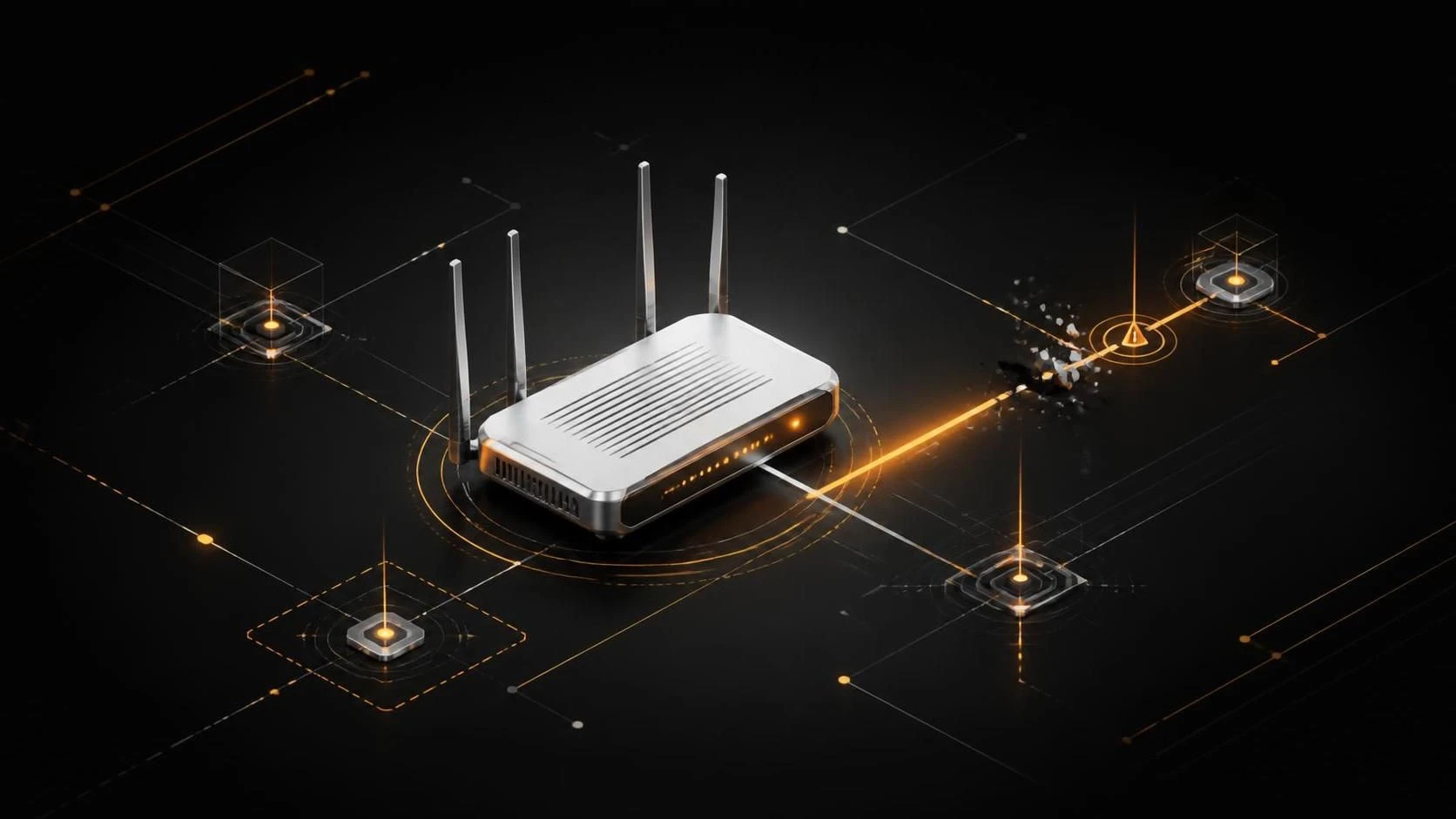
Мигание индикатора статуса на роутере Keenetic указывает на нестабильное соединение, перегрузку канала или конфликт в работе устройства. Для восстановления связи требуется проверить кабельные соединения, перезагрузить устройство и обновить прошивку.
Причины проблемы
- Нестабильное подключение к интернет-провайдеру (разрывы сессии PPPoE или DHCP)
- Перегрузка канала или превышение трафика
- Неправильные настройки WAN (неверный IP, маска подсети или шлюз)
- Конфликт между модулями или устаревшая прошивка
- Физические повреждения кабеля или ненадёжные контакты в портах
- Помехи от соседних беспроводных сетей (если используется Wi-Fi)
- Перегрев устройства из-за плохой вентиляции
Пошаговая инструкция
- Проверьте кабель Ethernet, подключённый к порту
Internet(WAN): убедитесь, что он плотно вставлен в разъём и не повреждён. - Отключите питание роутера на 30 секунд, затем включите его снова.
- Дождитесь полной загрузки устройства (все светодиоды стабилизируются, обычно это занимает 60–90 секунд).
- Откройте веб-браузер и перейдите на адрес
http://192.168.1.1илиhttp://keenetic.local. - Введите логин
adminи пароль (по умолчанию пусто или указан на корпусе устройства). - В левом меню найдите раздел
Интернети нажмите на вкладкуСоединения. - Проверьте тип подключения (PPPoE, DHCP, статический IP): убедитесь, что он совпадает с указанным провайдером в договоре.
- Если используется PPPoE, введите корректные логин и пароль провайдера в поля
Имя пользователяиПароль. - Если используется DHCP, установите флаг
Получать IP-адрес автоматическии нажмитеПрименить. - Перейдите в раздел
Система→Администрирование→Обновленияи проверьте наличие обновлений прошивки. - Если доступно обновление, нажмите
Обновитьи дождитесь завершения процесса (не отключайте устройство). - После обновления роутер перезагрузится автоматически.
- Вернитесь в раздел
Интернет→Соединенияи проверьте статус соединения: индикатор должен светиться без мигания. - Если проблема сохраняется, выполните сброс настроек: найдите кнопку
Resetна корпусе (обычно утоплена), нажмите и удерживайте 10 секунд при включённом питании. - После сброса повторно введите параметры подключения к интернету (тип соединения, логин, пароль).
Часто задаваемые вопросы
Почему индикатор мигает даже после перезагрузки? Это признак конфликта в настройках WAN или нестабильности канала провайдера — проверьте корректность типа подключения (PPPoE, DHCP) и учётные данные в разделе Интернет → Соединения.
Как узнать текущую версию прошивки? Откройте веб-интерфейс роутера, перейдите в Система → Информация об устройстве — номер версии указан в строке Версия ПО.
Что делать, если после обновления прошивки проблема не исчезла? Выполните полный сброс настроек (удерживайте кнопку Reset 10 секунд), а затем заново настройте подключение или свяжитесь с технической поддержкой провайдера для проверки линии.