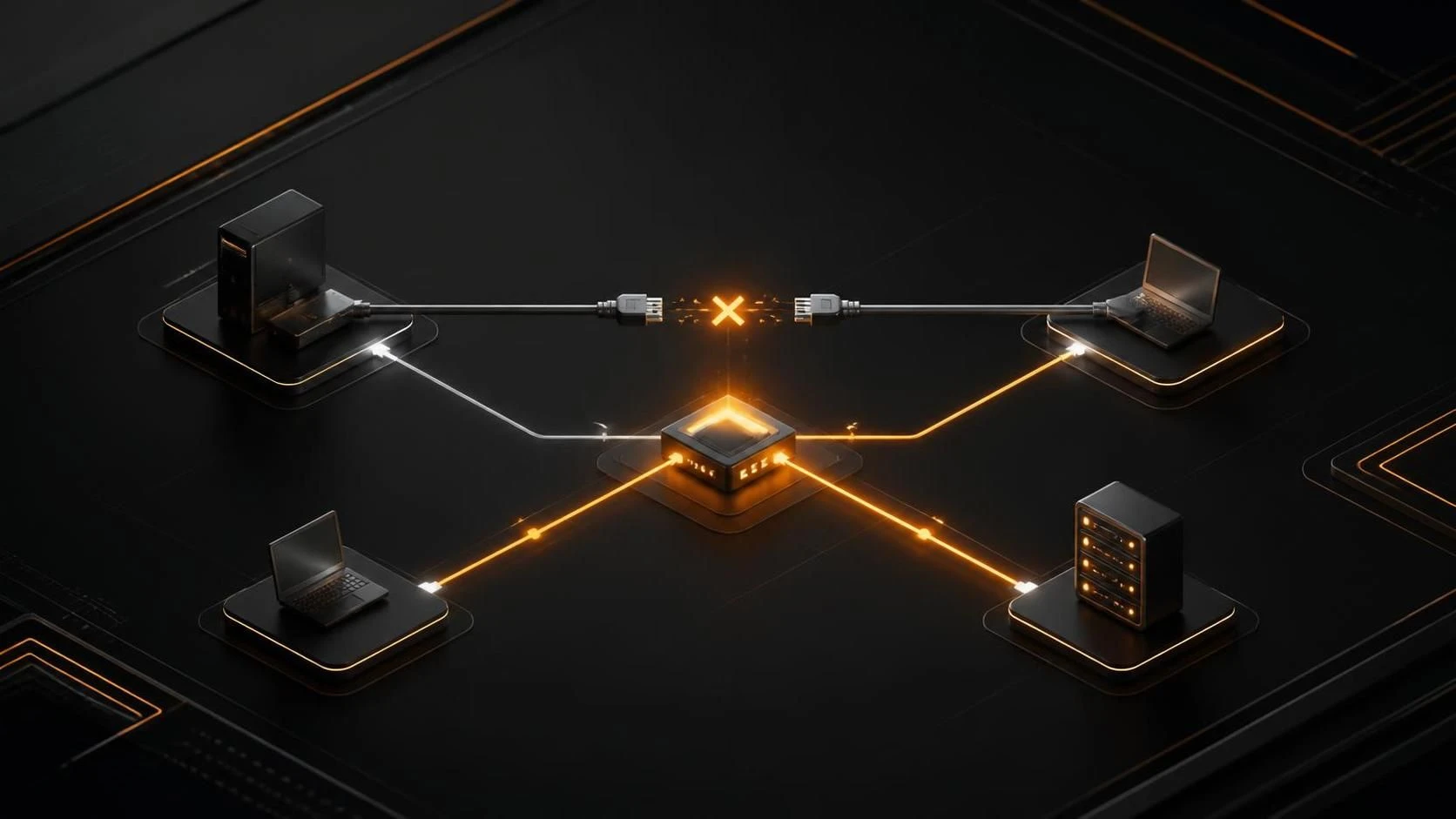
Проблема с периодическим разрывом интернета каждые 5 минут обычно вызвана нестабильностью сетевого драйвера, конфликтом IP-адресов, проблемами с маршрутизатором или неправильными настройками энергосбережения. Решение требует последовательной диагностики оборудования и системных параметров.
Причины проблемы
- Устаревший или повреждённый драйвер сетевой карты
- Конфликт IP-адресов в локальной сети
- Нестабильная работа маршрутизатора или модема
- Режим энергосбережения, отключающий сетевую карту
- Избыточное количество подключённых устройств
- Проблемы с кабелем или портом ethernet
- Настройки брандмауэра или антивируса
- Проблемы с DNS-сервером
Пошаговая инструкция
- Откройте
Диспетчер задачнажатиемCtrl+Shift+Esc. - Перейдите на вкладку
Производительностьи выберитеМонитор ресурсов. - Откройте вкладку
Сетьи проверьте, есть ли скачки в использовании пропускной способности каждые 5 минут. - Нажмите
Win+Xи выберитеДиспетчер устройств. - Раскройте раздел
Сетевые адаптеры. - Щёлкните правой кнопкой мыши на вашем сетевом адаптере и выберите
Обновить драйвер. - Выберите
Автоматический поиск обновленных драйверов. - После установки перезагрузите компьютер.
- Откройте
Параметры WindowsнажатиемWin+I. - Перейдите в
Сеть и интернет→Дополнительные параметры сети. - Нажмите
Параметры адаптера. - Щёлкните правой кнопкой на вашем подключении и выберите
Свойства. - Выберите
Internet Protocol Version 4 (TCP/IPv4)и нажмитеСвойства. - Убедитесь, что установлено
Получить IP-адрес автоматическиили установите статический IP в диапазоне вашей сети. - Щёлкните правой кнопкой на сетевом адаптере в Диспетчере устройств и выберите
Свойства. - Перейдите на вкладку
Питание. - Снимите галочку с пункта
Разрешить компьютеру отключать этот адаптер для экономии энергии. - Нажмите
ОК. - Перезагрузите маршрутизатор: отключите его на 30 секунд, затем включите обратно.
- Проверьте кабель ethernet на предмет повреждений и плотно вставьте его в порт.
- Откройте
Параметры→Сеть и интернет→Дополнительные параметры сети. - Нажмите
Дополнительные параметры DNS(если доступно). - Установите DNS вручную:
8.8.8.8и8.8.4.4(Google DNS). - Сохраните изменения и проверьте стабильность подключения в течение 1 часа.
Часто задаваемые вопросы
Почему интернет пропадает ровно каждые 5 минут? Периодичность указывает на таймер переподключения в драйвере или маршрутизаторе, конфликт DHCP-аренды или проверку соединения системой с интервалом в 5 минут.
Помогает ли переустановка Windows при такой проблеме? Переустановка поможет только если проблема в системных файлах или повреждённом драйвере; в 80% случаев достаточно обновления драйвера и настройки питания адаптера.
Может ли виной быть интернет-провайдер? Если разрывы происходят в одно и то же время или совпадают с пиками сетевого трафика, проблема на стороне провайдера; обратитесь в техподдержку или проверьте кабель от линии.