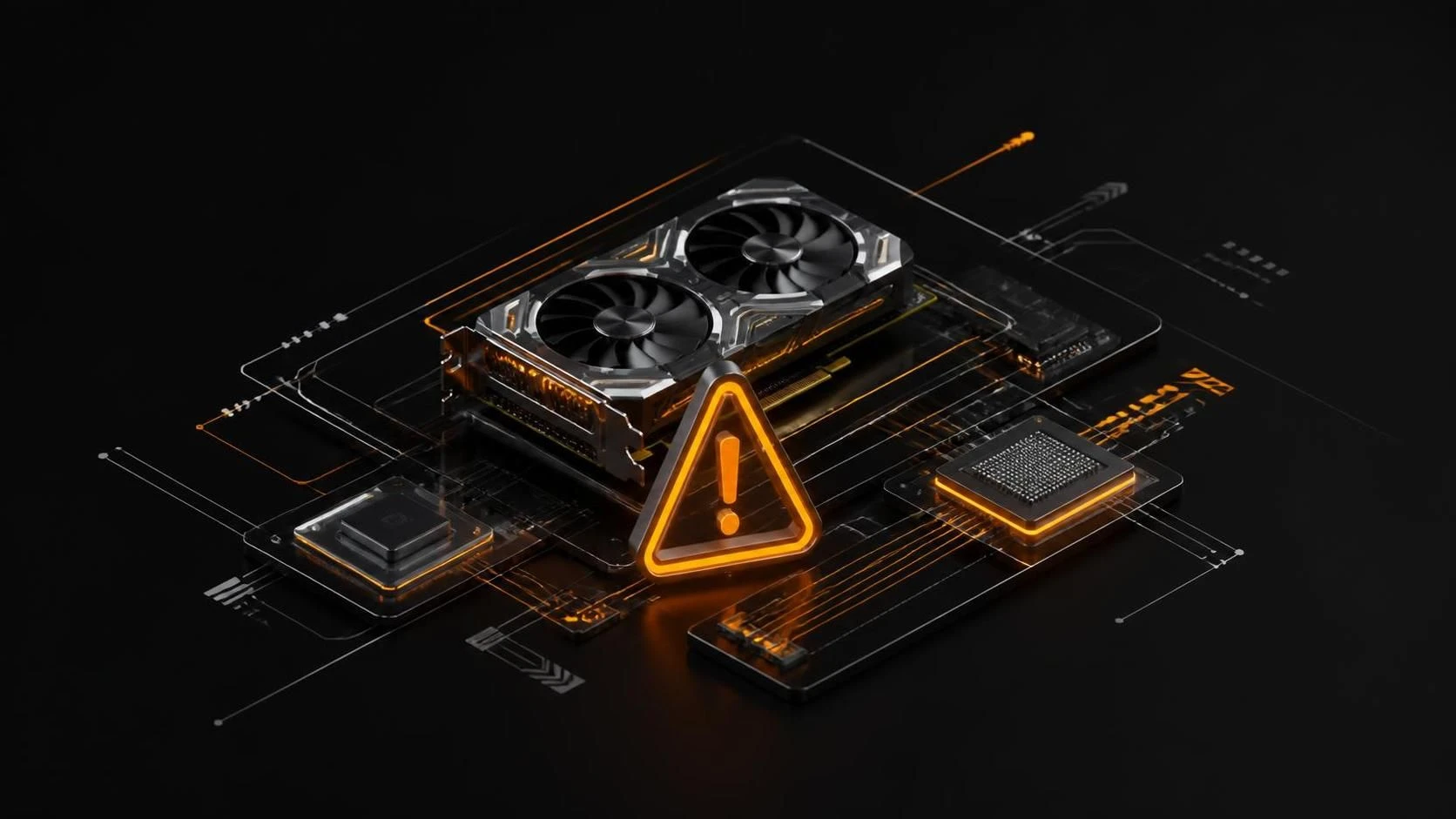
Видеокарта определяется в системе как «Базовый видеоадаптер Майкрософт» из-за отсутствия или повреждения драйверов GPU. Решение заключается в переустановке официальных драйверов видеокарты, удалении конфликтующих драйверов и обновлении BIOS материнской платы. Процесс занимает 15–30 минут и не требует специальных навыков.
Причины проблемы
- Отсутствие установленных драйверов видеокарты после чистой установки Windows
- Автоматическое удаление драйверов при обновлении Windows
- Повреждение или конфликт существующих драйверов видеокарты
- Отключение видеокарты в BIOS или диспетчере устройств
- Неисправность разъёма PCIe на материнской плате
- Устаревшая версия BIOS материнской платы
- Конфликт между драйверами NVIDIA и AMD (при наличии обеих карт)
Пошаговая инструкция
- Нажмите
Win+Xи откройтеДиспетчер устройств. - Разверните раздел
Видеоадаптеры. - Найдите запись
Базовый видеоадаптер МайкрософтилиUnknown Device. - Щёлкните правой кнопкой мыши по устройству и выберите
Удалить устройство. - Установите флажок
Удалить драйверы для этого устройстваи нажмитеУдалить. - Перезагрузите компьютер (нажмите
Win+X→Завершение работы или выход из системы→Перезагрузка). - После перезагрузки откройте диспетчер устройств снова и нажмите
Обновить конфигурацию оборудования(верхняя строка меню) или нажмитеF5. - Посетите официальный сайт производителя вашей видеокарты:
- — для NVIDIA:
https://www.nvidia.com/Download/driverDetails.aspx - — для AMD:
https://www.amd.com/en/support - — для Intel:
https://www.intel.com/content/www/us/en/support/articles/000005629/graphics.html
- Введите модель вашей видеокарты, версию Windows (32-bit или 64-bit) и загрузите последнюю версию драйверов.
- Запустите установочный файл драйверов и следуйте инструкциям инсталлятора.
- Если предложено, выберите вариант
Чистая установкаилиClean Install. - Перезагрузите компьютер после завершения установки.
- Откройте диспетчер устройств и убедитесь, что видеокарта отображается под своим именем (например,
NVIDIA GeForce RTX 3060), а не как базовый адаптер.
Альтернативные методы
Метод 2: Отключение встроенной графики в BIOS
- Перезагрузите компьютер и нажимайте
Delete,F2илиF12(в зависимости от производителя материнской платы) до появления экрана BIOS. - Найдите раздел
Integrated Graphics,Onboard GraphicsилиPrimary Display Output. - Установите значение
DisabledилиPCIe. - Сохраните изменения (
Ctrl+SилиF10) и выйдите из BIOS. - Установите драйверы видеокарты согласно пунктам 8–13 выше.
Метод 3: Использование Device Manager для ручного поиска драйверов
- В диспетчере устройств щёлкните правой кнопкой по
Базовому видеоадаптеру. - Выберите
Обновить драйвер→Выполнить поиск драйверов на этом компьютере. - Укажите путь к загруженным файлам драйверов.
- Дождитесь завершения установки и перезагрузите систему.
Часто задаваемые вопросы
Почему видеокарта не определяется даже после установки драйверов? Проверьте, установлена ли карта в разъём PCIe до щелчка, отключите встроенную графику в BIOS и убедитесь, что питание видеокарты подключено (кабель 6-pin или 8-pin).
Можно ли использовать универсальные драйверы вместо официальных? Нет, универсальные драйверы часто вызывают конфликты; всегда загружайте драйверы с официальных сайтов NVIDIA, AMD или Intel с указанием точной модели карты и версии ОС.
Как узнать модель своей видеокарты, если она не распознана? Откройте командную строку (Win+R → cmd) и введите команду wmic path win32_videocontroller get name, либо используйте программу GPU-Z для автоматического определения.