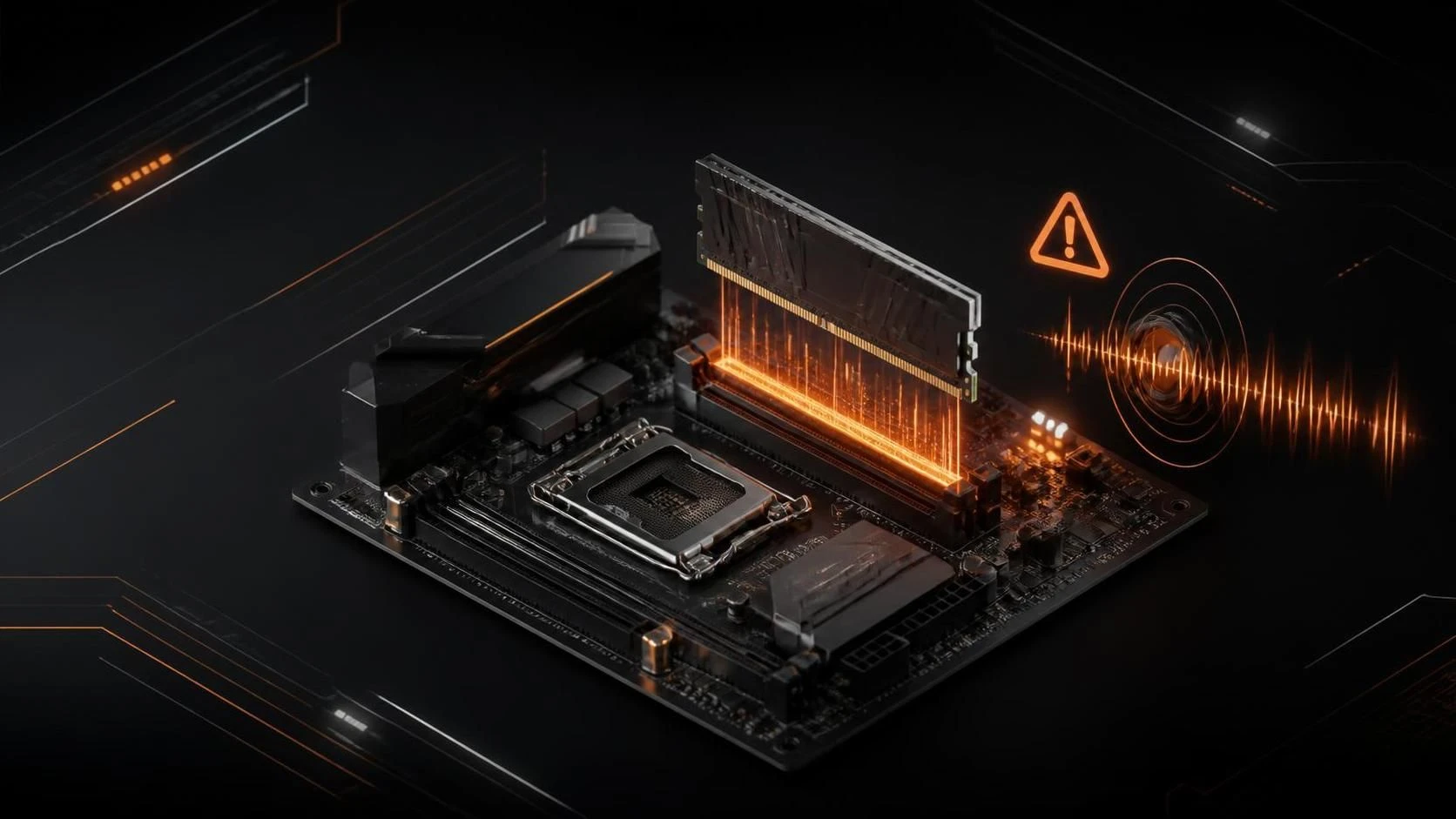
Если компьютер не запускается и издаёт звуковые сигналы после установки новой оперативной памяти, переустановите модули памяти, очистите контакты и проверьте совместимость с материнской платой. В большинстве случаев проблема решается переустановкой памяти или её правильной конфигурацией в BIOS.
Причины проблемы
- Модули памяти установлены неправильно или недостаточно прижаты к разъёму
- Контакты модулей или разъёмов окислились или загрязнены
- Несовместимость новой памяти с материнской платой (другое напряжение, частота или поколение)
- Дефект нового модуля памяти
- Конфликт между старой и новой памятью (если устанавливали дополнительный модуль)
- Разряженная батарейка CMOS на материнской плате
- Повреждение контроллера памяти на CPU или материнской плате
Пошаговая инструкция
- Отключите компьютер от сети и нажмите кнопку питания 5–10 раз для разряда остаточного заряда.
- Откройте боковую панель системного блока или корпус ноутбука.
- Извлеките все модули оперативной памяти из разъёмов, сдвинув защёлки по обеим сторонам слота.
- Протрите контакты модулей памяти мягкой сухой тканью или антистатической салфеткой (удаляйте окисление и пыль).
- Очистите разъёмы на материнской плате от пыли с помощью баллончика со сжатым воздухом или мягкой щётки.
- Установите один модуль памяти в первый разъём (обычно отмечен как
DIMM_1илиA2) до щелчка защёлок. - Закройте корпус, подключите питание и включите компьютер.
- Проверьте, запустился ли компьютер и исчезли ли звуковые сигналы.
- Если проблема сохранилась с одним модулем, извлеките его и повторите тест с другим модулем памяти (если есть второй).
- При успешном запуске с одним модулем отключитесь, извлеките его и установите второй модуль в первый разъём — проверьте совместимость.
- Если оба модуля работают отдельно, установите их оба, оставляя свободным один разъём между ними, если возможно.
- Включите компьютер и перейдите в BIOS (нажимайте
Del,F2илиF10при загрузке, в зависимости от производителя платы). - В разделе
MainилиSystem Informationпроверьте, распознаётся ли вся установленная память. - Если память не распознана полностью, найдите опцию
XMP,DOCPилиMemory Timingи отключите автоматический профиль (установите режимAutoилиDefault). - Сохраните настройки (
F10или кнопкаSave and Exit) и перезагрузитесь. - Если проблема не решена, откройте корпус, извлеките батарейку CMOS на 10–15 секунд и установите её обратно для сброса BIOS.
- Повторите включение компьютера после восстановления BIOS по умолчанию.
Часто задаваемые вопросы
Почему компьютер издаёт звуковые сигналы при включении? Звуковые коды BIOS (обычно серия коротких гудков) указывают на ошибку инициализации памяти и требуют физической переустановки модулей или замены неисправного железа.
Как узнать, какой модуль памяти вышел из строя? Тестируйте каждый модуль отдельно, устанавливая по одному в первый разъём и проверяя запуск системы; модуль, после которого компьютер не запускается, неисправен.
Нужно ли совпадать частоте и марке памяти в слотах? Рекомендуется использовать идентичные модули от одного производителя и серии, но если они различаются, система обычно адаптируется к медленнейшему модулю; основное правило — совпадение напряжения (3,3V для DDR4, 1,2V для DDR5).