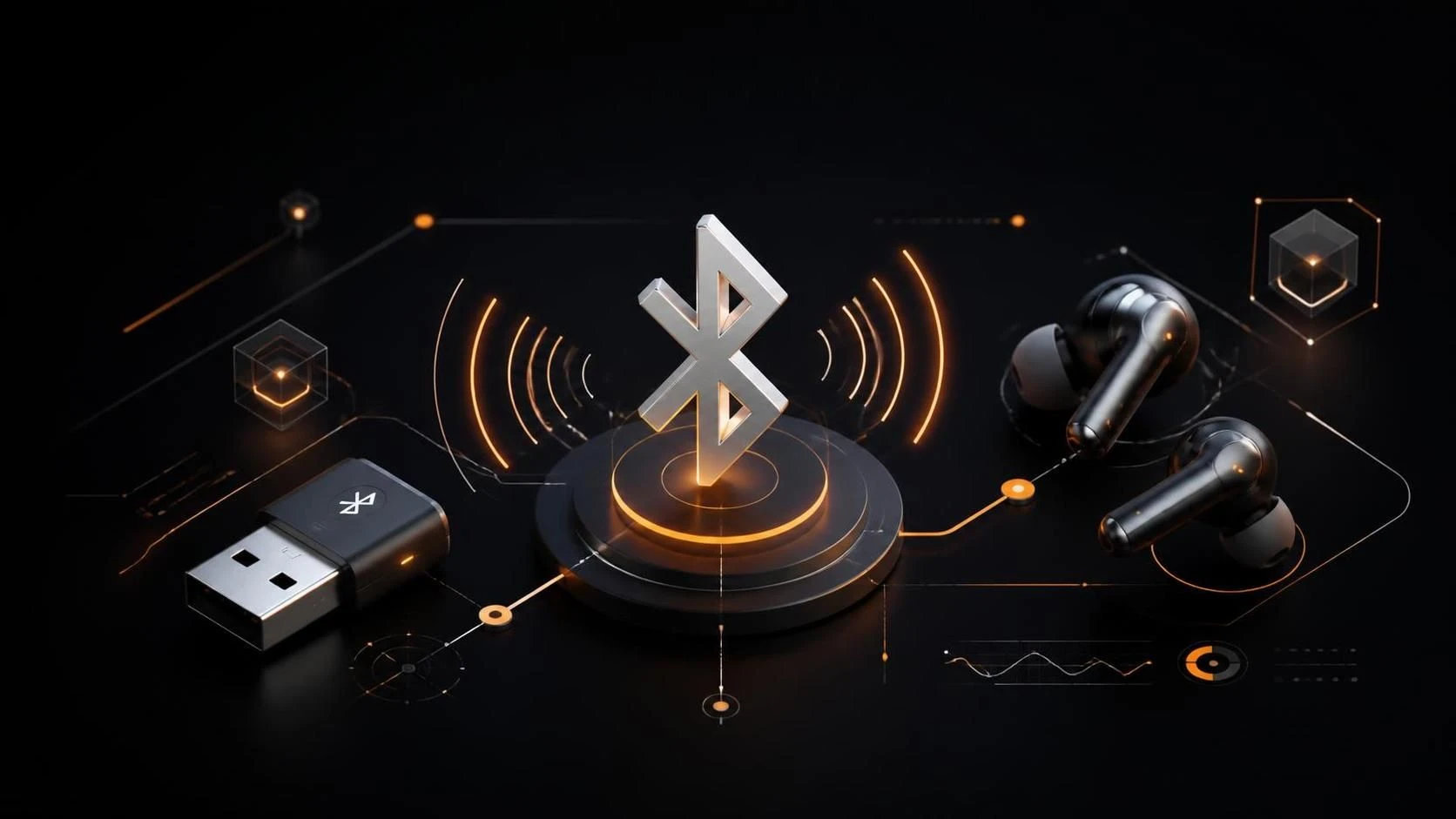
Если Bluetooth адаптер не видит беспроводные наушники на Windows 11, переустановите драйверы адаптера, отключите энергосбережение для USB-портов и выполните полный перезапуск обоих устройств. В большинстве случаев это решает проблему за 5–10 минут.
Причины возникновения сбоя
- Устаревшие или повреждённые драйверы Bluetooth адаптера;
- Включено энергосбережение для USB-портов, отключающее адаптер;
- Конфликт с другими беспроводными устройствами или приложениями;
- Наушники находятся не в режиме сопряжения;
- Bluetooth сервис отключён в Windows 11;
- Физическое повреждение адаптера или его контактов;
- Проблемы с BIOS/UEFI или отключение Bluetooth на уровне железа.
Пошаговая инструкция
- Нажмите
Win + Iи откройте разделBluetooth и устройства. - Переведите переключатель
Bluetoothв положениеВыкл., подождите 10 секунд, затем включите его обратно. - Убедитесь, что наушники находятся в режиме сопряжения (обычно нужно зажать кнопку питания на 5–10 секунд).
- В окне
Bluetooth и устройстванажмитеДобавить устройствои выберитеBluetooth. - Выберите наушники из списка доступных устройств и нажмите
Подключить. - Если наушники не отображаются, откройте
Диспетчер устройств(правый клик на кнопкеПуск→Диспетчер устройств). - Разверните раздел
Контроллеры Bluetoothи нажмите правой кнопкой на адаптер. - Выберите
Удалить устройствои подтвердите удаление. - Перезагрузите компьютер нажатием
Win + Shift + X, выбравПерезагрузка. - После перезагрузки Windows автоматически переустановит драйверы адаптера.
- Откройте
Диспетчер устройств→Контроллеры Bluetooth→ правый клик на адаптер →Обновить драйвер. - Выберите
Автоматический поиск обновленных драйверов. - Нажмите
Win + I→Система→Питание и батарея→Параметры питания. - Нажмите
Дополнительные параметры питания(внизу списка). - Откройте
Параметры спящего режимаслева. - Нажмите
Изменить дополнительные параметры питания. - Разверните раздел
Параметры USB→Параметр выборочной приостановки USB. - Установите для всех схем питания значение
Отключенои нажмитеПрименить. - Откройте
Диспетчер устройстви найдите ваш Bluetooth адаптер в разделеКонтроллеры Bluetooth. - Нажмите правой кнопкой и выберите
Свойства. - Перейдите на вкладку
Питание. - Снимите флажок
Разрешить отключение этого устройства для экономии энергии. - Нажмите
OK. - Нажмите
Win + R, введитеservices.mscи нажмитеEnter. - Найдите сервис
Bluetooth Support Service(илиBluetoothUserService). - Нажмите правой кнопкой, выберите
Свойства. - Установите
Тип запусканаАвтоматический. - Нажмите кнопку
Запуститьи нажмитеOK. - Перезагрузите компьютер и попытайтесь подключить наушники снова.
Часто задаваемые вопросы
Адаптер по-прежнему не видит наушники после всех действий. Что делать? Попробуйте подключить наушники к другому компьютеру или телефону — если они подключаются, проблема в адаптере Windows; если нет, наушники неисправны.
Как узнать, включён ли Bluetooth на аппаратном уровне? Проверьте BIOS/UEFI при загрузке компьютера (обычно клавиша Del, F2 или F10) и найдите параметр Integrated Peripherals или Onboard Devices — убедитесь, что Bluetooth включён.
Наушники видны, но не подключаются. Как это исправить? Удалите наушники из спаренных устройств (Параметры → Bluetooth и устройства → правый клик на наушники → Удалить), перезагрузитесь и спарьте их заново.