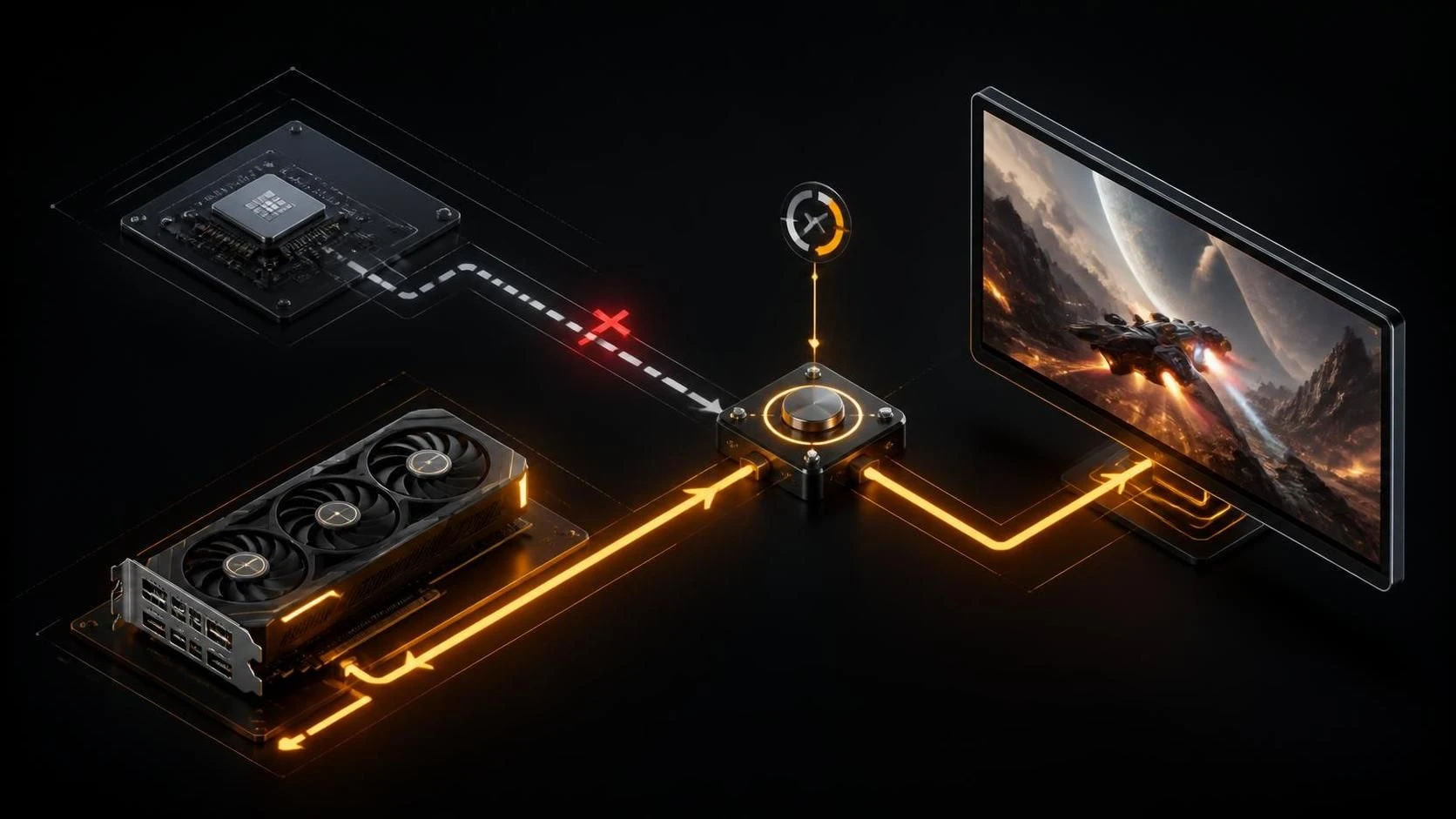
Если игра не видит дискретную видеокарту и запускается на встроенной графике, проблема кроется в неправильных настройках приоритета GPU в драйверах видеокарты или в системных параметрах Windows. Решение зависит от производителя видеокарты (NVIDIA, AMD или Intel) и требует явного указания приложению использовать дискретный GPU.
Причины проблемы
- Устаревшие или некорректно установленные драйверы видеокарты
- Отключенная дискретная видеокарта в BIOS или диспетчере устройств Windows
- Неправильные настройки приоритета GPU в панели управления NVIDIA/AMD
- Игра явно не добавлена в список приложений для использования дискретной видеокарты
- Конфликт между встроенной и дискретной видеокартой на уровне системы
- Отключенный режим высокой производительности в плане питания Windows
Пошаговая инструкция
Для видеокарт NVIDIA
- Откройте
NVIDIA Control Panel(нажмите правой кнопкой мыши на рабочем столе) - Перейдите в раздел
Manage 3D settings - Выберите вкладку
Program Settings - Нажмите кнопку
Addи найдите исполняемый файл игры (.exe) - В выпадающем списке
Select the preferred GPU for this programвыберитеHigh-performance NVIDIA processor - Нажмите
Applyи закройте панель управления - Перезагрузите компьютер и запустите игру
Для видеокарт AMD
- Откройте
AMD Radeon Settings(нажмите правой кнопкой мыши на рабочем столе или через трей) - Перейдите в
System→Switchable Graphics - Найдите вашу игру в списке приложений
- Если игры нет, нажмите
Browseи укажите путь к исполняемому файлу игры - Установите для приложения значение
High Performance - Нажмите
Applyи перезагрузитесь
Проверка в диспетчере устройств
- Нажмите
Win + Xи выберитеДиспетчер устройств - Разверните раздел
Видеоадаптеры - Убедитесь, что дискретная видеокарта присутствует в списке и не отключена
- Если рядом с видеокартой стоит значок отключения (стрелка вниз), нажмите на неё правой кнопкой и выберите
Включить устройство - Перезагрузитесь
Проверка BIOS
- Перезагрузите компьютер и входите в BIOS (обычно клавиша
Delete,F2илиF12при загрузке) - Найдите раздел
Integrated GraphicsилиiGPU - Убедитесь, что значение установлено на
AutoилиEnabled(это позволит системе выбирать видеокарту автоматически) - Если видеокарта отключена (Disabled), измените на
Auto - Сохраните настройки (
Ctrl + SилиF10) и выйдите из BIOS
Обновление драйверов
- Удалите текущие драйверы видеокарты через
Панель управления→Программы и компоненты - Для NVIDIA: посетите
nvidia.com/Download/driverDetails, для AMD:amd.com/ru/support - Скачайте последнюю версию драйвера для вашей видеокарты
- Установите драйвер и перезагрузитесь
- Проверьте в
Диспетчере устройств, обновилась ли версия драйвера
Часто задаваемые вопросы
Как узнать, какую видеокарту использует игра прямо сейчас? Откройте NVIDIA GeForce Experience (для NVIDIA) или AMD Radeon Settings (для AMD), перейдите в раздел производительности или логов и посмотрите, какой GPU задействован во время запуска игры.
Почему после всех настроек видеокарта всё ещё не используется? Причина может быть в том, что игра запускается через лаунчер (Steam, Epic Games, Battle.net) — добавьте в список приоритета GPU не саму игру, а исполняемый файл лаунчера или отключите лаунчер полностью.
Будет ли игра работать быстрее после переключения на дискретную видеокарту? Да, дискретная видеокарта значительно мощнее встроенной и обеспечит лучшую производительность в играх, но может увеличить потребление энергии и тепловыделение.