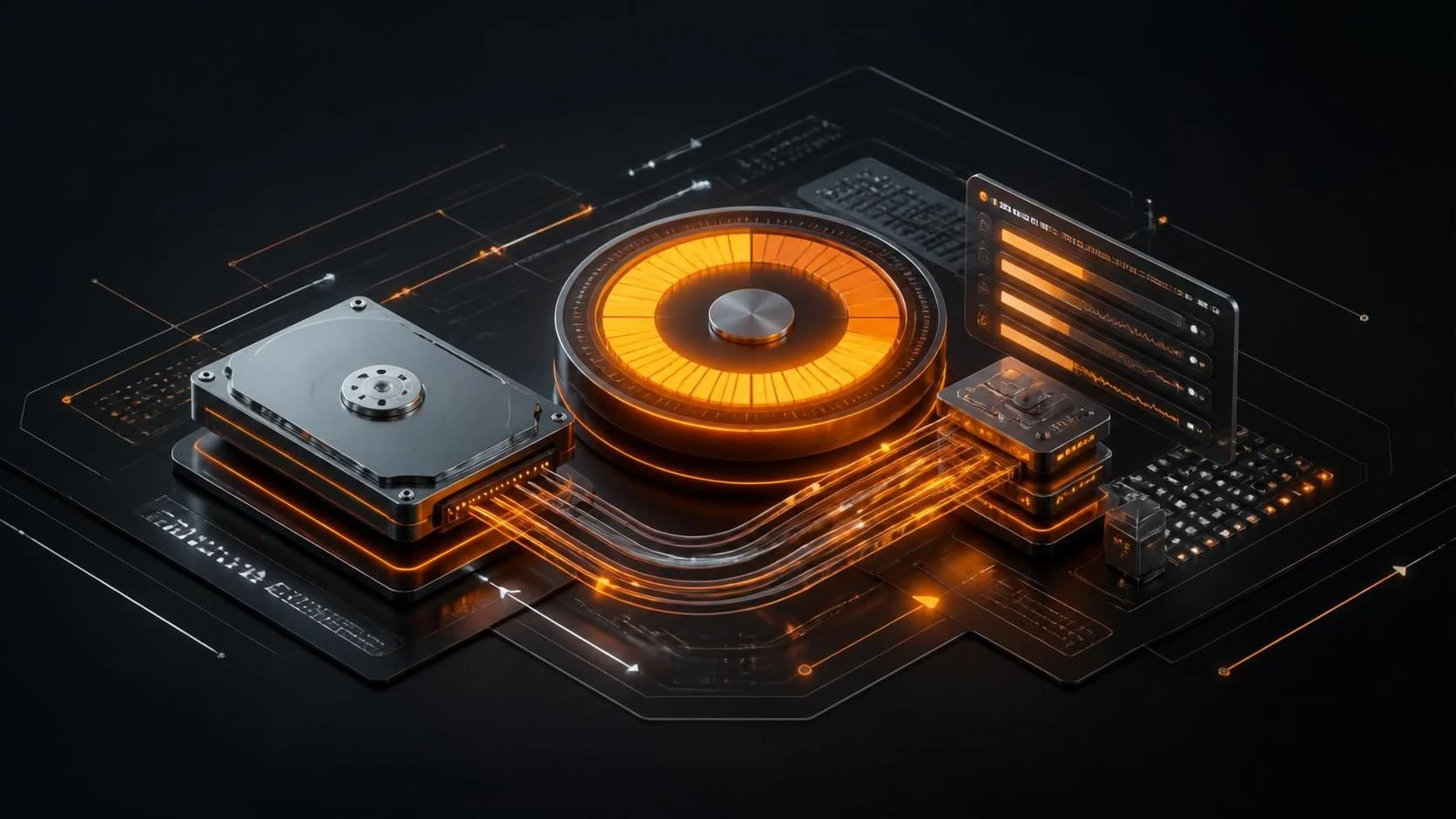
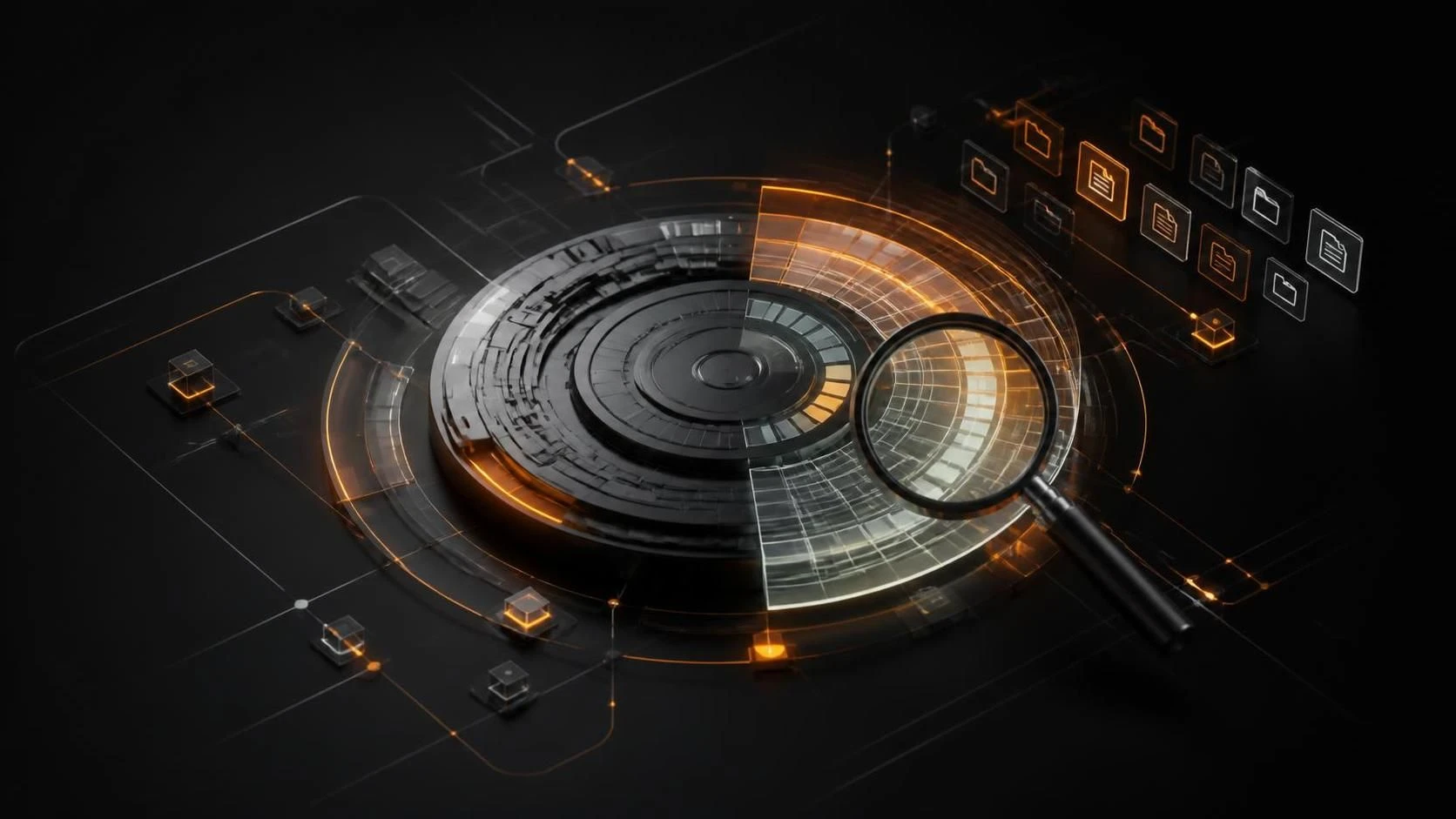
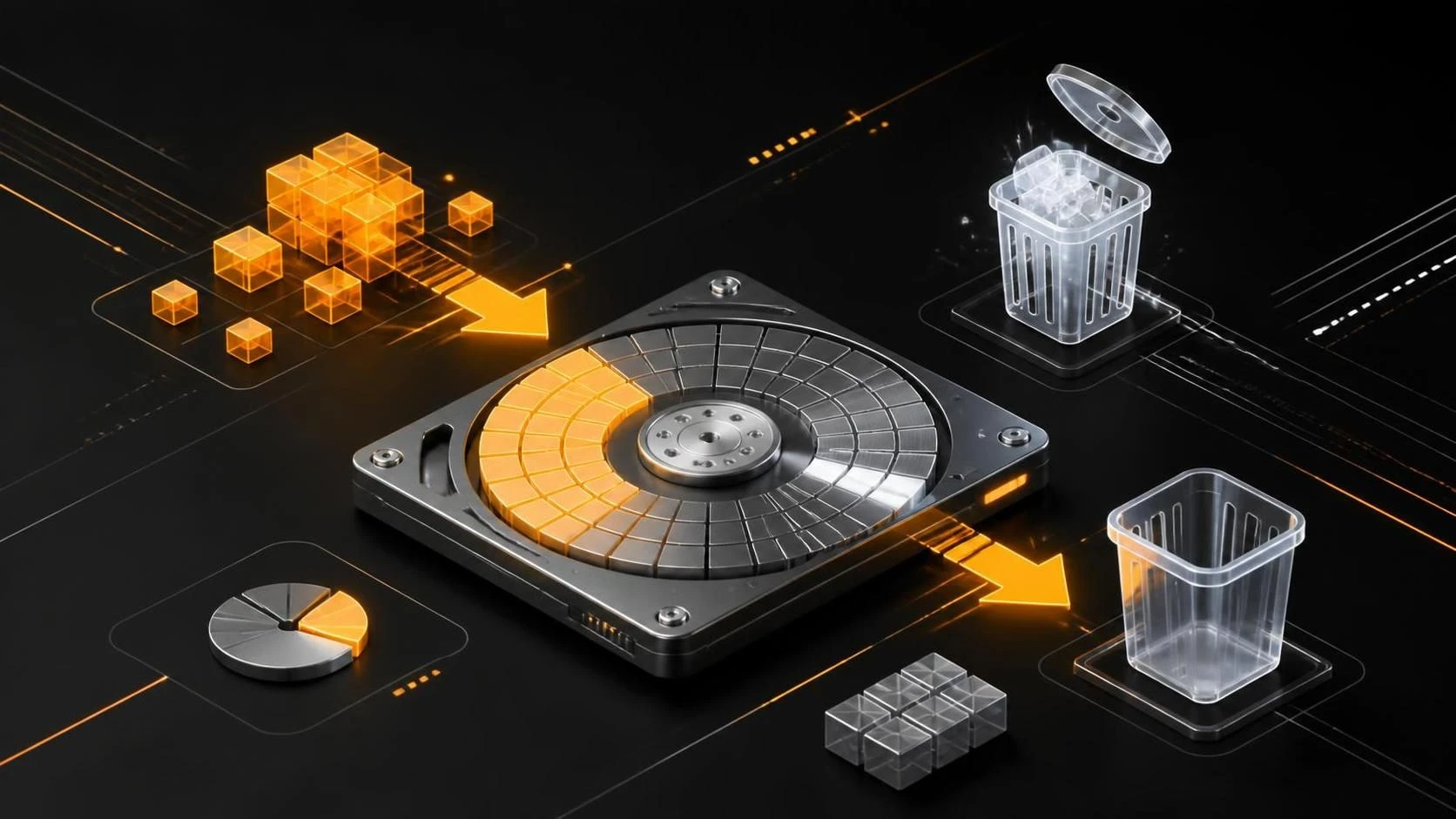
Программа Recuva восстанавливает случайно удаленные файлы путем сканирования секторов жесткого диска и поиска данных, которые помечены как удаленные, но физически еще присутствуют в памяти устройства. Это бесплатное ПО работает с жесткими дисками, флешками, картами памяти и другими носителями. Чем раньше вы начнете восстановление после удаления, тем выше вероятность успеха.
Системные утилиты и Безопасность
Откройте Диспетчер задач нажатием Ctrl+Shift+Esc, перейдите на вкладку Производительность, нажмите на Диск и отсортируйте столбец Диск (%) по убыванию — программа с наибольшим процентом загрузки отобразится в верхней строке. На вкладке Процессы также можно увидеть текущую активность диска в реальном времени.
Изменение файловой системы с FAT32 на NTFS без форматирования выполняется командой convert D: /FS:NTFS в командной строке с правами администратора, где D — буква диска, при этом все данные на разделе остаются нетронутыми. Процесс занимает от нескольких секунд до нескольких минут в зависимости от объема диска.
Глубокое сканирование диска в Recuva настраивается через выбор режима Deep Scan в мастере восстановления, что позволяет найти удаленные файлы даже при повреждении файловой системы. Этот режим анализирует все сектора накопителя без учета таблицы размещения файлов и занимает больше времени, но гарантирует более полный результат.
Исправление ошибок файловой системы диска выполняется через утилиту CHKDSK, запущенную в командной строке с правами администратора командой chkdsk C: /F /R, где C — буква диска, /F — исправление ошибок, /R — поиск поврежденных секторов. Для системного диска потребуется перезагрузка компьютера.
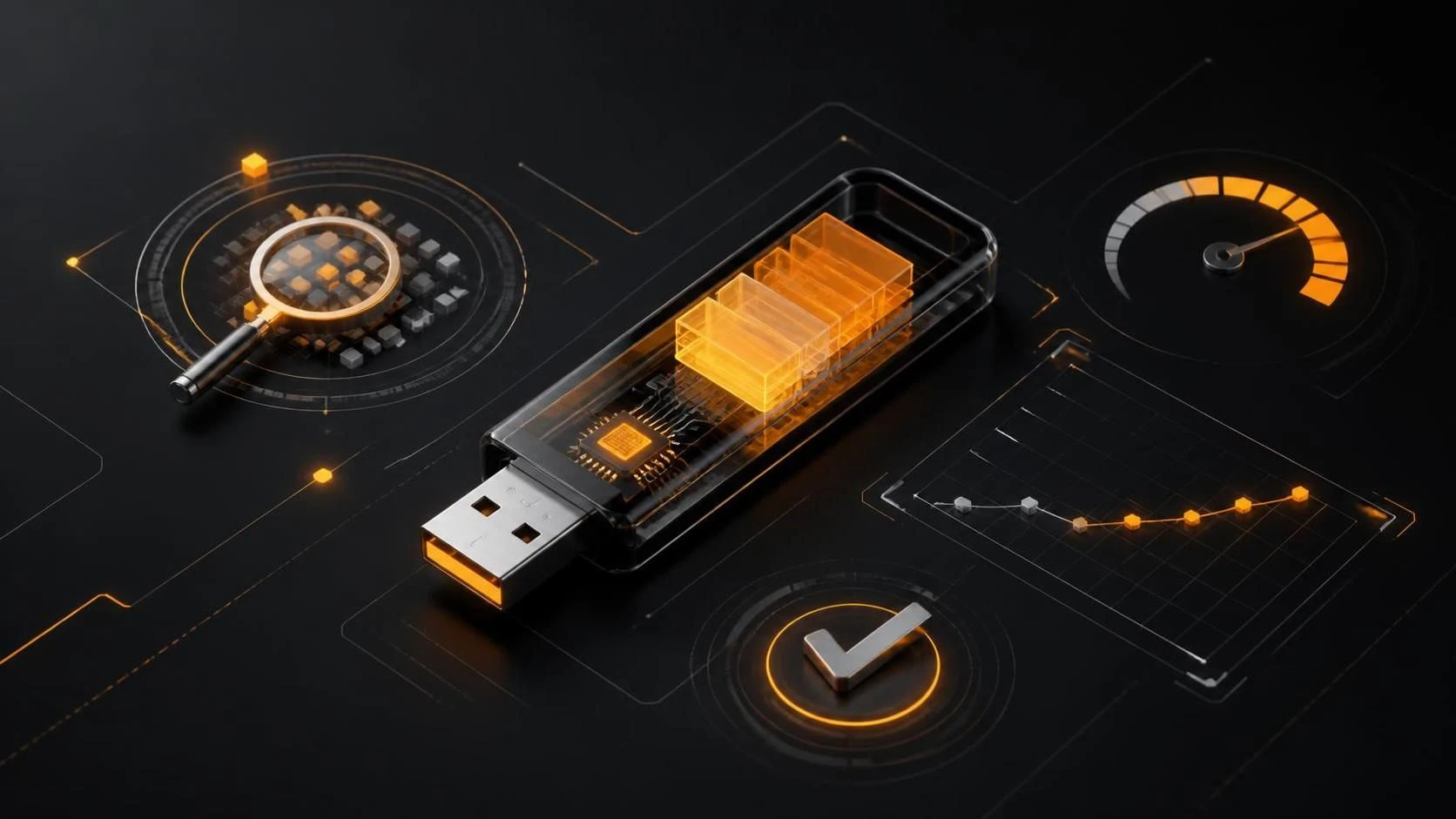
Проверка реальной емкости флешки программой H2testw выполняется подключением USB-накопителя к компьютеру, запуском утилиты и выбором диска для сканирования, после чего программа записывает тестовые данные и проверяет их целостность, выявляя поддельные или неисправные накопители. Полное тестирование занимает время, пропорциональное объему флешки.
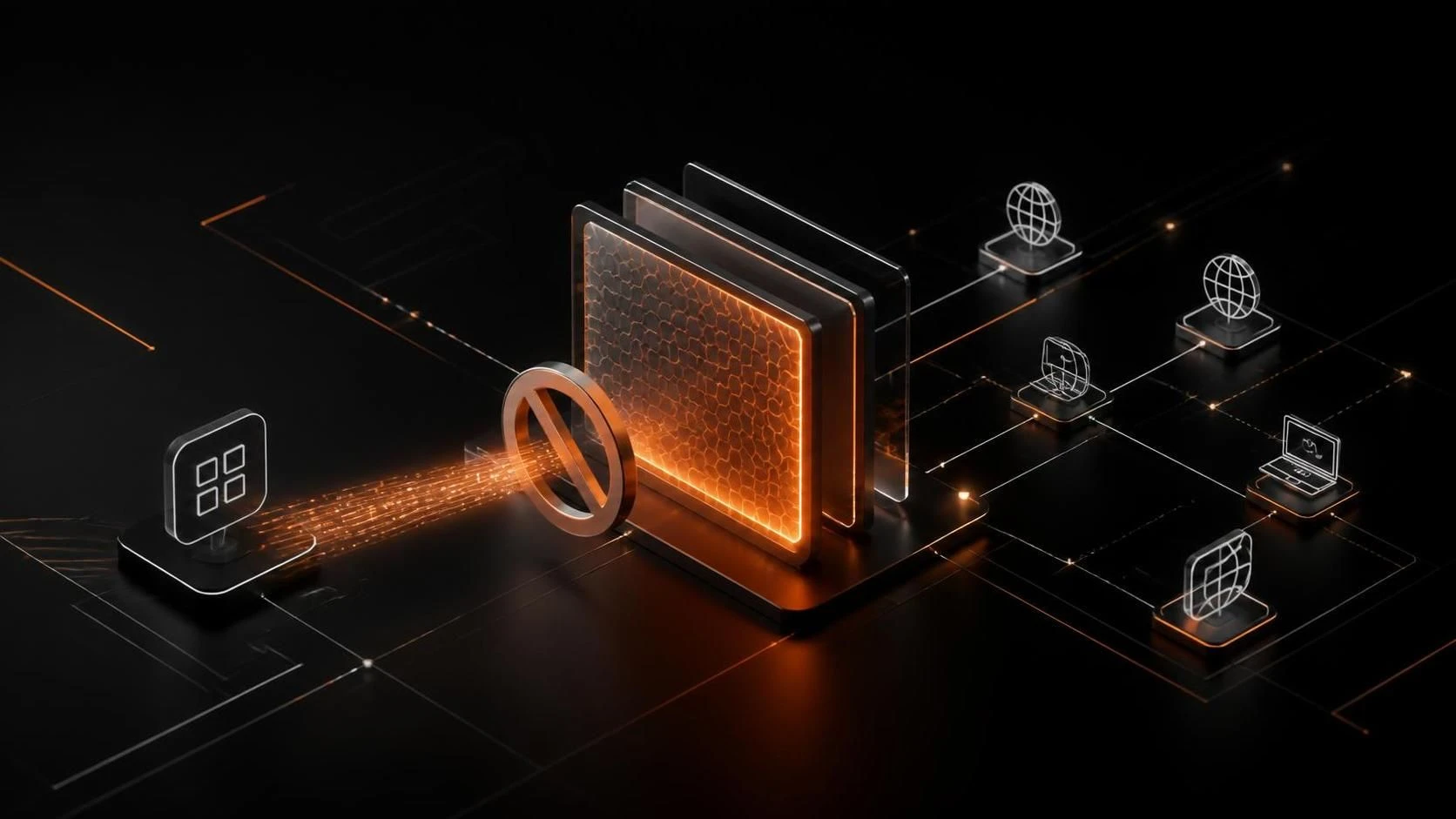
Блокировка доступа программе в интернет через встроенный брандмауэр Windows выполняется в разделе Параметры брандмауэра, где нужно создать исходящее правило, запрещающее приложению подключаться к сети. Этот метод работает на всех версиях Windows и не требует установки стороннего ПО.
Объединение двух разделов жесткого диска без потери данных выполняется в программе AOMEI Partition Wizard через функцию Merge Partitions, которая позволяет слить соседние разделы в один, сохраняя все файлы. Процесс требует предварительного резервного копирования данных и занимает от 15 минут до нескольких часов в зависимости от объема.
Очистка кэша обновлений Windows выполняется удалением папки SoftwareDistribution\Download через проводник или командную строку, при этом освобождается от 1 до 10 ГБ дискового пространства в зависимости от количества накопленных файлов обновлений. Процесс безопасен и не влияет на установленные обновления.