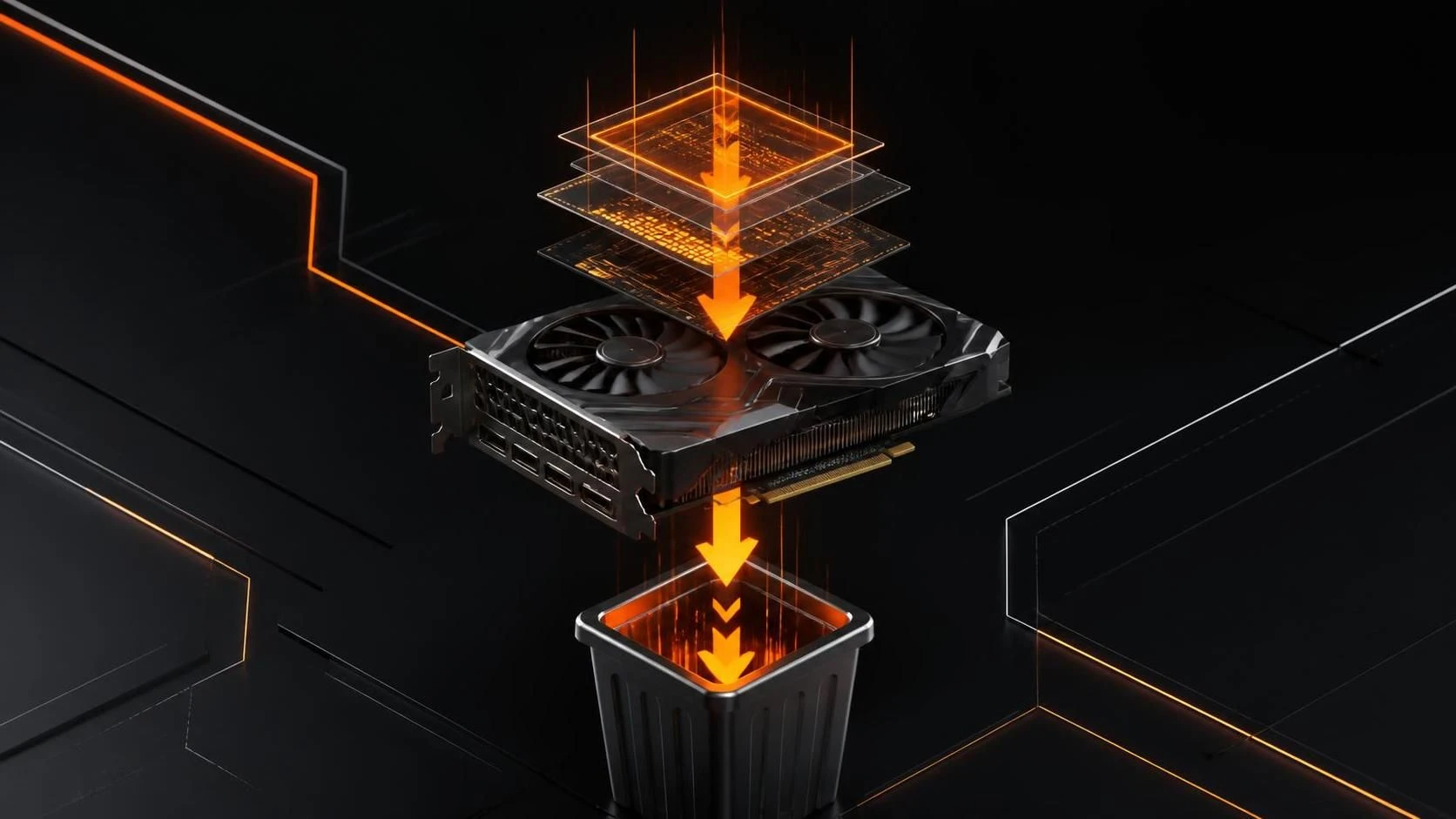
Полное удаление драйвера видеокарты через Display Driver Uninstaller (DDU) выполняется запуском утилиты в безопасном режиме Windows и выбором опции полной очистки всех файлов, реестра и кэша драйвера. DDU удаляет остатки старого драйвера, которые стандартное удаление через Панель управления оставляет в системе, что необходимо перед установкой новой версии или переходом на другой GPU. Процесс займёт 10–15 минут и требует перезагрузки компьютера.
Зачем полностью удалять драйвер видеокарты
- Удаление конфликтующих файлов: старые версии драйвера могут конфликтовать с новыми, вызывая артефакты, крахи игр и зависания системы
- Очистка реестра Windows: DDU удаляет записи в реестре, которые стандартное удаление оставляет и которые могут вызвать ошибки при установке обновления
- Удаление кэша драйвера: накопленные временные файлы и кэш могут занимать место и замедлять работу системы
- Подготовка к переходу на другую видеокарту: при замене GPU (например, с NVIDIA на AMD) необходимо полностью очистить систему от старого драйвера
- Решение проблем со стабильностью: если видеокарта часто вызывает ошибки или синие экраны, полная переустановка драйвера через DDU часто решает проблему
- Откат на старую версию драйвера: если новый драйвер вызывает проблемы, полное удаление позволяет чисто установить более старую версию без конфликтов
Что понадобится для работы с DDU
- Программа Display Driver Uninstaller (загрузите с сайта guru3d.com/files/detail/28330 или github.com/Wagnardsoft/DisplayDriverUninstaller/releases)
- Права администратора в Windows
- Флэш-накопитель или внешний жёсткий диск с копией нового драйвера видеокарты (рекомендуется для установки после удаления)
- Стабильное электропитание (ноутбук должен быть подключён к адаптеру питания)
- Второй монитор или ноутбук для доступа в интернет после удаления драйвера (опционально, но рекомендуется)
Пошаговая инструкция по удалению драйвера видеокарты в DDU
Этап 1: Подготовка к удалению
- Загрузите Display Driver Uninstaller с официального сайта guru3d.com
- Загрузите также новую версию драйвера видеокарты (для NVIDIA посетите nvidia.com/Download/driverDetails.aspx, для AMD — amd.com/en/support/download) и сохраните установщик на флэш-накопитель
- Закройте все активные приложения: браузеры, видеоплееры, игры, Discord, Steam и другие программы, использующие GPU
- Отключите антивирусное ПО на время процедуры (оно может заблокировать удаление системных файлов)
- Откройте Диспетчер устройств (
Win+Pause→Диспетчер устройств) - Раскройте категорию
Видеоадаптерыи убедитесь, что там отображается ваша видеокарта (запомните её точное название)
Этап 2: Загрузка в безопасный режим
- Сохраните все открытые документы и закройте все приложения
- Нажмите комбинацию клавиш
Win+R(запуск команды) - В поле введите
msconfigи нажмитеEnter - В открывшемся окне перейдите на вкладку
Загрузка - В разделе
Параметры загрузкиотметьте галочкой опциюБезопасный режим - В раскрывающемся меню рядом выберите
Командная строка(это запустит безопасный режим с командной строкой, а не с графическим интерфейсом) - Нажмите
OKи затемПрименить - В диалоговом окне нажмите
Перезагрузить, чтобы перезагрузить компьютер в безопасном режиме
Этап 3: Запуск DDU в безопасном режиме
- После перезагрузки компьютер загрузится в безопасный режим с командной строкой (чёрный экран с белым текстом)
- Распакуйте архив DDU на флэш-накопитель заранее (это нужно сделать в обычном Windows, так как в безопасном режиме может не быть поддержки архивов)
- Подключите флэш-накопитель с DDU к компьютеру
- В командной строке введите команду для перехода на флэш-накопитель, например
D:(если флэшка определена как диск D) - Введите команду для запуска DDU:
DDUninstaller.exeили простоDDU.exe(в зависимости от версии) - Утилита запустится в безопасном режиме
Этап 4: Выбор параметров удаления в DDU
- В главном окне DDU в левом верхнем углу найдите раскрывающееся меню с названием вашего GPU (например,
NVIDIA GeForce RTX 3080) - Убедитесь, что выбрана правильная видеокарта, которую вы хотите удалить
- В верхней части окна найдите кнопку
Clean and RestartилиRemove Device - Перед нажатием на неё убедитесь, что отмечены все опции для полной очистки (обычно это
Remove driver,Remove PhysXдля NVIDIA,Clean registry) - Если вы видите чекбоксы с опциями, убедитесь, что отмечены все необходимые пункты (удаление драйвера, очистка реестра, удаление пакетов)
Этап 5: Запуск процесса удаления
- Нажмите кнопку
Clean and Restartдля начала полного удаления драйвера - На экране может появиться предупреждение о том, что система перезагрузится; нажмите
YesилиConfirmдля подтверждения - DDU начнёт удалять файлы драйвера, записи реестра и временные файлы; этот процесс займёт 2–5 минут
- На экране будут отображаться сообщения о ходе удаления (например,
Removing driver files,Cleaning registry) - Дождитесь завершения процесса; когда удаление будет завершено, появится сообщение
Removal completeили похожее - Система автоматически перезагрузится (если этого не произойдёт, нажмите
Restart Now)
Этап 6: Возврат в обычный режим Windows
- После перезагрузки компьютер загрузится в обычный режим Windows (если вы установили безопасный режим через
msconfig) - Откройте
Параметры запускаснова:Win+R→msconfig - На вкладке
Загрузкаснимите галочку с опцииБезопасный режим - Нажмите
OKиПрименить - Перезагрузитесь ещё раз для полного возврата в обычный режим
Этап 7: Проверка полноты удаления
- В обычном режиме Windows откройте Диспетчер устройств (
Win+Pause→Диспетчер устройств) - Раскройте категорию
Видеоадаптеры - Если видеокарта полностью удалена, в этой категории либо ничего не будет, либо будет отображаться встроенный видео (например,
Intel UHD Graphics) - Если видеокарта ещё отображается, повторите процедуру удаления в DDU
- Если видеокарта отображается с жёлтым треугольником (!) — это значит, что она не распознана; это нормально после удаления драйвера
Этап 8: Установка нового драйвера
- Загрузите свежий драйвер видеокарты с официального сайта (NVIDIA или AMD)
- Запустите установщик драйвера с правами администратора
- Следуйте инструкциям мастера установки, выбирая опцию
Clean InstallationилиНовая установка - После завершения установки перезагрузитесь
- Проверьте в Диспетчере устройств, что видеокарта корректно распознана и не имеет ошибок
Интерпретация результатов удаления
Успешное удаление (зелёный статус):
- DDU выводит сообщение
Removal completeбез ошибок - В Диспетчере устройств видеокарта либо полностью отсутствует, либо показывается как неизвестное устройство
- После установки нового драйвера видеокарта корректно распознаётся и работает без ошибок
- Проблемы, которые вызывал старый драйвер (артефакты, крахи), больше не появляются
Неполное удаление (жёлтый статус):
- В Диспетчере устройств видеокарта всё ещё отображается с жёлтым восклицательным знаком
- DDU выводит предупреждение, но завершается с кодом ошибки
- Решение: повторите процедуру удаления в DDU или удалите остатки вручную через Панель управления → Программы → Удаление программ
Критическая ошибка (красный статус):
- DDU не запускается в безопасном режиме или выдаёт критическую ошибку
- После удаления видеокарта вообще не отображается в системе, и экран чёрный
- Решение: используйте встроенный видеовыход материнской платы (если доступен) и установите драйвер вручную через стандартное удаление в Панели управления
Часто задаваемые вопросы
Обязательно ли удалять драйвер в безопасном режиме, или можно в обычном Windows? Рекомендуется использовать безопасный режим, так как в нём не загружаются системные процессы, использующие видеокарту, что обеспечивает полную очистку файлов; в обычном режиме некоторые файлы могут остаться заблокированными.
Сколько времени займёт весь процесс удаления и переустановки драйвера? Полный процесс (подготовка, удаление, перезагрузки, установка нового драйвера) займёт примерно 20–40 минут в зависимости от скорости интернета и производительности компьютера.
Что произойдёт, если я не удалю драйвер перед установкой нового? Новый драйвер обычно установится, но могут остаться конфликтующие файлы старой версии, которые вызовут артефакты, крахи приложений или нестабильность системы; полное удаление избегает этих проблем.