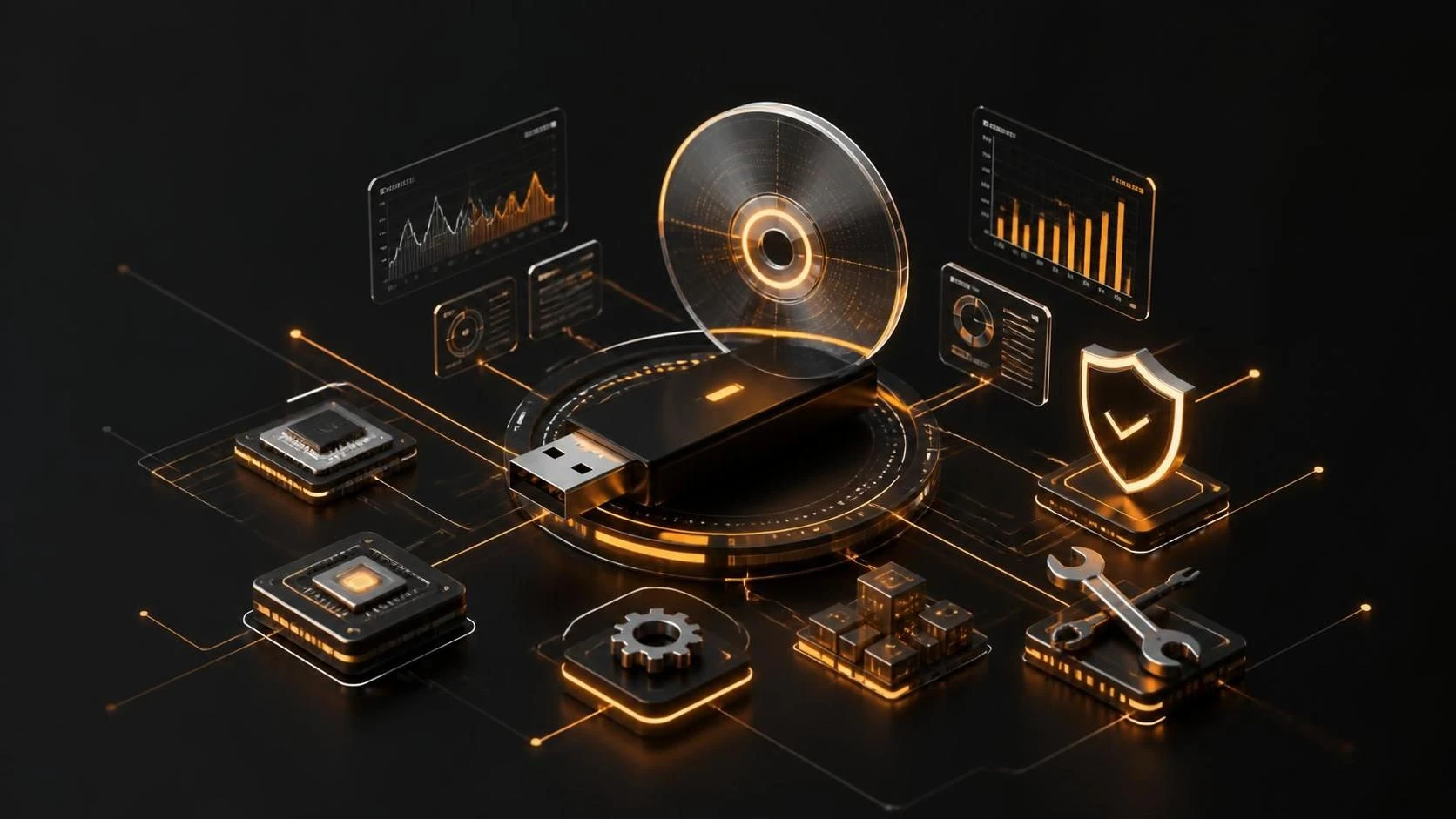
Загрузочная флешка-реаниматор создаётся путём записи образа Linux-дистрибутива (например, SystemRescue или Ubuntu) на USB-носитель через утилиту Rufus или Etcher, с добавлением портативных программ диагностики (Victoria, CrystalDiskInfo, Memtest86) для восстановления системы при критических сбоях. Такая флешка позволяет загрузиться с неработающего компьютера и выполнить диагностику, восстановление данных или ремонт жёсткого диска без доступа к операционной системе.
Зачем требуется загрузочная флешка-реаниматор с утилитами диагностики
- Диагностика и восстановление системы при невозможности загрузиться в Windows из-за повреждения загрузочной записи или файловой системы
- Проверка жёсткого диска на битые секторы и физические ошибки с помощью утилит Victoria, HDDScan или MHDD на неработающем компьютере
- Тестирование оперативной памяти (Memtest86) без загрузки ОС для обнаружения критических сбоев в RAM
- Восстановление потерянных данных через утилиты TestDisk и PhotoRec при удалении разделов или форматировании диска
- Запуск антивирусных утилит (ClamAV, Kaspersky Rescue) в безопасной среде для удаления шифровальщиков и банковских вредоносов
- Клонирование и миграция диска с помощью Clonezilla при замене жёсткого диска на SSD
- Резервное копирование данных перед переустановкой ОС или радикальным форматированием диска
- Решение проблем BIOS, обновление микропрограммы контроллера диска и сброс системных параметров
- Возможность работы на компьютере при выходе из строя основной операционной системы
Требования и подготовка материалов для создания флешки-реаниматора
- USB-флешка ёмкостью не менее 16 ГБ для записи образа Linux и портативных утилит диагностики
- Компьютер с работающей Windows или Linux для подготовки флешки
- Утилита для записи образа:
Rufus(https://rufus.ie/) илиBalena Etcher(https://www.balena.io/etcher/) - Образ дистрибутива Linux-реаниматора:
SystemRescue(https://www.system-rescue.org/) илиUbuntu 22.04 LTS(https://ubuntu.com/download/desktop) - Портативные утилиты диагностики: Victoria, HDDScan, CrystalDiskInfo, Memtest86, TestDisk, GParted, Clonezilla
- Архиватор
7-ZipилиWinRARдля распаковки утилит (если скачаны в архиве) - Интернет-соединение для загрузки образа дистрибутива (минимум 2–4 ГБ трафика)
Пошаговая инструкция по созданию загрузочной флешки-реаниматора
Этап 1: Загрузка образа Linux-дистрибутива
- Откройте браузер и перейдите на официальный сайт https://www.system-rescue.org/ для загрузки SystemRescue (рекомендуется для диагностики дисков) или на https://ubuntu.com/download/desktop для Ubuntu.
- На сайте SystemRescue нажмите кнопку
Downloadи выберите последнюю версию образа (например,systemrescue-11.00-amd64.iso). - Сохраните загруженный файл
.isoв папкуC:\Downloadsили на рабочий стол для быстрого доступа. - Проверьте размер загруженного файла (обычно 600–900 МБ); убедитесь, что загрузка завершена полностью.
- При необходимости проверьте контрольную сумму файла через командную строку:
certutil -hashfile C:\Downloads\systemrescue-11.00-amd64.iso SHA256.
Этап 2: Подготовка USB-флешки
- Подключите USB-флешку ёмкостью 16 ГБ или больше к компьютеру через USB 3.0 порт (для более быстрой записи).
- Откройте проводник Windows и убедитесь, что флешка распознана системой (отображается в списке дисков).
- Щелкните правой кнопкой мыши на флешке и выберите
Форматировать. - В окне форматирования установите параметры:
Файловая система: FAT32,Метка тома: RESCUE,Быстрое форматирование— галочка отмечена. - Нажмите
Начатьи подтвердите удаление всех данных на флешке (нажмитеДа). - Дождитесь завершения форматирования (обычно 30–60 секунд).
Этап 3: Запись образа на USB-флешку через Rufus
- Загрузите утилиту
Rufusс сайта https://rufus.ie/ (выберите версию без установкиPortable). - Запустите файл
rufus-X.XX_portable.exeи согласитесь с проверкой обновлений (нажмитеДа). - В окне Rufus в разделе
Deviceвыберите вашу USB-флешку из выпадающего списка (убедитесь в правильности выбора по названию и объёму). - В разделе
Boot selectionнажмите кнопкуSELECTи выберите загруженный файлsystemrescue-11.00-amd64.iso. - В разделе
Partition schemeвыберитеMBR(для совместимости со старыми BIOS) илиGPT(для новых UEFI систем). - В разделе
File systemустановитеFAT32. - Оставьте опцию
Quick formatотмеченной для ускорения процесса записи. - Нажмите кнопку
STARTдля начала записи образа на флешку.
Этап 4: Подтверждение и запись образа
- При нажатии
STARTпоявится предупреждение о том, что все данные на флешке будут стёрты; нажмитеOKдля подтверждения. - Дождитесь завершения записи образа на флешку (прогресс отображается в окне Rufus); процесс занимает 5–15 минут в зависимости от скорости USB-порта.
- По завершении в окне Rufus появится сообщение
ReadyилиDone. - Закройте окно Rufus (нажмите кнопку
CLOSE) и безопасно извлеките флешку (щелкните правой кнопкой мыши в проводнике →Извлечь).
Этап 5: Добавление портативных утилит диагностики на флешку
- Подключите флешку обратно к компьютеру и откройте проводник.
- Создайте на флешке папку
Tools(щелкните правой кнопкой →Создать папку). - Загрузите портативные версии утилит диагностики: Victoria (https://hdd-regenerator.com/), CrystalDiskInfo (https://crystalmark.info/), HDDScan (https://hddscan.com/).
- Распакуйте загруженные архивы
.zipили.rar(щелкните правой кнопкой мыши на архиве →Извлечь все). - Скопируйте распакованные папки утилит в папку
Toolsна флешке (выделите папку, нажмитеCtrl+C, откройте папкуToolsна флешке, нажмитеCtrl+V). - Создайте подпапки для организации:
HDD_Diagnostics,RAM_Test,Antivirus,Data_Recovery.
Этап 6: Добавление Memtest86 для тестирования оперативной памяти
- Загрузите образ Memtest86 с официального сайта https://www.memtest.org/ (выберите версию
Memtest86+ USB Image). - Распакуйте загруженный архив и найдите файл
memtest86-usb.imgилиmemtest86plus.img. - Скопируйте этот файл в папку
Tools → RAM_Testна вашей флешке-реаниматоре. - Альтернативно: используйте встроенную в SystemRescue версию Memtest (она доступна в меню загрузки системы при старте с флешки).
Этап 7: Добавление утилит восстановления данных и клонирования
- Загрузите портативные версии TestDisk/PhotoRec (https://www.cgsecurity.org/), Clonezilla (https://clonezilla.org/) и GParted (https://gparted.org/).
- TestDisk и PhotoRec: распакуйте архив и скопируйте папку в
Tools → Data_Recovery. - Clonezilla: скопируйте образ
.isoв корневой каталог флешки для возможности загрузки в режиме Clonezilla Live. - GParted: уже включена в SystemRescue, но портативную версию можно добавить в папку
Tools → Disk_Management.
Этап 8: Создание файла описания и индекса утилит
- На флешке в корневом каталоге создайте текстовый файл
README.txt(щелкните правой кнопкой мыши →Создать→Текстовый документ). - Откройте файл в блокноте и добавьте описание содержимого флешки: список утилит, их назначение и инструкции по использованию.
- Пример содержания файла:
``` ЗАГРУЗОЧНАЯ ФЛЕШКА-РЕАНИМАТОР ================================ Содержимое: 1. SystemRescue — среда для диагностики и восстановления системы 2. Tools/HDD_Diagnostics — Victoria, CrystalDiskInfo, HDDScan 3. Tools/RAM_Test — Memtest86+ для проверки оперативной памяти 4. Tools/Data_Recovery — TestDisk, PhotoRec для восстановления данных 5. Tools/Antivirus — Kaspersky Rescue Disk для дезинсекции СПОСОБ ЗАГРУЗКИ: 1. Вставьте флешку в USB-порт компьютера 2. Перезагрузитесь и в BIOS установите приоритет загрузки с USB 3. Нажмите F2, F10, Del (в зависимости от производителя) во время загрузки 4. Выберите USB-флешку в меню загрузки 5. Загрузится SystemRescue — выберите нужный режим ГОРЯЧИЕ КЛАВИШИ: - F2 (ASUS, MSI) / F10 (HP, Dell) / Del (Gigabyte) — вход в BIOS - ESC — меню загрузки во время старта - Ctrl+Alt+Delete — перезагрузка в режиме восстановления ```
Этап 9: Проверка и тестирование загрузочной флешки
- Безопасно извлеките флешку из компьютера (щелкните правой кнопкой мыши в проводнике →
Извлечь). - Подключите флешку к другому компьютеру (предпочтительно с проблемной системой или тестовой машиной).
- Перезагрузитесь и во время загрузки нажмите клавишу для входа в меню загрузки (обычно
F12,ESC,F2илиDel— зависит от производителя материнской платы). - В меню загрузки выберите USB-флешку (обычно отображается как
USB Kingston,USB SanDiskили простоRemovable Device). - Дождитесь загрузки SystemRescue; должен появиться экран выбора режима загрузки с вариантами:
System Rescue Live,Memtest86,GPartedи др. - Выберите
System Rescue Liveдля проверки загрузки системы (нажмите Enter и дождитесь загрузки в режиме рабочего стола Linux).
Этап 10: Финальная подготовка и хранение флешки-реаниматора
- На флешке создайте папку
Backupsдля сохранения результатов диагностики и логов утилит. - Создайте также папку
Logsи перенесите туда результаты предыдущих диагностик (файлы.log,.txt, скриншоты). - Убедитесь, что на флешке имеется достаточно свободного места (минимум 2–3 ГБ) для сохранения дампов диагностики и восстановленных данных.
- Отформатируйте флешку в файловую систему
NTFS(если планируется хранить файлы больше 4 ГБ): щелкните правой кнопкой мыши на флешке →Форматировать→NTFS→Начать. - Создайте в корневом каталоге флешки файл
VERSION.txtс указанием даты создания и версии компонентов:Created: 2026-08-28, SystemRescue: 11.00, Victoria: Latest, Memtest86+: 6.10. - Поместите флешку в отдельный пластиковый чехол и напишите на ней маркером:
RESCUE_KIT_v1.0или аналогичный идентификатор. - Храните флешку в сухом месте при комнатной температуре, отдельно от магнитов и источников тепла.
- Периодически (раз в 6–12 месяцев) проверяйте целостность файлов на флешке и актуальность утилит (обновляйте при необходимости).
Варианты загрузки флешки-реаниматора на различных компьютерах
Загрузка на ПК с BIOS (Legacy)
- Вставьте флешку в USB-порт компьютера.
- Перезагрузитесь и во время загрузки нажимайте
Del,F2илиF10для входа в BIOS (зависит от производителя). - В меню BIOS откройте раздел
BootилиBoot Devices. - Найдите опцию
Boot Device Priorityили1st Boot Deviceи установите USB-флешку на первое место. - Сохраните изменения (обычно нажимаете
F10иY) и перезагрузитесь. - Флешка загрузится и отобразит меню выбора режима SystemRescue.
Загрузка на ПК с UEFI (UEFI/GPT)
- Вставьте флешку в USB 3.0 порт компьютера.
- Перезагрузитесь и при загрузке нажмите
F2,DelилиESCдля входа в UEFI Setup. - Перейдите на вкладку
Bootи найдите разделBoot OrderилиUEFI Boot Devices. - Переместите USB-флешку на первую позицию в списке загрузки (используйте стрелки и Enter).
- В некоторых системах отключите
Secure Boot(разделSecurity→Secure Boot Control→Disabled), так как SystemRescue может быть несовместима с этой функцией. - Нажмите
F10для сохранения и выхода из UEFI; система перезагрузится с флешки.
Загрузка через меню быстрой загрузки (Boot Menu)
- Вставьте флешку и перезагрузитесь.
- При загрузке (на логотипе производителя) нажмите клавишу быстрого доступа к меню загрузки:
F12(Dell, HP, Lenovo),ESC(ASUS),F11(Samsung). - В появившемся меню выберите USB-флешку (обычно отображается как
USB: [Name_Manufacturer]илиUEFI: USB Kingston). - Нажмите Enter и дождитесь загрузки SystemRescue.
Использование портативных утилит с загруженной флешки
Диагностика жёсткого диска (Victoria)
- После загрузки SystemRescue откройте терминал (нажмите
Ctrl+Alt+F2или выберите в меню рабочего столаTerminal). - Перейдите в папку с Victoria:
cd /mnt/RESCUE/Tools/HDD_Diagnostics/Victoria. - Запустите Victoria:
./victoriaилиsudo ./victoria(если требуются права администратора). - В интерфейсе Victoria выберите жёсткий диск в разделе
HDD Selection. - Откройте вкладку
SMARTи проверьте значениеReallocated Sector Count(если > 10 — требуется восстановление). - Перейдите на вкладку
Scan, установите режимRead, нажмитеStartи дождитесь завершения сканирования. - Если обнаружены битые секторы, перейдите на вкладку
Repairи нажмитеRegenerateдля их восстановления. - Экспортируйте результаты:
File→Export Log→ сохраните в папкуBackups.
Тестирование оперативной памяти (Memtest86)
- В меню загрузки SystemRescue выберите опцию
Memtest86+(если она доступна в меню). - Система загрузится в режим тестирования памяти; процесс начнётся автоматически.
- Дождитесь завершения как минимум 3–5 проходов (циклов) через всю оперативную память.
- Если ошибок не обнаружено, память исправна; если обнаружены ошибки — модуль памяти требует замены.
- Запишите результаты (количество ошибок и адреса памяти) для последующего анализа.
Восстановление потерянных данных (TestDisk)
- В терминале SystemRescue перейдите в папку TestDisk:
cd /mnt/RESCUE/Tools/Data_Recovery/TestDisk. - Запустите TestDisk:
sudo ./testdisk. - Выберите жёсткий диск, который нужно восстановить (обычно
/dev/sdaили/dev/sdb). - В диалоговом окне выберите тип таблицы разделов:
Intel(для MBR) илиEFI GPT(для UEFI). - Выберите режим
Analyseдля сканирования потерянных разделов. - После завершения сканирования выберите восстановленные разделы и нажмите
Writeдля восстановления структуры диска. - Для восстановления файлов используйте утилиту PhotoRec (интегрирована в TestDisk): выберите раздел и запустите сканирование.
Клонирование диска (Clonezilla)
- В меню загрузки SystemRescue найдите опцию загрузки Clonezilla (если она добавлена как отдельный образ на флешку).
- Загрузитесь в Clonezilla и выберите режим
Start Clonezilla. - В главном меню выберите
device-imageдля сохранения образа диска илиdevice-deviceдля прямого клонирования. - Выберите исходный диск (например,
/dev/sda— старый жёсткий диск) и целевой диск (например,/dev/sdb— новый SSD). - Подтвердите параметры клонирования и нажмите
Start. - Дождитесь завершения процесса (может занять 30 минут — несколько часов в зависимости от объёма диска).
- Перезагрузитесь и проверьте загрузку с целевого диска.
Часто задаваемые вопросы (FAQ)
Какой размер флешки рекомендуется для реаниматора с утилитами диагностики? Минимум 16 ГБ: 600–900 МБ для образа SystemRescue, 1–2 ГБ для портативных утилит диагностики (Victoria, CrystalDiskInfo, TestDisk, Clonezilla), остальное место для результатов диагностики и восстановленных данных.
Можно ли добавить несколько образов Linux (SystemRescue и Ubuntu) на одну флешку? Да, используйте утилиту YUMI (Your Universal Multiboot Installer) или Ventoy (https://www.ventoy.net/), которые позволяют записать несколько образов на одну флешку с выбором при загрузке; рекомендуется флешка объёмом 32 ГБ или больше.
Что делать, если компьютер не загружается с флешки? Проверьте в BIOS приоритет загрузки (USB должна быть на первом месте), отключите Secure Boot в UEFI, используйте USB 3.0 порт вместо USB 2.0, попробуйте загрузиться через меню быстрой загрузки (F12 или ESC), или переформатируйте флешку в MBR вместо GPT.
Как обновить утилиты на флешке-реаниматоре? Загрузите новые версии утилит с официальных сайтов (Victoria, CrystalDiskInfo, TestDisk), распакуйте архивы и замените старые папки в директории Tools на флешке; обновите версию в файле VERSION.txt.
Можно ли использовать флешку-реаниматор на Mac или Linux? Да, создание флешки одинаково на Windows, Mac и Linux с помощью Rufus, Balena Etcher или утилиты командной строки dd; загрузка на Mac требует отключения проверки целостности (SIP) и использования режима восстановления; Linux загружается непосредственно с флешки без специальных действий.