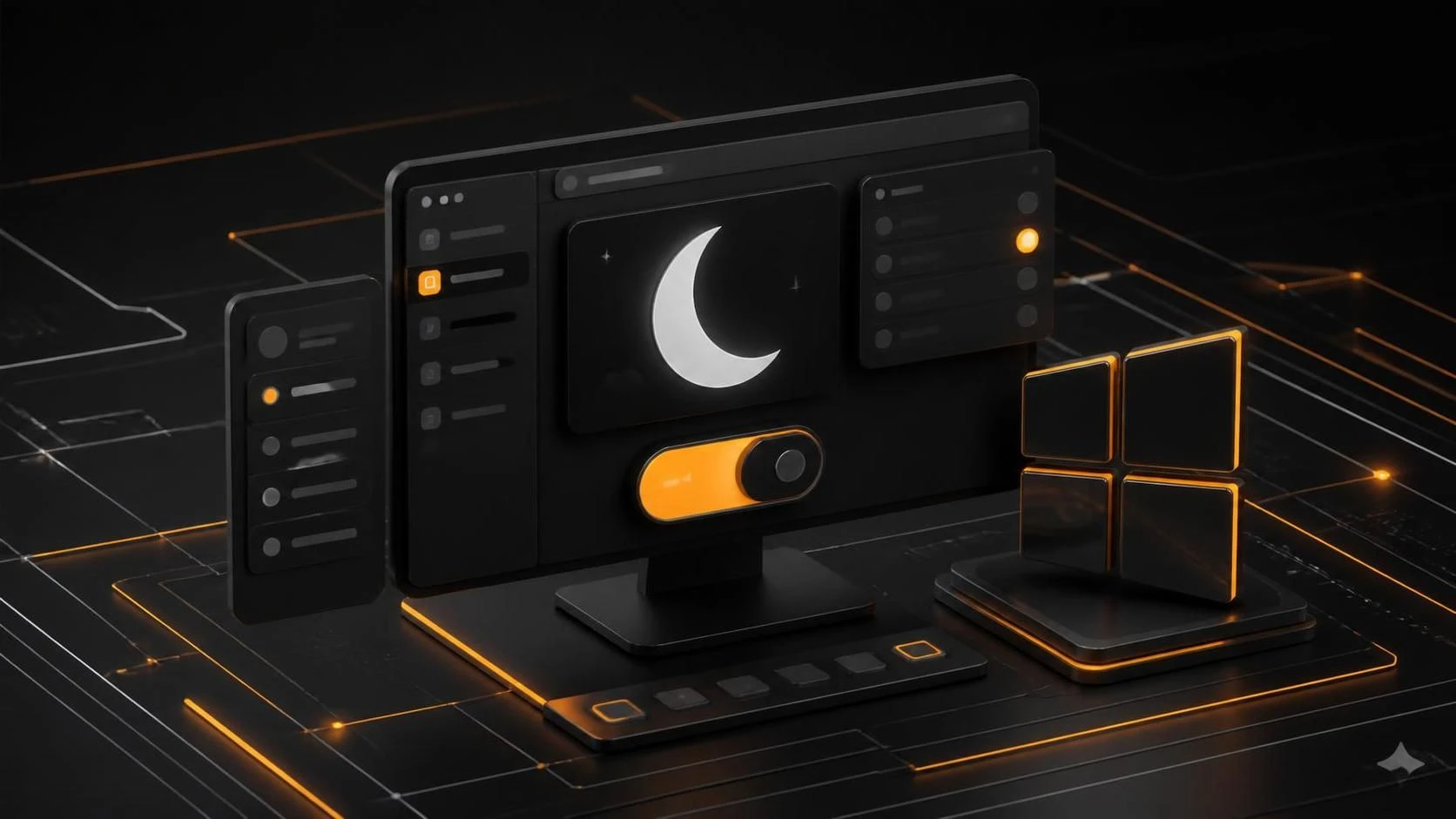
Темная тема в Notion на Windows включается через меню настроек приложения в разделе Appearance. Это займёт не более одной минуты и не требует перезагрузки приложения.
Причины использования тёмной темы
- Снижение нагрузки на глаза при работе в условиях низкой освещённости
- Экономия энергии аккумулятора на ноутбуках
- Улучшение контрастности текста для некоторых пользователей
- Соответствие общему стилю оформления операционной системы Windows
Пошаговая инструкция
- Откройте приложение Notion на компьютере Windows.
- Нажмите на иконку вашего профиля или аватара в левом нижнем углу боковой панели.
- В появившемся меню найдите пункт
Settings(Параметры). - Перейдите на вкладку
Appearance(Оформление). - В разделе
Theme(Тема) выберите опциюDark(Тёмная). - Тёма применится автоматически без необходимости перезагрузки.
Часто задаваемые вопросы
Может ли тёмная тема автоматически включаться по расписанию? Нет, Notion следует настройкам операционной системы Windows — если вы установили автоматическое переключение темы в Windows, Notion будет это учитывать.
Исчезнут ли мои заметки, если я включу тёмную тему? Нет, смена темы влияет только на внешний вид интерфейса и никак не затрагивает содержимое ваших документов.
Почему после включения тёмной темы некоторые элементы остаются светлыми? Это нормальное поведение — некоторые компоненты интерфейса Notion специально оставляют светлыми для сохранения читаемости и контраста.