Voicemeeter Banana — это виртуальный аудиомикшер, позволяющий объединить микрофон, музыку, игру и Discord в один аудиопоток для стрима. Программа бесплатна, работает только на Windows и требует правильной конфигурации виртуальных кабелей для корректной работы.
Причины настройки Voicemeeter для стримера
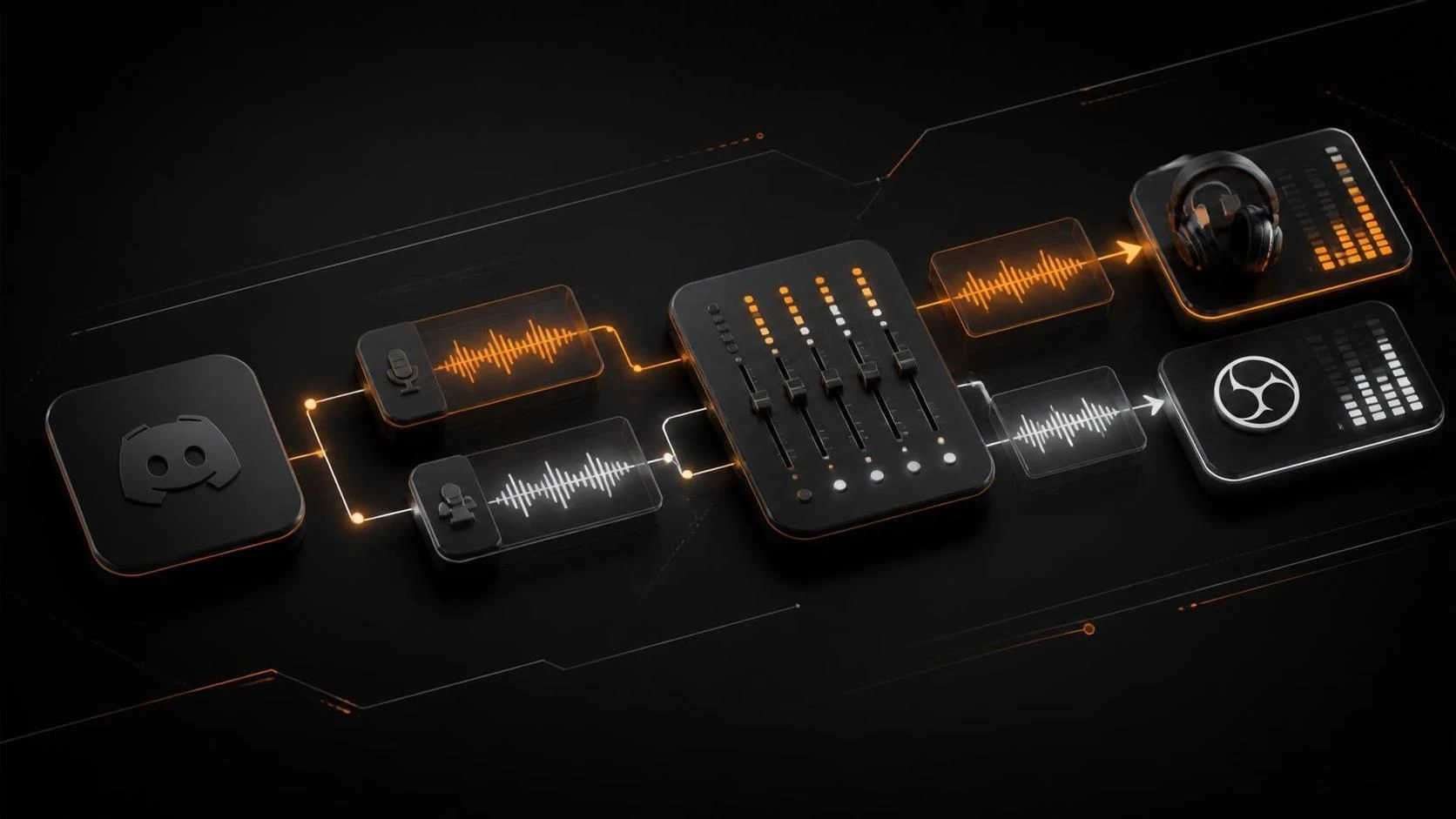
- Разделение аудиопотоков — слышать в наушниках микрофон, музыку и игру одновременно, но отправлять в стрим только нужные источники
- Независимая регулировка громкости каждого источника без влияния на уровни других каналов
- Исключение обратной связи и эхо от собственного микрофона при мониторинге
- Использование виртуальных кабелей для маршрутизации звука между приложениями без потери качества
- Создание чистого аудиосигнала для трансляции без посторонних шумов и помех
Пошаговая инструкция по настройке
- Скачайте Voicemeeter Banana с официального сайта vb-audio.com и установите программу
- Перезагрузите компьютер для активации виртуальных аудиокабелей в системе
- Откройте Voicemeeter Banana — вы увидите три основных столбца: Hardware Input, Virtual Input и Hardware Output
- В левом столбце
Hardware Input 1нажмите на выпадающий список и выберите ваш физический микрофон - Включите мониторинг микрофона, нажав кнопку
Selв строке микрофона для прослушивания в наушниках - Отрегулируйте уровень громкости микрофона ползунком так, чтобы показания на шкале
Masterнаходились в зелёной зоне (не выше -6 дБ) - В
Hardware Input 2выберите источник музыки или игры (выпадающий список внизу столбца) - Включите мониторинг этого источника кнопкой
Selи отрегулируйте громкость - В среднем столбце
Virtual InputнайдитеVB-Audio Virtual Cableи выберите её как входной источник для вашего приложения трансляции (OBS, XSplit) - В правом столбце
Hardware Outputвыберите ваши наушники или колонки в выпадающем списке - Убедитесь, что в
A1отмечены все источники, которые вы хотите слышать в наушниках (нажимайте кнопки напротив каждого источника) - Нажмите кнопку
A2только для источников, которые должны идти в стрим (обычно это микрофон и музыка, но не Discord для зрителей) - В меню
MenuвыберитеSystem Settingsи установите Voicemeeter Output в качестве основного аудиоустройства Windows - В настройках OBS или вашего приложения для стрима выберите
VB-Audio Virtual Cableв качестве источника микрофона - Проведите тестовую трансляцию и проверьте качество звука — при необходимости отрегулируйте уровни громкости
Часто задаваемые вопросы
Почему в стриме не слышен звук микрофона? Убедитесь, что нажата кнопка A2 в строке микрофона и что в OBS выбран источник VB-Audio Virtual Cable.
Как исключить из стрима звук Discord, но оставить его в наушниках? Нажмите только кнопку A1 для Discord и не нажимайте A2 — звук будет только в ваших наушниках.
Программа не видит мой микрофон в Hardware Input? Перезагрузите компьютер, обновите драйверы звуковой карты и убедитесь, что микрофон включен в настройках Windows.