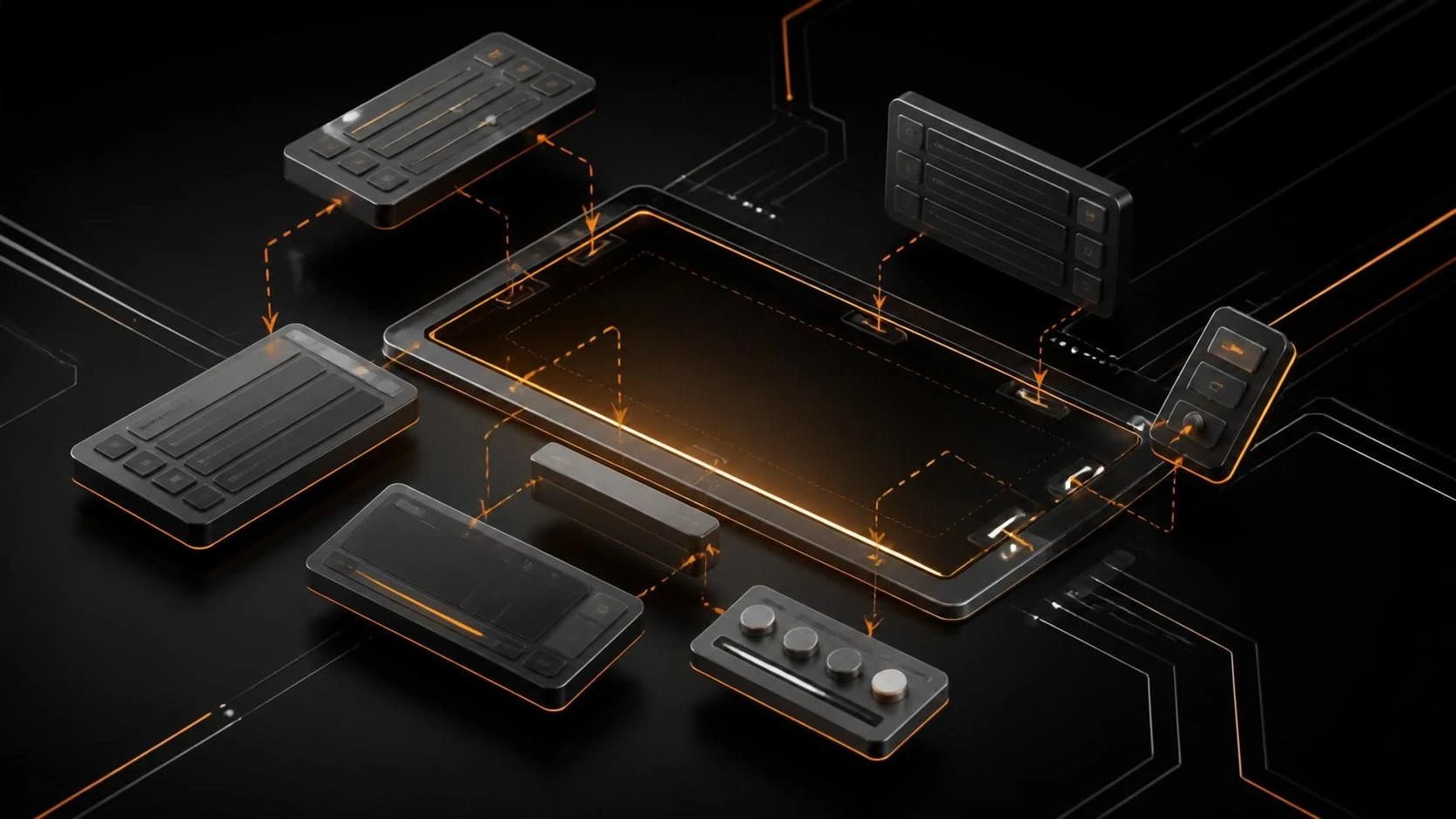
Если в OBS Studio исчезла панель сцен или источников, восстановить их можно через меню View (Вид) или нажав соответствующие горячие клавиши. Это один из наиболее частых сбоев интерфейса, который решается за несколько секунд без переустановки программы.
Причины проблемы
- Случайное скрытие панели при неправильном клике на кнопку закрытия или разделителе интерфейса
- Сбой при загрузке сохранённого макета окна после обновления OBS Studio
- Конфликт при восстановлении предыдущей сессии после сбоя программы
- Ошибка в конфигурационном файле макета (
global.ini) - Повреждение профиля настроек пользователя
Пошаговая инструкция
- Откройте OBS Studio.
- В верхнем меню нажмите на
View(илиВидв русской версии). - В выпадающем меню найдите пункт
Docks(Панели). - Наведите курсор на
Docks, появится подменю. - Найдите в подменю
Scenes(Сцены) и убедитесь, что рядом стоит галочка (✓). - Если галочки нет, нажмите на
Scenesдля включения панели. - Повторите шаги 5–6 для
Sources(Источники). - Панели должны появиться на экране в левой части интерфейса.
- Если панели так и не появились, перезагрузите OBS Studio полностью.
- При повторном запуске нажмите
File→Settings→ вкладкаGeneral, убедитесь, что опцияRestore previous sceneвключена.
Альтернативный способ (горячие клавиши)
- Нажмите
Ctrl+Alt+1(Windows/Linux) илиCmd+Alt+1(macOS) для включения панели Scenes. - Нажмите
Ctrl+Alt+2(Windows/Linux) илиCmd+Alt+2(macOS) для включения панели Sources. - Панели должны появиться немедленно.
Если проблема не решена
- Закройте OBS Studio полностью.
- Откройте File Explorer (Проводник) и перейдите в папку конфигурации:
- Windows:
C:\Users\[ВашИмя]\AppData\Roaming\obs-studio - macOS:
~/Library/Application Support/obs-studio - Linux:
~/.config/obs-studio
- Windows:
- Найдите папку
basic(если работаете в режиме Simple) илиprofiles. - Внутри откройте файл
global.iniв текстовом редакторе (Notepad, VS Code и т.д.). - Найдите строки, содержащие
SceneListDockShown=falseилиSourceListDockShown=false. - Измените значение
falseнаtrue. - Сохраните файл (
Ctrl+S). - Откройте OBS Studio заново.
Часто задаваемые вопросы
Почему панели исчезают каждый раз при запуске программы?
Это происходит из-за повреждённого конфига — отредактируйте global.ini вручную по инструкции выше или переустановите OBS Studio с удалением папки AppData\obs-studio перед установкой.
Могу ли я восстановить панели, не закрывая программу?
Да, используйте горячие клавиши Ctrl+Alt+1 и Ctrl+Alt+2 или меню View → Docks.
Где находятся сохранённые макеты окон OBS?
Макеты хранятся в файле global.ini в папке профиля (обычно в папке basic внутри obs-studio), также можно экспортировать макет через File → Export Profile.