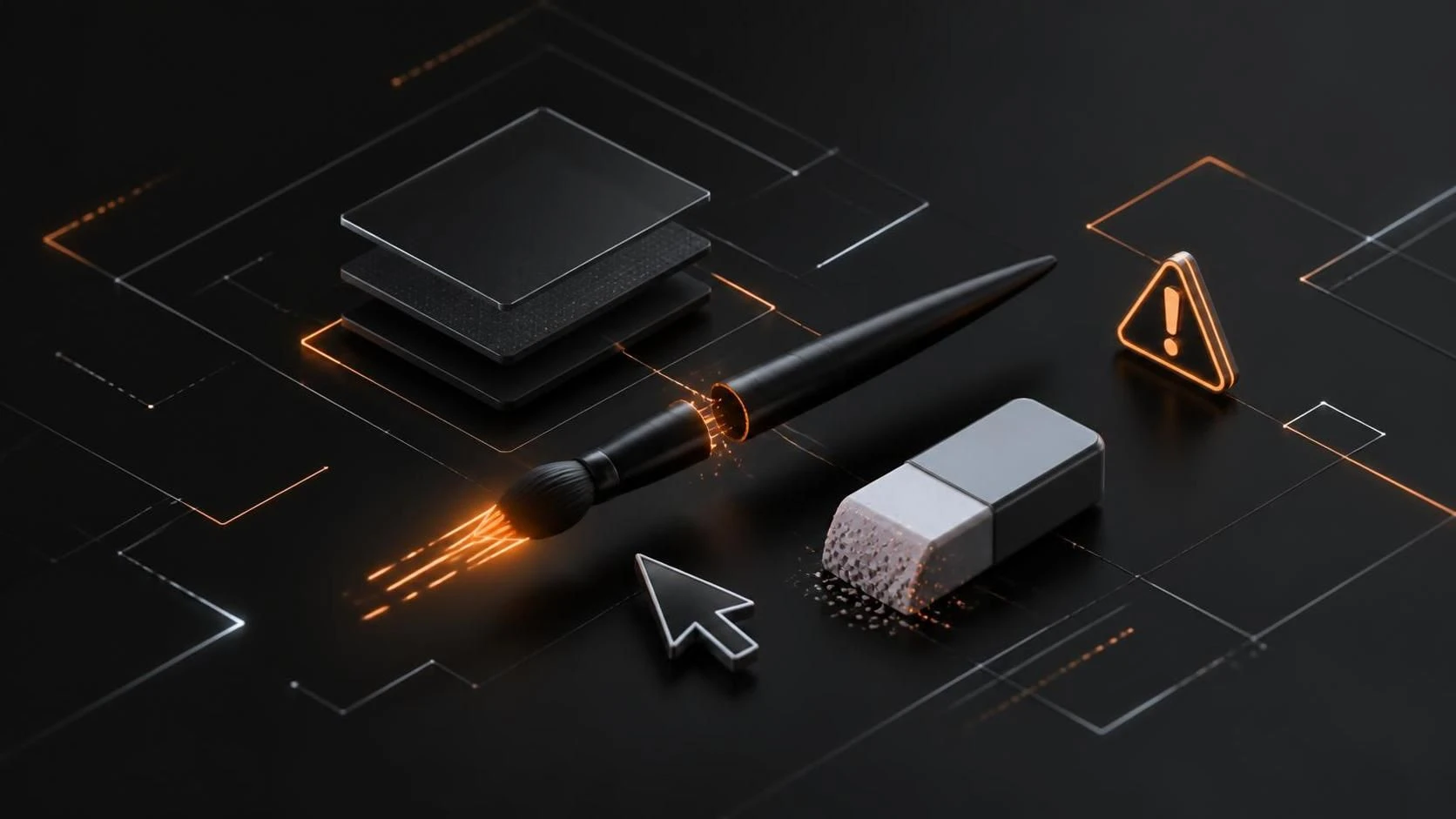
Кисть или ластик в Photoshop не работают из-за неправильных настроек слоя, отключенного режима рисования, проблем с графическим драйвером или конфликта с плагинами. Решение зависит от конкретной причины и требует пошагового диагностирования.
Причины проблемы
- Активирован режим
Read Only(только чтение) для слоя - Слой заблокирован по прозрачности, движению или редактированию пикселей
- Выбран неактивный слой или фоновый слой без альфа-канала
- Отключен режим рисования в меню
Edit → Preferences - Истёк или повреждён видеодрайвер графической карты
- Конфликт с установленными плагинами или расширениями
- Кэш Photoshop переполнен или повреждён
- Недостаточно оперативной памяти для работы инструмента
- Установлены слишком высокие параметры жёсткости или прозрачности кисти
Пошаговая инструкция
- Откройте панель
Layers(если её нет, нажмитеF7или перейдите вWindow → Layers). - Убедитесь, что выбран нужный слой (он должен быть выделен синим цветом).
- Проверьте отсутствие значка замка рядом с названием слоя — если замок есть, щёлкните на него, чтобы разблокировать слой.
- Нажмите на иконку глаза рядом со слоем, чтобы убедиться, что слой видимый.
- Если это фоновый слой (надпись "Background"), дважды щёлкните по нему и переименуйте в обычный слой, нажав
OK. - Откройте меню
Edit → Preferences → Performanceи убедитесь, что включена опцияUse Graphics Processor. - Перейдите в
Edit → Preferences → Generalи нажмите кнопкуClear All Warning Dialogs. - Нажмите
Ctrl+K(Windows) илиCmd+,(Mac) и перейдите на вкладкуScratch Disks. - Выберите диск с наибольшим свободным местом (минимум 5 ГБ) и нажмите
OK. - Закройте и переоткройте Photoshop, чтобы применить изменения.
- Откройте меню
Edit → Purge → All, чтобы очистить кэш приложения. - Убедитесь, что в левой панели инструментов выбрана именно кисть (
Brush Tool) или ластик (Eraser Tool) — наведите курсор на иконку, и появится подсказка. - Установите параметр
Opacity(прозрачность) на значение 100% в верхней панели параметров. - Установите
Flowна 100% иHardnessна максимальное значение для проверки. - Выберите стандартную встроенную кисть из меню
Brush Presets, исключив пользовательские кисти. - Обновите или переустановите видеодрайвер графической карты на официальном сайте производителя.
- Если проблема остаётся, удалите все плагины из папки
Plug-insв директории установки Photoshop и перезагрузитесь. - В крайнем случае переустановите Photoshop, предварительно удалив старую версию и папку с настройками.
Часто задаваемые вопросы
Почему кисть рисует, но на невидимом слое?
Проверьте, что слой включен (иконка глаза видима), и что это не заблокированный фоновый слой — переименуйте его в обычный слой через двойной клик.
Кисть работает, но очень медленно и подвисает.
Увеличьте размер scratch-диска в Preferences → Scratch Disks, закройте другие программы и снизьте размер кисти или разрешение документа.
Ластик удаляет весь слой целиком, а не отдельные пиксели.
Конвертируйте слой из режима "Background" в обычный слой, дважды щёлкнув на него в панели Layers и нажав OK.