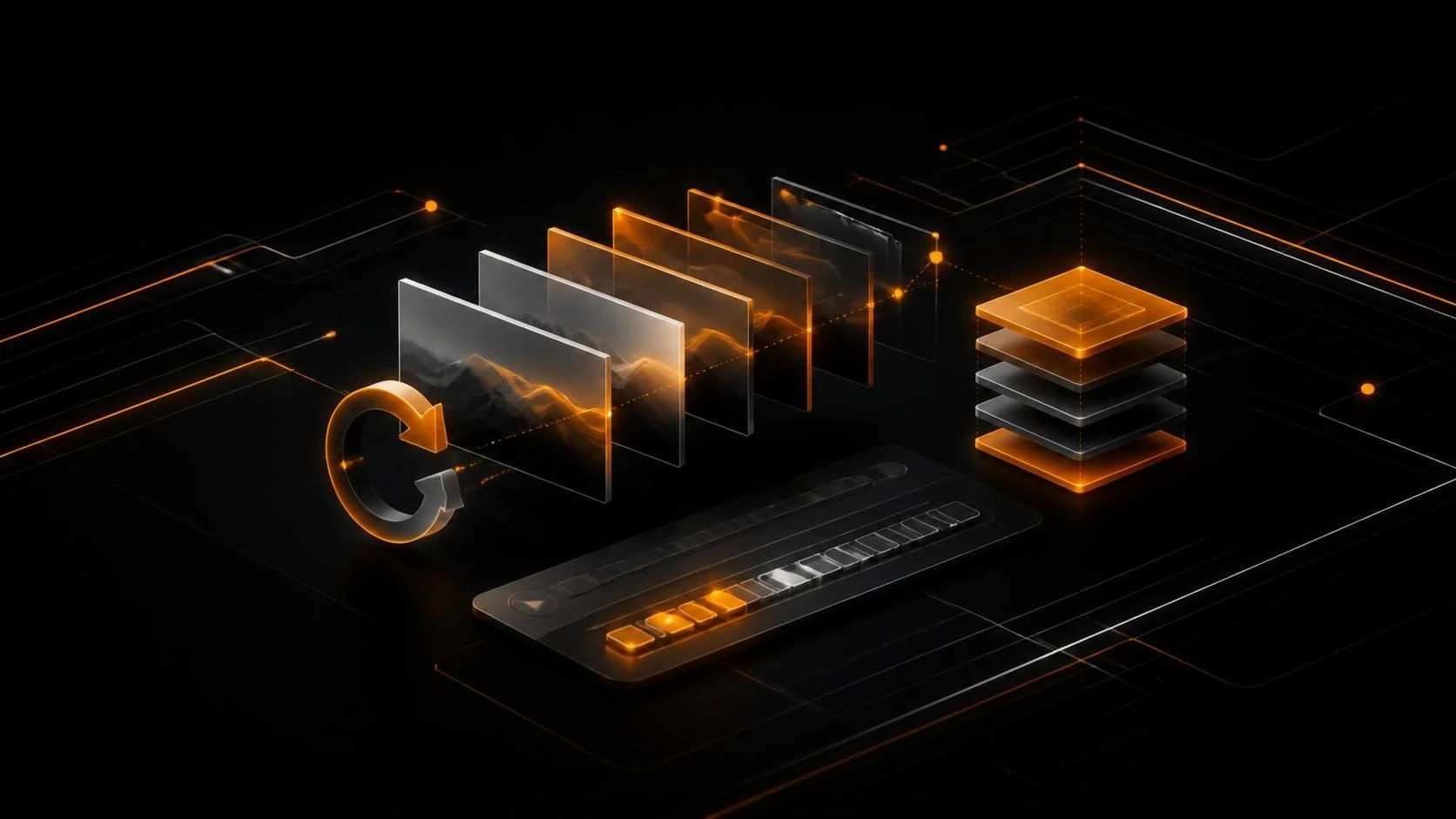
Анимация GIF баннера в Photoshop создаётся через панель Timeline путём создания отдельных слоёв для каждого кадра и установки временных интервалов между ними. После этого файл экспортируется в формат GIF с сохранением анимации через File > Export As.
Зачем использовать анимированные GIF баннеры
- Привлечение внимания пользователей на веб-сайте благодаря движению и динамике.
- Улучшение взаимодействия с аудиторией через более выразительную рекламу и маркетинговые материалы.
- Демонстрация процессов, трансформаций или циклических действений без использования видеоформатов.
- Снижение размера файла по сравнению с видео при сохранении визуального эффекта движения.
- Совместимость с большинством платформ и браузеров, включая социальные сети и старые системы.
- Создание профессионального контента для email-рассылок, веб-баннеров и мобильных приложений.
Пошаговая инструкция по созданию анимированного GIF баннера
- Откройте Photoshop и создайте новый документ через
File > Newс размерами баннера (например, 728×90 пикселей для стандартного баннера). - Установите разрешение
72 dpiдля веб-публикации и цветовой режимRGB. - Нажмите
Createдля создания документа. - Создайте первый кадр анимации на новом слое через
Layer > New > Layerили нажмитеShift+Ctrl+N. - Добавьте текст, графические элементы или форму через инструменты
Text Tool(T),Shape ToolsилиBrush(B). - Откройте панель
TimelineчерезWindow > Timeline. - В панели
Timelineнажмите кнопкуCreate Video TimelineилиCreate Frame Animation(выберитеFrame Animation). - Нажмите иконку
New Frameв панелиTimelineдля добавления второго кадра. - Скройте или измените первый слой, нажав на иконку глаза рядом с ним в панели
Layers. - Создайте второй слой через
Layer > New > Layerи добавьте новое содержимое для второго кадра анимации. - Нажмите
New Frameещё раз для добавления третьего кадра и повторите процесс для всех нужных кадров. - Убедитесь, что для каждого кадра в
Timelineвидна только одна или нужная комбинация слоёв (используйте иконку глаза для управления видимостью). - Выберите первый кадр в
Timelineи установите время задержки через выпадающее менюDelay(рекомендуется 0.1–0.5 секунды для плавной анимации). - Примените ту же задержку ко всем кадрам, выделив все кадры (
Ctrl+A) и установив единое значение задержки. - Нажмите на кнопку воспроизведения в панели
Timelineдля предпросмотра анимации. - При необходимости отрегулируйте задержку отдельных кадров, нажав на число рядом с каждым кадром.
- Установите режим цикла через выпадающее меню
Looping Optionsв левом нижнем углу панелиTimelineнаForeverдля бесконечного повтора. - Перейдите в
File > Export As. - В окне экспорта выберите формат
GIFиз выпадающего спискаFormat. - Укажите имя файла и путь сохранения.
- Нажмите
Export. - В диалоговом окне
GIF OptionsвыберитеInterlacedдля постепенной загрузки баннера на веб-сайте. - Установите
Color Reduction AlgorithmнаSelectiveилиAdaptiveдля оптимизации цветов. - Убедитесь, что параметр
Web Snapимеет значение 0–10% для повышения совместимости с веб-браузерами. - Нажмите
OKдля сохранения файла.
Часто задаваемые вопросы
Какая оптимальная задержка между кадрами для плавной анимации? Для большинства баннеров рекомендуется 0.1–0.2 секунды; слишком быстрая анимация выглядит мельтешением, слишком медленная — вялой.
Почему анимированный GIF имеет большой размер файла? Уменьшайте количество кадров, снижайте разрешение и количество цветов в GIF Options, а также используйте сжатие через специальные онлайн-инструменты после экспорта.
Можно ли скрыть отдельные слои для разных кадров? Да, для каждого кадра отдельно управляйте видимостью слоёв через иконку глаза; Photoshop автоматически сохранит состояние видимости для каждого кадра анимации.