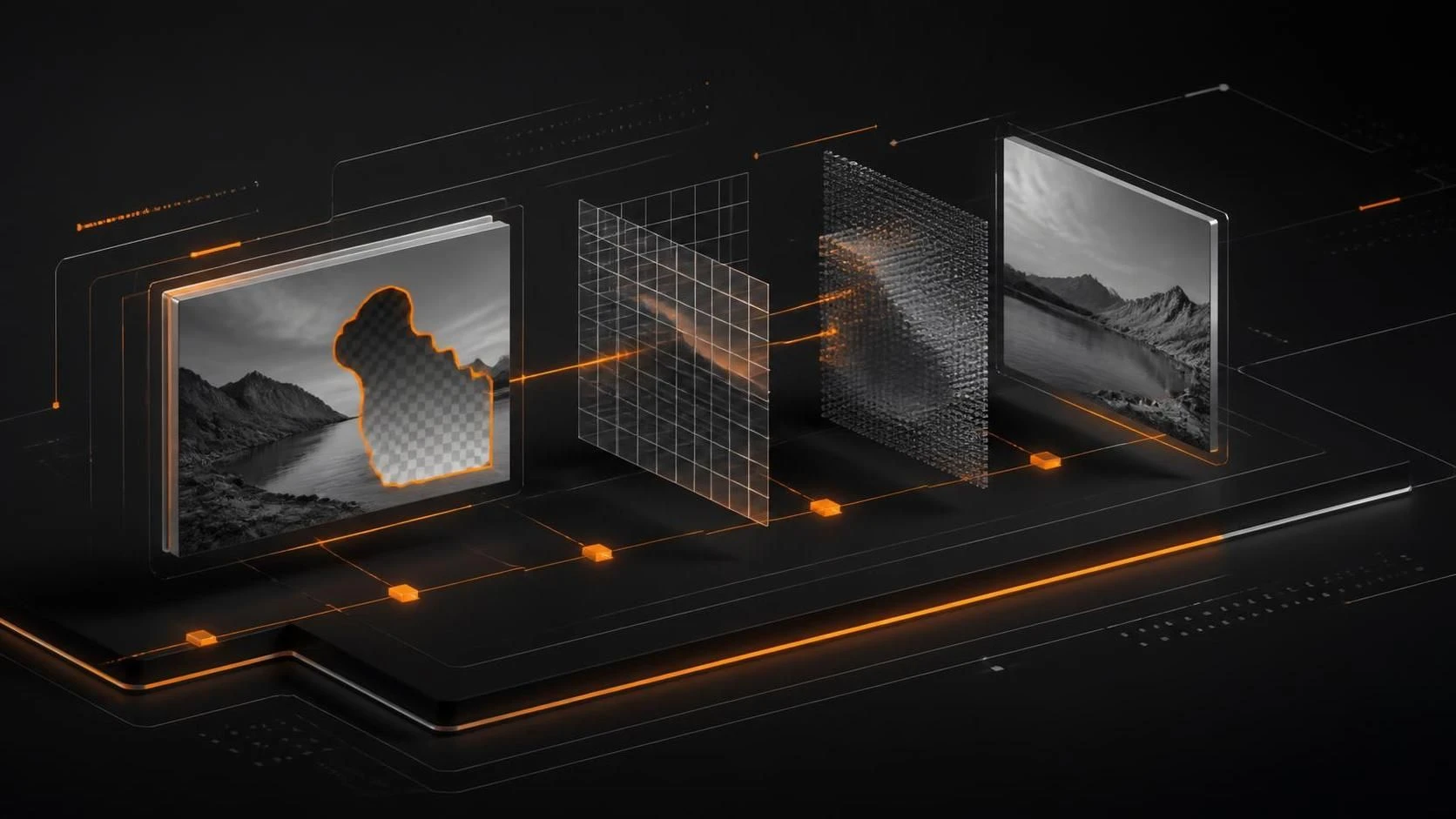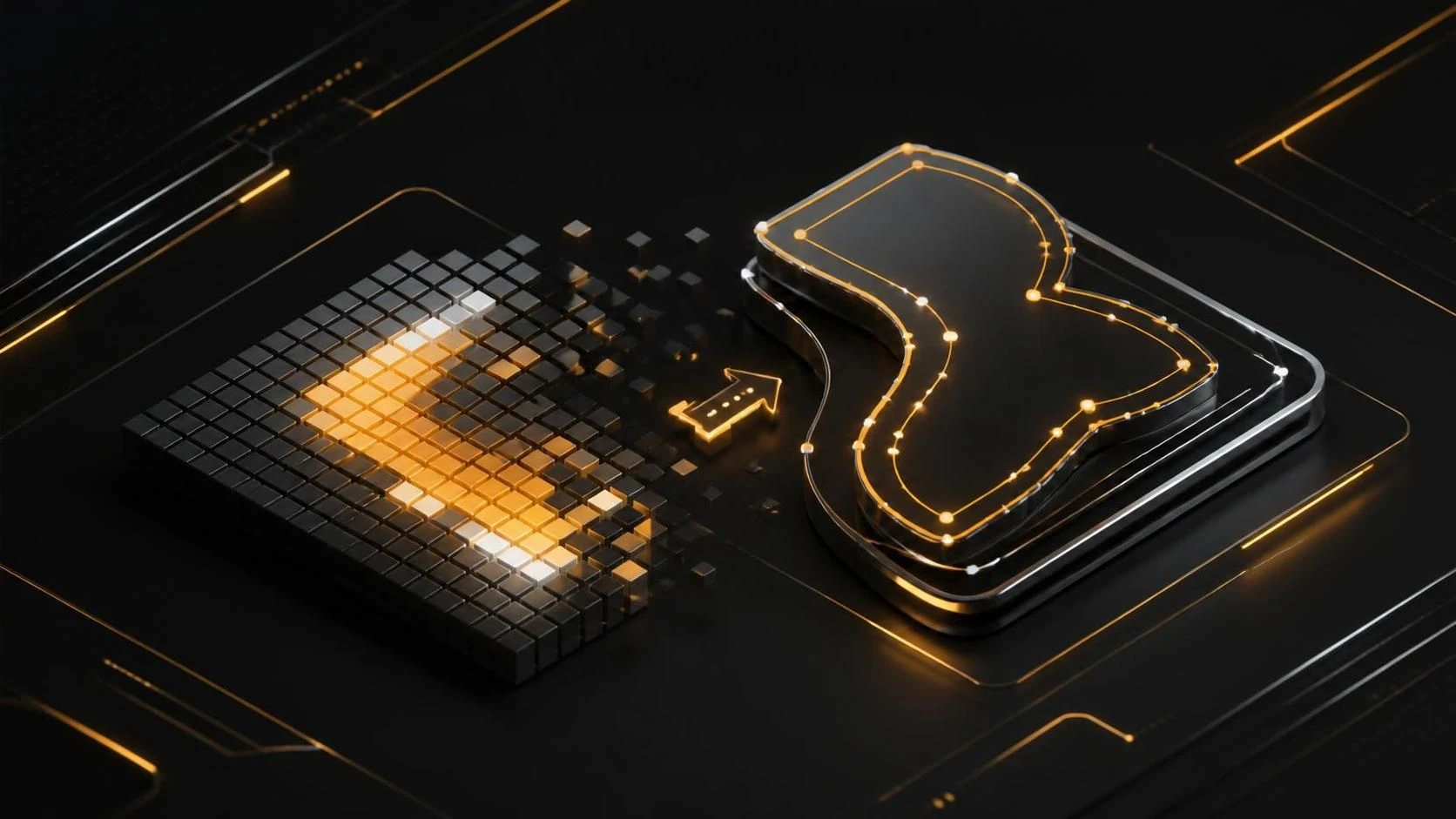
Перевод растрового изображения в вектор в Adobe Illustrator выполняется функцией Image Trace (Трассировка изображения), которая автоматически преобразует пиксели в векторные контуры и кривые Безье; результат можно масштабировать бесконечно без потери качества и редактировать как обычные векторные объекты.
Зачем переводить растр в вектор
- Масштабировать изображение до любого размера без пикселизации и потери качества, так как векторные контуры масштабируются математически.
- Уменьшить размер файла благодаря компактному формату векторной графики вместо больших растровых данных.
- Редактировать отдельные элементы изображения, изменяя цвета, линии, форму контуров через инструменты Illustrator.
- Использовать растровые логотипы, иконки, сканированные эскизы в профессиональных проектах, требующих векторного формата.
- Преобразовать сканированные рисунки и фотографии в пригодный для печати векторный формат (AI, PDF, SVG, EPS).
- Создать основу для дальнейшего дизайна, превратив простой эскиз в редактируемый векторный объект.
- Экспортировать результат в форматы SVG, EPS, PDF для использования на веб-сайтах, в полиграфии и цифровых приложениях.
- Улучшить качество старых отсканированных документов, логотипов и графики, которые нужно модернизировать.
- Автоматизировать рутинную работу по переводу множества однотипных изображений в векторный формат за один процесс.
Пошаговая инструкция по трассировке растра в вектор
- Откройте Adobe Illustrator и создайте новый документ или откройте существующий проект.
- Перейдите в меню
File(Файл) и выберитеPlace(Поместить) или нажмитеCtrl+Alt+P(на Windows) /Cmd+Option+P(на Mac). - В открывшемся диалоговом окне найдите и выберите растровое изображение (PNG, JPG, BMP, TIFF), которое нужно конвертировать в вектор.
- Нажмите кнопку
Place(Поместить), чтобы вставить изображение на холст Illustrator. - Убедитесь, что изображение остаётся выделённым (видны маркеры углов и сторон вокруг изображения).
- Перейдите в меню
Object(Объект) в верхней панели меню. - В выпадающем меню
Objectнайдите и выберите пунктImage Trace(Трассировка изображения). - Откроется подменю с предустановками трассировки; выберите подходящий вариант в зависимости от типа изображения:
Auto(автоматическая трассировка),Photo High Fidelity(фото с высокой точностью),Photo Low Fidelity(фото с низкой точностью),Logo(логотип),Sketchy Art(эскизное искусство) илиComic Art(комиксное искусство). - Для более точной настройки трассировки выберите вариант
Tracing Options(Параметры трассировки) в конце подменю, чтобы открыть расширенные настройки. - В открывшейся панели
Image Traceсправа экрана установите нужные параметры:Mode(режим: Color, Grayscale, Black and White),Threshold(порог чёрнобелого преобразования),Palette(палитра цветов),Max Colors(максимум цветов в результате). - Для более точного результата уменьшайте значение
Threshold, если нужно больше деталей, или увеличивайте, если изображение содержит много шума. - Отметьте опцию
Preview(Предпросмотр), чтобы видеть результат трассировки на холсте в реальном времени. - После того как результат в предпросмотре устроит вас, нажмите кнопку
Trace(Трассировать) в панели Image Trace. - Illustrator выполнит трассировку и преобразует растровое изображение в векторные контуры; это может занять от нескольких секунд до минуты в зависимости от размера и сложности изображения.
- После завершения трассировки нажмите кнопку
Expand(Развернуть) в панели Image Trace, чтобы преобразовать результат в редактируемые векторные объекты. - Результат будет сгруппирован; нажмите
Ctrl+Shift+G(на Windows) илиCmd+Shift+G(на Mac) несколько раз, чтобы разгруппировать объекты и получить доступ к отдельным контурам. - Теперь вы можете редактировать каждый элемент векторного изображения: менять цвета, удалять ненужные элементы, корректировать контуры инструментом
Direct Selection(Прямое выделение) илиPen Tool(Инструмент Перо). - Для удаления исходного растрового изображения, которое осталось на холсе, нажмите
Delete. - Для экспорта векторного результата перейдите в меню
File→Export(Экспортировать) и выберите формат SVG, EPS, PDF или другой векторный формат. - Сохраните файл в проекте через
File→Save(Сохранить) в формате AI для сохранения всех редактируемых векторных слоёв.
Параметры трассировки и рекомендации по использованию
Режимы (Mode)
Color(Цвет): сохраняет все цвета исходного изображения; используется для цветных логотипов, фотографий и сложных иллюстраций.Grayscale(Градации серого): преобразует изображение в оттенки серого; подходит для чёрно-белых фотографий и документов.Black and White(Чёрно-белый): преобразует изображение в чистый чёрный и белый цвета; идеален для логотипов, значков и контурных рисунков.
Параметр Threshold (Порог)
- Определяет точку, при которой пиксель считается чёрным или белым в режиме Black and White.
- Низкое значение (0–50): больше деталей, но может включить шумы и артефакты.
- Высокое значение (50–255): меньше деталей, более чистый результат, но может потеряться информация об изображении.
- Рекомендуемое значение для логотипов: 100–150; для фотографий: 50–100.
Параметр Max Colors (Максимум цветов)
- Ограничивает количество цветов в результирующем векторном изображении.
- Меньше цветов (2–8): более простой результат, меньший размер файла, используется для логотипов.
- Больше цветов (16–256): более точное воспроизведение оригинала, но больший размер файла и сложность редактирования.
Часто задаваемые вопросы
Почему трассировка создаёт слишком много элементов и является слишком сложной для редактирования? Уменьшите количество цветов в параметре Max Colors, повысьте значение Threshold (для чёрно-белых изображений) или используйте предустановку с меньшей точностью, такую как Photo Low Fidelity.
Какое качество должно быть у исходного растрового изображения для хорошей трассировки? Используйте изображения разрешением не менее 300 DPI с чётким контрастом между элементами и фоном; сканированные документы и фотографии высокого разрешения дают лучший результат, чем размытые или низкокачественные изображения.
Можно ли отменить трассировку и вернуться к исходному растровому изображению? Да, нажмите Ctrl+Z (на Windows) или Cmd+Z (на Mac) несколько раз, чтобы отменить действие, или используйте историю правок через панель History для возврата к предыдущему состоянию документа.