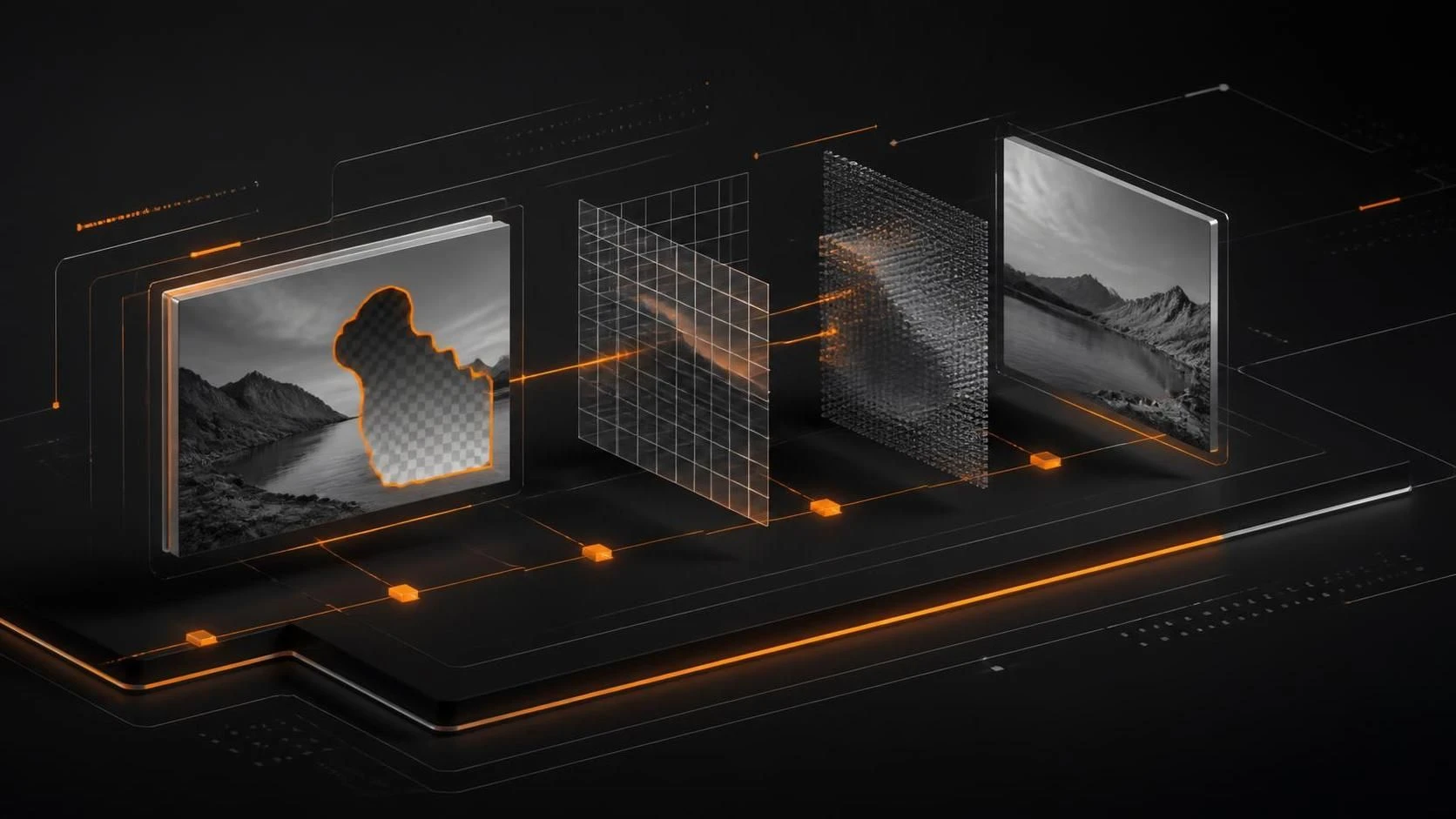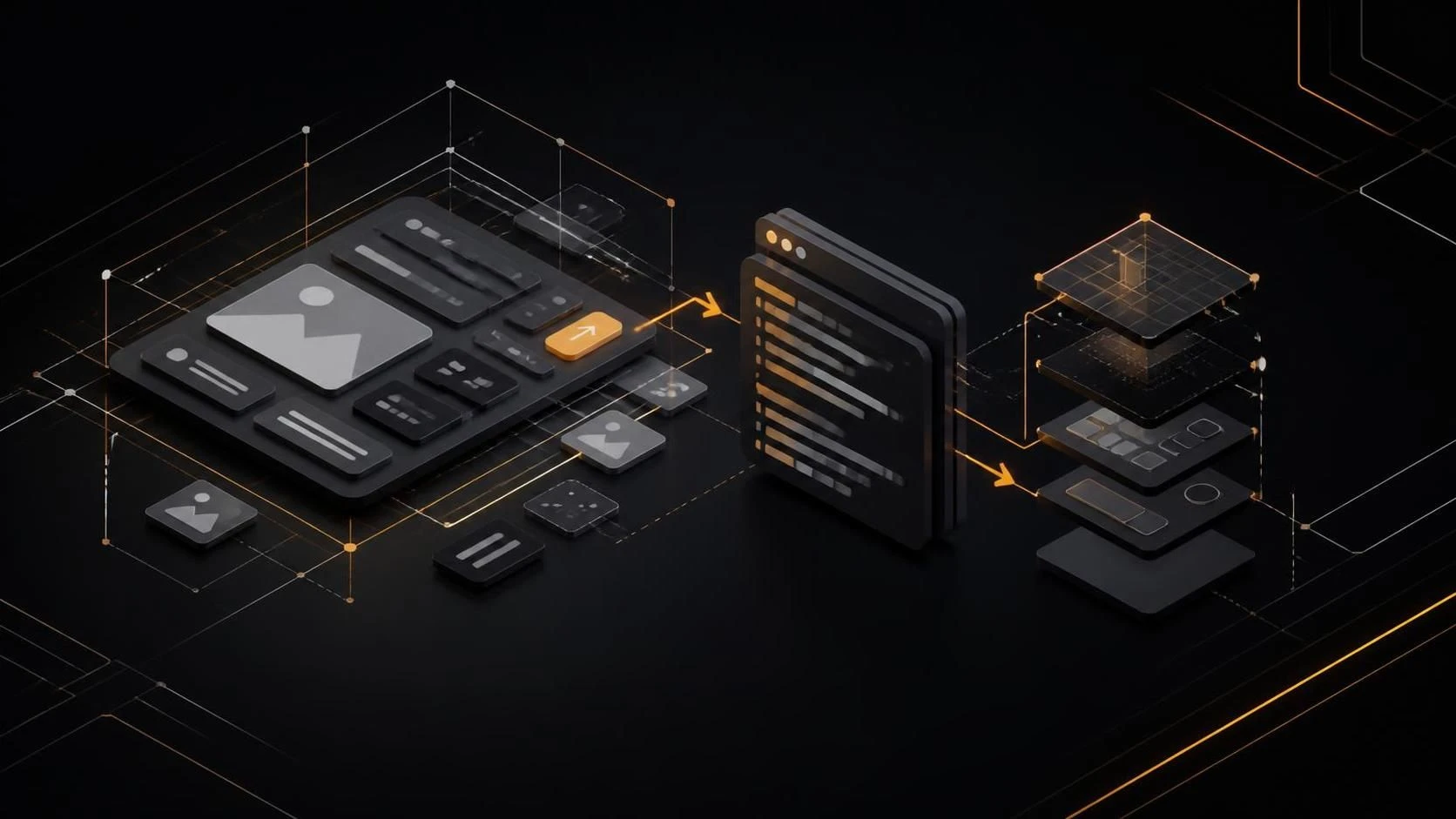
Экспортирование макета из Figma в код или слои для верстки выполняется через встроенные инструменты экспорта, плагины и генераторы кода, которые конвертируют дизайн в HTML, CSS, React-компоненты или другие форматы, а также через ручное извлечение свойств слоёв (размеры, цвета, шрифты) для передачи верстальщику. Figma позволяет экспортировать как отдельные элементы, так и целые страницы с сохранением структуры слоёв и стилей.
Зачем нужен экспорт макета из Figma в код
- Передать дизайн-макет разработчикам с точными спецификациями размеров, отступов, цветов и типографики без необходимости ручного измерения каждого элемента.
- Ускорить процесс верстки, автоматизировав генерацию HTML и CSS кода из дизайна вместо ручного написания разметки с нуля.
- Синхронизировать дизайн-систему между дизайнерами и разработчиками, обеспечивая единообразность визуальных элементов на всех страницах.
- Экспортировать дизайн в формат, который может быть интегрирован в React, Vue, Angular или другие фреймворки для ускорения разработки приложений.
- Получить исходники слоёв в виде SVG, PNG или других графических форматов для использования в коде без необходимости пересоздания графики.
- Документировать дизайн-спецификации в машиночитаемом формате для автоматизированного тестирования соответствия разработанного интерфейса дизайну.
- Снизить погрешность при передаче данных между дизайном и разработкой, устранив ошибки интерпретации визуальных свойств.
Пошаговая инструкция по экспорту макета из Figma
- Откройте файл Figma с готовым макетом в браузере на сайте
figma.comили в приложении Figma для рабочего стола. - Убедитесь, что все слои в макете правильно названы и структурированы в панели слоёв слева (используйте понятные названия вроде
header,button-primary,cardвместоGroup 1,Shape 2). - Для экспорта отдельного элемента выделите его на холсте одним кликом левой кнопкой мыши.
- Откройте правую панель инспектора свойств, нажав на выделённый элемент (если панель не видна, нажмите
Iна клавиатуре). - Прокрутите правую панель вниз до раздела
Exportи нажмите кнопку+ Export. - Выберите формат экспорта из выпадающего меню:
PNG(растровое изображение),SVG(векторное изображение),PDF(документ) илиJPG(растровое сжатое изображение). - Установите масштаб экспорта (обычно
1xдля стандартного размера, или2xдля экранов высокого разрешения) в поле масштаба рядом с форматом. - Добавьте дополнительные форматы экспорта, нажав снова
+ Export, если нужно получить один элемент в нескольких форматах одновременно. - Нажмите кнопку
Export [имя элемента]внизу правой панели, чтобы загрузить файл на ваш компьютер. - Для экспорта целой страницы (вместе со всеми слоями) выделите фрейм верхнего уровня, к которому относятся все элементы (например, основной артборд), и повторите шаги 4–9.
- Если нужно экспортировать дизайн в HTML и CSS код, используйте плагины Figma: откройте
Pluginsв левом меню, найдите плагин вродеAnima,Locofy,Penpot ExportилиHTML Export. - Установите выбранный плагин, нажав
Install, и дождитесь завершения процесса установки. - Вернитесь в Figma и откройте плагин из
Plugins→Installed plugins→ [имя плагина]. - Выделите на холсте фрейм или группу элементов, которые нужно преобразовать в код.
- В окне плагина выберите целевой язык:
HTML + CSS,React,Vue,Angularили другой доступный формат. - Нажмите кнопку
ExportилиGenerate Codeв окне плагина. - Дождитесь генерации кода (это может занять от нескольких секунд до минуты в зависимости от размера макета).
- Скопируйте сгенерированный код из окна плагина, нажав
CopyилиDownload, чтобы сохранить его в файл на компьютере. - Для экспорта дизайн-спецификаций (размеры, отступы, цвета) вручную используйте встроенный инспектор Figma: выделите элемент, откройте правую панель и выпишите значения
Width,Height,Padding,Gap,Fill(цвет),Font Sizeи другие параметры. - Передайте спецификации верстальщику документом (Google Doc, Notion, Markdown) или используйте интеграцию Figma с системой управления дизайном (например, Zeplin, Abstract) для автоматической генерации спецификаций.
- Если используется версия Figma с поддержкой
Dev Mode(для подписчиков Pro и выше), переключитесь на вкладкуDevв правой панели, чтобы увидеть готовые CSS-свойства, которые можно скопировать напрямую в код. - Проверьте экспортированный код или изображения на корректность: откройте файл в браузере (для HTML) или в приложении верстки, и убедитесь, что все элементы, цвета и размеры соответствуют оригинальному макету Figma.
- Если код требует доработки, отредактируйте его в текстовом редакторе (VS Code, Sublime Text) и добавьте недостающие функции, интерактивность или дополнительные стили.
Популярные плагины и инструменты для экспорта
Anima— генерирует HTML, CSS и React код из дизайна Figma с поддержкой интерактивности и анимаций.Locofy— преобразует Figma-макеты в высокофункциональный React и Next.js код с автоматической генерацией компонентов.Penpot Export— экспортирует дизайн в SVG и CSS с сохранением структуры слоёв и взаимодействия.HTML Export— простой плагин для быстрого экспорта макета в готовый HTML-файл с базовыми стилями.Zeplin— интеграция Figma с Zeplin для автоматического синхронизирования дизайна и спецификаций в облако.Slicers— автоматически нарезает макет на части и генерирует код фреймворка на выбор.Design Inspector— детальный вывод CSS-свойств всех элементов для копирования в код разработчиком.Figma to PDF Export— экспортирует страницы Figma в PDF-документы для печати и передачи стейкхолдерам.
Часто задаваемые вопросы
Могу ли я экспортировать только определённые элементы макета, не всю страницу? Да, выделите нужный элемент на холсте и используйте Export в правой панели инспектора — экспортироваться будет только выбранный элемент или группа элементов.
Что делать, если сгенерированный код из плагина не соответствует макету Figma? Проверьте правильность названия слоёв и структуру макета (используйте компоненты вместо простых групп), установите последнюю версию плагина и попробуйте экспортировать снова; если проблема сохраняется, отредактируйте код вручную или используйте другой плагин.
Есть ли бесплатные инструменты для экспорта кода из Figma, или все плагины платные? Многие плагины имеют бесплатный уровень с ограничениями (например, Anima, Locofy); полный функционал обычно доступен только на платных подписках, но базовый экспорт в SVG и PNG бесплатен встроенными инструментами Figma.