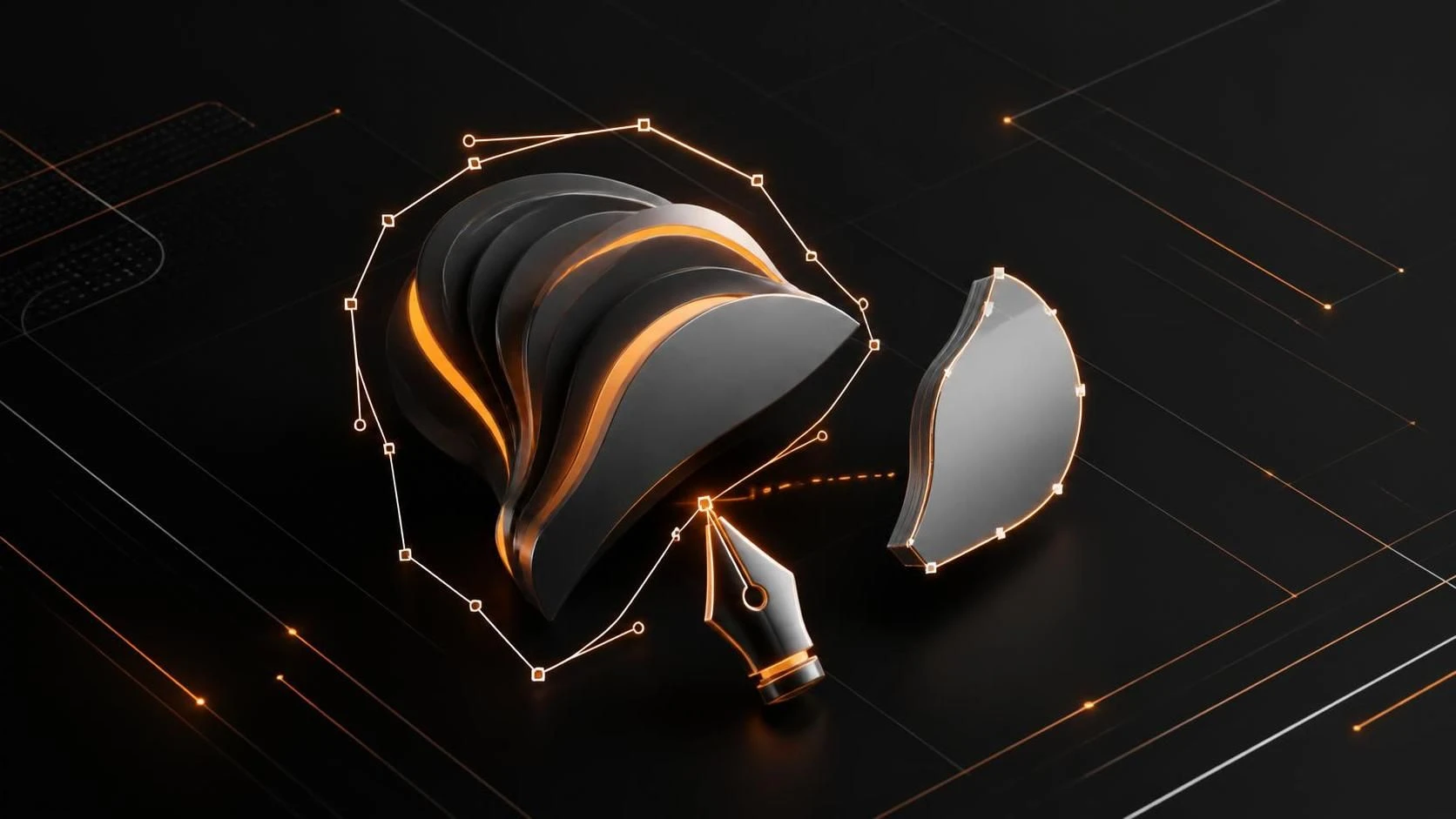
Инструмент "Перо" в Photoshop позволяет вырезать объекты с максимальной точностью благодаря созданию контролируемого пути вокруг края объекта. Это наиболее аккуратный метод для работы со сложными контурами и деталями.
Требуемые условия и подготовка
- Установленный Adobe Photoshop (любая версия от CC 2020 и выше)
- Открытое изображение с объектом для вырезания
- Базовые навыки работы с координацией мыши и зумированием
- Хорошее освещение экрана для точной работы с контурами
Пошаговая инструкция по вырезанию инструментом Перо
- Откройте изображение в Photoshop и выберите инструмент
Перос левой панели инструментов (или нажмитеP). - Убедитесь, что в верхней панели настроек установлен режим
Контур(не "Фигура" и не "Пиксели"). - Увеличьте масштаб изображения до 200-300% (
Ctrl++на Windows илиCmd++на Mac) для точной работы. - Начните расставлять опорные точки, нажимая на границу объекта по часовой стрелке — каждый клик создает новую точку контура.
- При необходимости изгиба контура (для округлых краев) после создания точки перетаскивайте её направляющие рычаги мышью для плавного изгиба.
- Продолжайте расставлять точки по всему периметру объекта, постепенно замыкая контур.
- Завершите контур, нажав на первую точку — она изменит вид, указывая на замыкание пути.
- Перейдите в панель
Контурысправа и убедитесь, что ваш контур создан (должен отображаться в списке). - Кликните правой кнопкой по контуру в панели
Контурыи выберитеОбразовать выделение. - Появится "марширующих муравьев" вокруг объекта — это выделение по контуру.
- Перейдите в меню
Слой→Маска слоя→Скрыть выделениеили используйтеCtrl+Xдля удаления фона. - Если требуется экспортировать только объект, перейдите в
Файл→Экспортировать каки сохраните в форматеPNG(сохраняет прозрачность).
Часто задаваемые вопросы
Как исправить неправильно поставленную точку? Выберите инструмент Удаление опорной точки с левой панели и нажмите на неправильную точку, затем переставьте её заново или создайте новую.
Почему контур получается неровным? Используйте направляющие рычаги при создании точек — перетаскивайте их для плавных изгибов, а не полагайтесь только на прямые отрезки между точками.
Можно ли отредактировать контур после замыкания? Да, выберите инструмент Частичное выделение (стрелка), кликните на контур и перемещайте точки, либо используйте Правка → Отменить для возврата к предыдущему шагу.