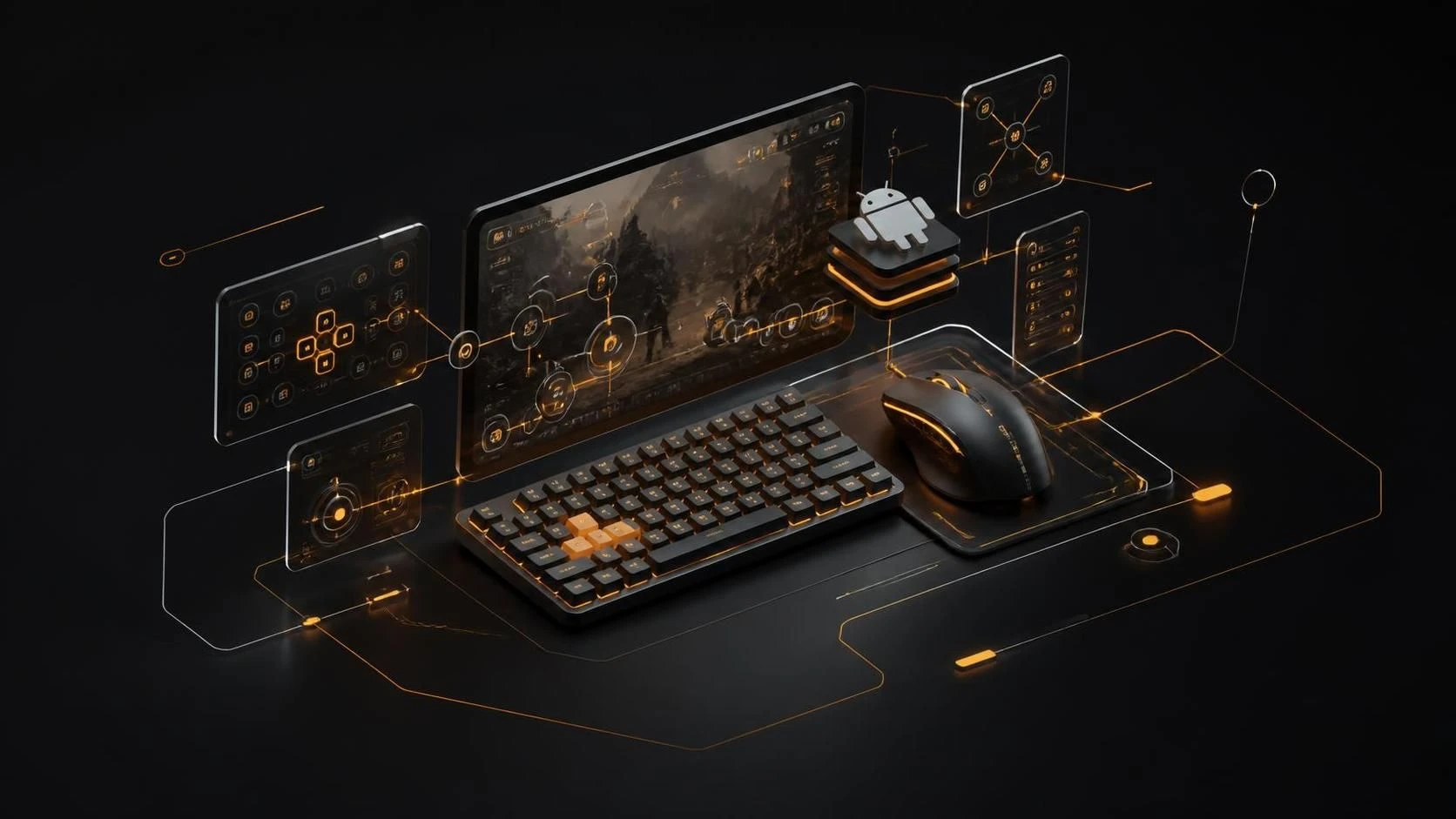
Для настройки управления клавиатурой и мышью в играх внутри BlueStacks откройте Настройки эмулятора, перейдите в раздел Управление и установите необходимые сочетания клавиш либо используйте встроенный Gamepad для трансляции команд. BlueStacks поддерживает полную переназначение контролов, что позволяет адаптировать игровой процесс под вашу физическую периферию.
Причины необходимости настройки управления
- Стандартные сенсорные контролы игры не всегда удобны на ПК с мышью и клавиатурой
- Разные игры требуют разные схемы управления (шутеры, головоломки, стратегии)
- Переназначение клавиш позволяет использовать геймпад вместо сенсорных кнопок
- Оптимизация управления повышает точность и скорость реакции в боевых играх
- Некоторые игры работают нестабильно с дефолтными контролами
Пошаговая инструкция по настройке управления
- Запустите эмулятор BlueStacks на вашем компьютере.
- Откройте нужную игру или приложение, требующее настройки управления.
- Нажмите на иконку
Настройки(шестеренка) в правой части главного меню BlueStacks. - Выберите пункт
УправлениеилиControlsиз списка доступных опций. - Найдите раздел
Keyboard Mapping(Переназначение клавиш) для установки пользовательских горячих клавиш. - Нажмите кнопку
Добавить новый профильдля создания уникальной схемы управления под текущую игру. - Выберите действие в игре (например, движение вперед, атака, прыжок) из списка доступных функций.
- Нажмите требуемую клавишу на клавиатуре для привязки её к этому действию.
- Повторите назначение для всех необходимых команд (используйте
WASDдля движения,Spacebarдля прыжков,Ctrl,Shiftдля специальных действий). - Если используете физический геймпад, включите режим
Gamepadв этом же меню. - Нажмите кнопку
ПрименитьилиSaveдля сохранения профиля. - Закройте окно настроек и запустите игру, чтобы протестировать установленные контролы.
- При необходимости отрегулируйте чувствительность мыши в подразделе
Mouse Settings. - Сохраните финальный профиль для быстрого загрузки при следующем запуске игры.
Часто задаваемые вопросы
Как переключаться между несколькими профилями управления для разных игр? В меню Управление найдите список сохранённых профилей и выберите нужный перед запуском игры.
Почему игра не реагирует на назначенные клавиши? Убедитесь, что профиль активирован (включен переключатель рядом с его названием) и игра не блокирует стороннее управление в собственных настройках.
Можно ли использовать аналоговые стики геймпада для управления камерой? Да, в разделе Gamepad Settings отключите опцию Disable Analog Sticks и настройте чувствительность осей X и Y.