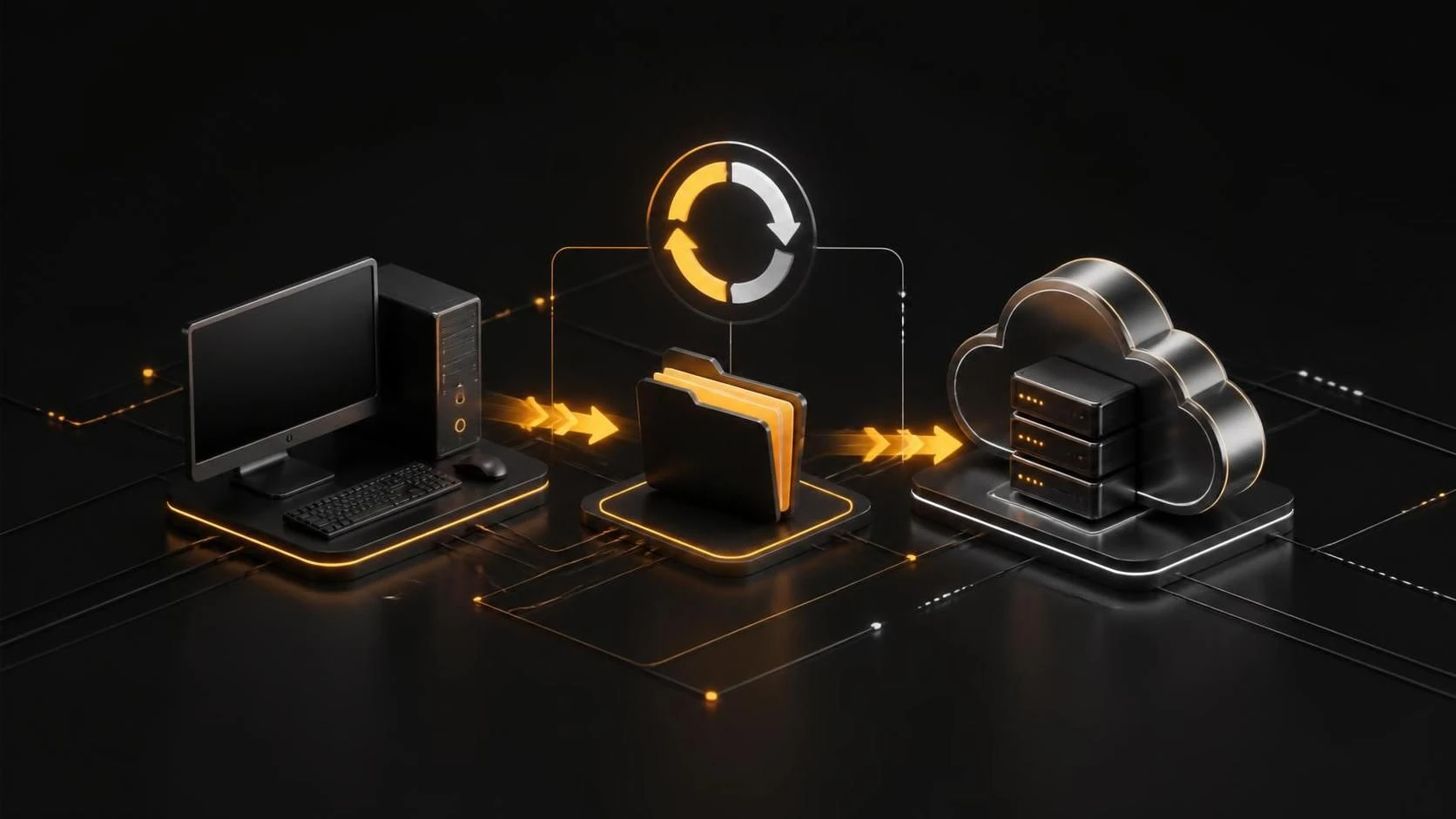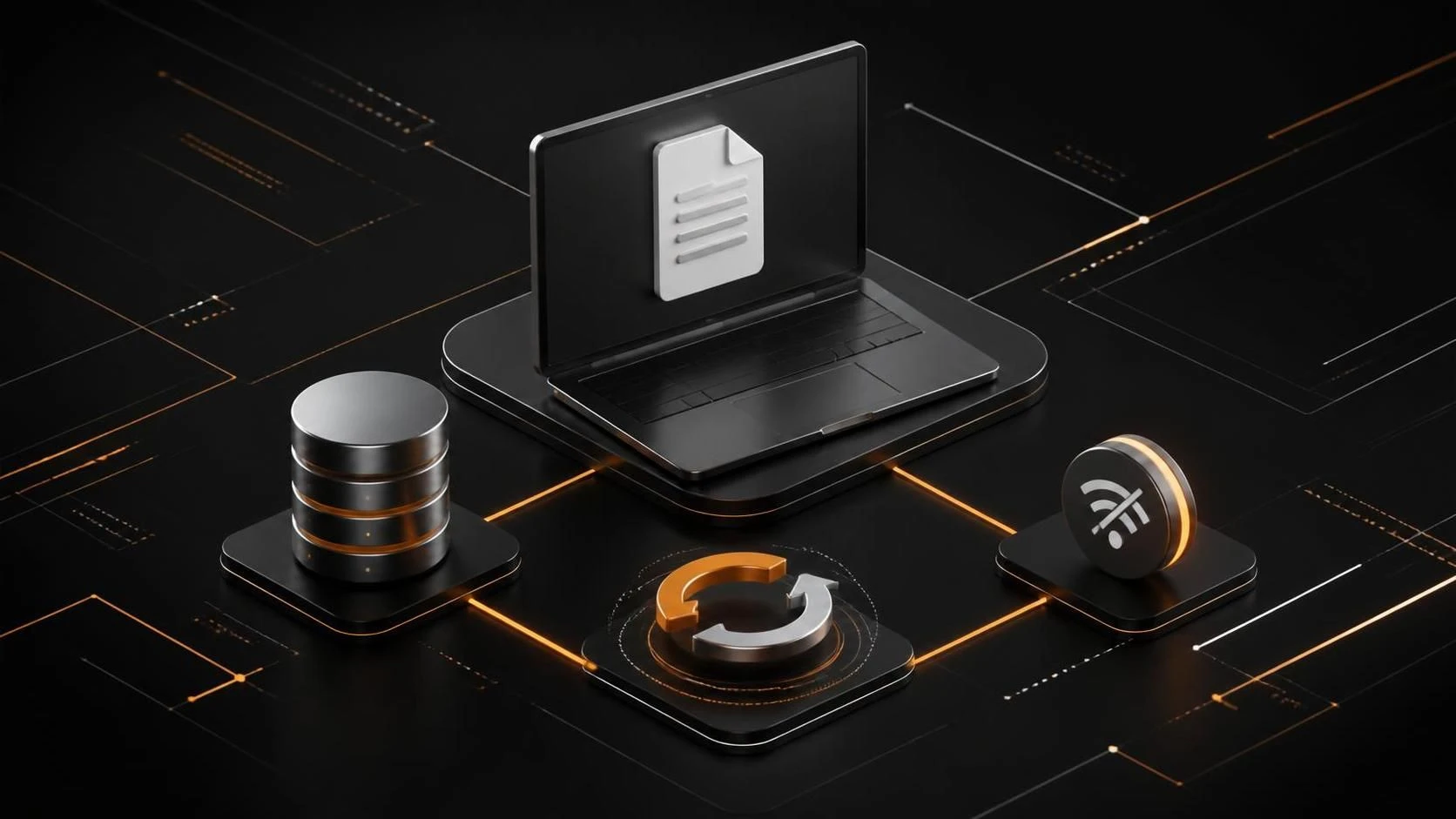
Оффлайн доступ к Google Документам на компьютере настраивается через меню параметров аккаунта и расширение Chrome, которое позволяет работать с документами без подключения к интернету. После синхронизации все изменения автоматически загружаются при восстановлении соединения.
Зачем нужен оффлайн доступ к Google Документам
- Продолжить работу над документами при отсутствии интернета
- Избежать потери данных при нестабильном подключении
- Повысить производительность на медленном соединении
- Работать в местах без покрытия сети (самолёты, поезда, удалённые районы)
- Синхронизировать изменения автоматически при восстановлении соединения
Подготовительные требования
- Аккаунт Google с активной подпиской или бесплатный аккаунт
- Браузер Google Chrome на компьютере (Windows, macOS или Linux)
- Минимум 100 МБ свободного места на диске для кэша документов
- Первичное подключение к интернету для синхронизации
Пошаговая инструкция по настройке оффлайн доступа
- Откройте браузер Google Chrome на компьютере.
- Перейдите на сайт
docs.google.comв адресной строке. - Введите свои учётные данные Google (электронная почта и пароль).
- Нажмите на значок своего профиля в правом верхнем углу страницы.
- Выберите пункт
Мой аккаунтиз выпадающего меню. - В левой боковой панели найдите и кликните на раздел
Безопасность. - Прокрутите страницу вниз до раздела
Приложения и сайты с доступом. - Нажмите на
Google Документыв списке приложений. - Убедитесь, что переключатель
Оффлайннаходится в положенииВключено(должен быть синего цвета). - Вернитесь на главную страницу
docs.google.com. - Откройте любой документ из списка ваших файлов двойным кликом.
- Нажмите на меню
Файлв левом верхнем углу документа. - Наведите курсор на пункт
Другие действия, затем выберитеДоступен оффлайн. - Дождитесь завершения синхронизации (появится зелёная галочка напротив документа).
- Повторите шаги 12–14 для остальных документов, которые вам нужны в оффлайн режиме.
- Нажмите
Ctrl+Shift+Delete(илиCmd+Shift+Deleteна macOS) для очистки кэша браузера (при необходимости).
Часто задаваемые вопросы
Какие документы можно использовать оффлайн? В оффлайн режиме работают Google Документы, Таблицы и Презентации, но не все функции доступны (например, отслеживание изменений ограничено).
Что происходит с изменениями, сделанными в оффлайн режиме? Все правки сохраняются локально и автоматически синхронизируются с облаком при восстановлении интернета, если конфликтов нет.
Сколько места занимает оффлайн кэш документов? В зависимости от размера документов, в среднем 100–500 МБ на каждые 50–100 страниц текста; кэш можно очистить вручную через параметры браузера.