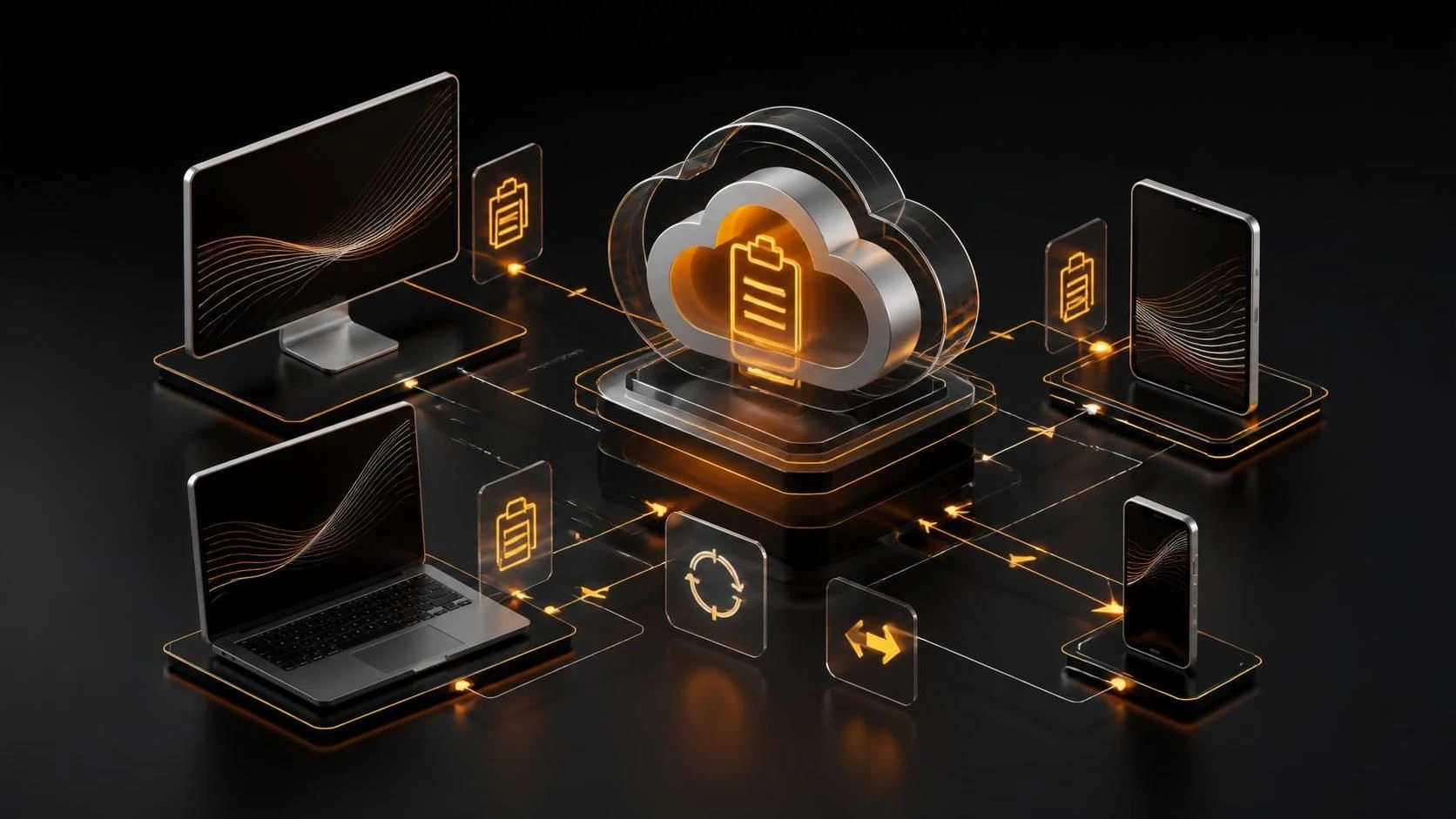
Облачный буфер обмена Windows 11 позволяет копировать текст, изображения и файлы между устройствами через облако Microsoft. Функция работает автоматически при синхронизации учётной записи Microsoft и подключении к интернету.
Зачем нужен облачный буфер обмена
- Синхронизация скопированного контента между компьютером, планшетом и смартфоном
- Быстрая передача текста и ссылок без мессенджеров и почты
- Автоматическое сохранение истории буфера обмена до 12 месяцев
- Шифрование данных при передаче через облако Microsoft
- Возможность закрепления часто используемых элементов
Пошаговая инструкция по включению и использованию
- Нажмите
Win + Iдля открытия приложенияПараметры. - Перейдите в раздел
Системав левой панели меню. - Выберите
Буфер обмена. - Переведите переключатель
История буфера обменав положениеВкл. - Активируйте опцию
Синхронизация буфера обмена(переключатель должен бытьВкл). - Убедитесь, что вы вошли в систему под учётной записью Microsoft (проверьте в
Параметры→Учётные записи). - На втором устройстве повторите шаги 1–5 с той же учётной записью Microsoft.
- Скопируйте текст или изображение на первом устройстве комбинацией
Ctrl + C. - На втором устройстве вставьте содержимое буфера обмена горячей клавишей
Ctrl + V. - Для доступа к истории буфера обмена нажмите
Win + V(откроется панель со всеми скопированными элементами). - Чтобы закрепить часто используемый элемент, нажмите значок булавки рядом с ним в панели истории.
Часто задаваемые вопросы
Работает ли облачный буфер обмена между Windows и macOS? Да, если оба устройства синхронизированы с одной учётной записью Microsoft и имеют активированную функцию синхронизации буфера обмена.
Можно ли синхронизировать файлы через облачный буфер обмена? Нет, функция поддерживает только текст, ссылки и изображения. Для синхронизации файлов используйте OneDrive или облачное хранилище.
Где хранятся данные облачного буфера обмена? Все данные шифруются и хранятся на серверах Microsoft, привязаны к учётной записи пользователя и доступны только на авторизованных устройствах.