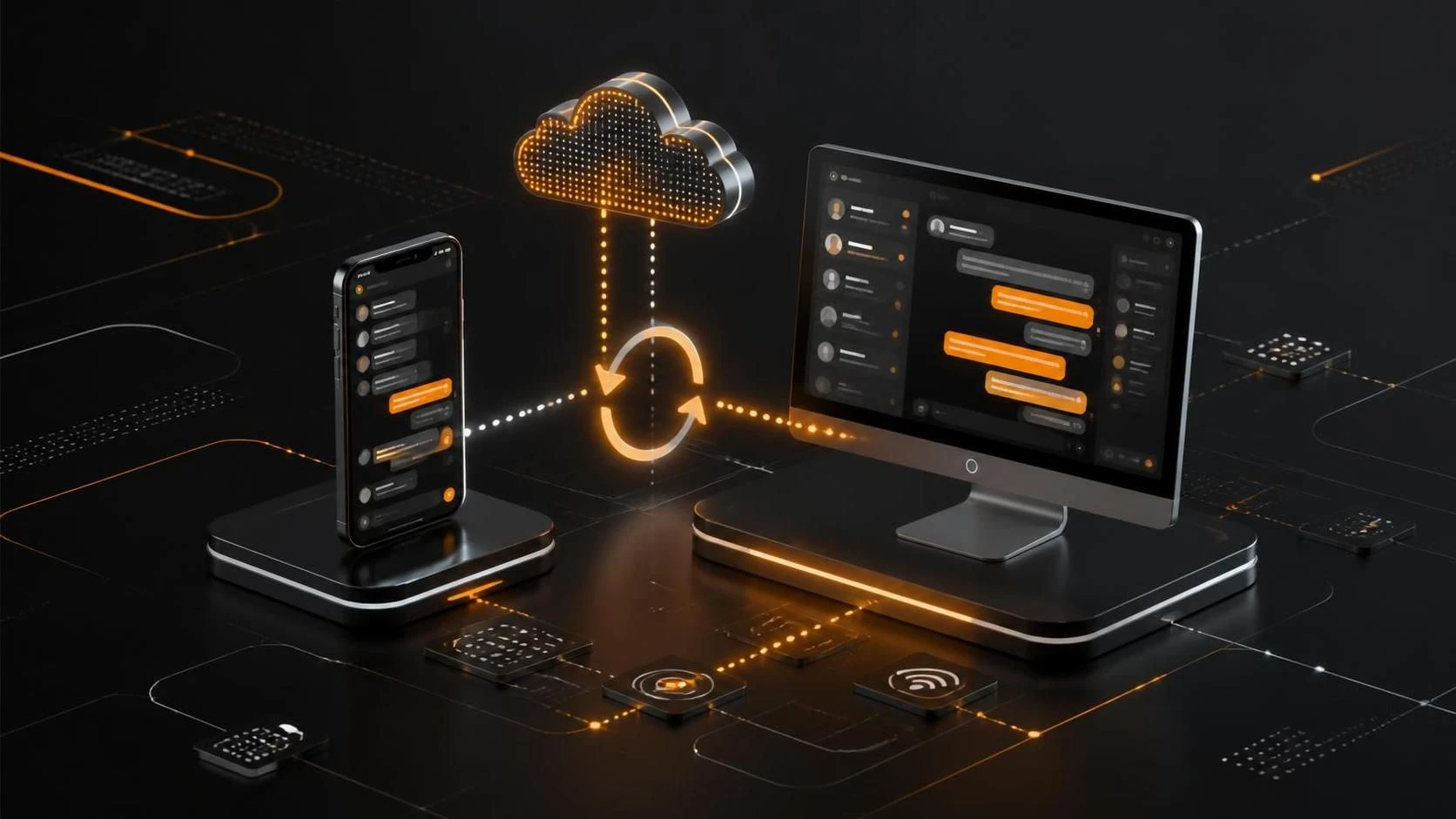
Проблема синхронизации WhatsApp Web с телефоном обычно решается перезагрузкой браузера, очисткой кеша или повторной авторизацией через QR-код. Если сообщения не отображаются на ПК, это может быть вызвано нестабильным интернет-соединением, устаревшей версией браузера или конфликтом кеша приложения.
Причины проблемы
- Нестабильное или слабое интернет-соединение на ПК или телефоне
- Устаревшая версия браузера или расширение WhatsApp Web
- Накопленный кеш и временные файлы браузера
- Разрыв сессии авторизации между устройствами
- Конфликт с браузерными расширениями или VPN
- Деактивированное уведомление о фоновых обновлениях на мобильном устройстве
- Устаревшая версия мобильного приложения WhatsApp
- Блокировка синхронизации брандмауэром или антивирусом
Пошаговая инструкция
- Проверьте стабильность интернет-соединения на обоих устройствах — откройте любой веб-сайт в браузере.
- Откройте страницу WhatsApp Web и дождитесь полной загрузки интерфейса (не менее 10 секунд).
- Нажмите
F5для обновления страницы или используйте комбинациюCtrl+Shift+Rдля полной очистки кеша. - Закройте все вкладки WhatsApp Web и откройте их заново в чистом окне браузера.
- Откройте меню браузера, перейдите в
История→Очистить историю. - Выберите период
Все времяи отметьте пунктыФайлы cookie и другие данные сайтовиКешированные файлы и изображения. - Нажмите
Удалить данныеи дождитесь завершения процесса. - Закройте браузер полностью (через диспетчер задач:
Ctrl+Shift+Esc→ найдите браузер →Завершить задачу). - Перезагрузите компьютер командой
shutdown /r /t 0в консолиcmdили через менюПуск. - Откройте браузер и перейдите на web.whatsapp.com.
- На телефоне откройте WhatsApp, перейдите в
Параметры→Сопряженные устройства→Сопрячь устройство. - Отсканируйте QR-код на экране компьютера камерой телефона.
- Дождитесь завершения синхронизации — на экране появится сообщение об успешном подключении.
- Проверьте получение нового тестового сообщения на телефоне и его появление в WhatsApp Web в течение 5–15 секунд.
- Если сообщения по-прежнему не синхронизируются, отключите VPN или прокси на ПК в
Параметры→Сеть и Интернет→Прокси. - Отключите браузерные расширения: нажмите
Ctrl+Shift+A(в Chrome) илиCtrl+Shift+M(в Edge), отметьтеОтключить все. - Перезагрузитесь и проверьте синхронизацию еще раз без активных расширений.
- На телефоне откройте
Параметры→Приложения→WhatsApp→Разрешения, убедитесь, что включеныКамера,МикрофониДоступ в Интернет. - Обновите мобильное приложение WhatsApp через Play Market или App Store до последней версии.
- Если проблема остается, в WhatsApp Web выйдите: нажмите три точки
⋯→Выход, затем повторно отсканируйте QR-код.
Часто задаваемые вопросы
Почему сообщения приходят с задержкой на WhatsApp Web? Задержка в 1–2 минуты обусловлена синхронизацией между облачным сервером и браузером; если задержка больше, проблема в соединении или версии приложения.
Можно ли синхронизировать WhatsApp Web с несколькими ПК одновременно? Нет, одно мобильное устройство может быть подключено максимум к 4 устройствам одновременно, но каждое подключение требует отдельного QR-кода.
Что делать, если QR-код на WhatsApp Web не сканируется? Очистите кеш браузера, обновите страницу Ctrl+Shift+R, убедитесь, что камера телефона работает, и повторите сканирование в хорошо освещенном месте.