Встроенный переводчик страниц в Яндекс Браузере включается через меню Настройки → Языки → активация функции перевода. После включения браузер будет автоматически предлагать перевод страниц на иностранных языках. Переводчик использует технологию Яндекс.Переводчика и работает без дополнительных расширений.
Браузеры и Веб-сервисы
Если Яндекс Браузер не воспроизводит видео на YouTube или ВК, сначала очистите кэш и cookies браузера через Ctrl+Shift+Delete, затем проверьте включение аппаратного ускорения в Настройки → Система → Аппаратное ускорение. Если проблема сохраняется, отключите расширения или переустановите браузер.
Темная тема для всех сайтов в Яндекс Браузере включается через меню Настройки → Оформление → выбор опции Тёмная или Авто. После активации браузер автоматически применит тёмный режим ко всем посещаемым страницам, адаптировав их внешний вид в зависимости от времени суток или системных настроек.
Боковая панель в Яндекс Браузере настраивается через меню Настройки → Интерфейс → Боковая панель, где можно включать и отключать отдельные виджеты. После активации панель появится слева от основного окна браузера с быстрым доступом к сервисам Яндекса и пользовательским инструментам. Виджеты можно перетаскивать и переупорядочивать по своему усмотрению.
Режим энергосбережения для вкладок в Яндекс Браузере включается через Настройки → Система → Экономия энергии с активацией переключателя. Эта функция автоматически снижает потребление ресурсов неактивными вкладками, продлевая время работы батареи ноутбука и ускоряя отклик браузера.
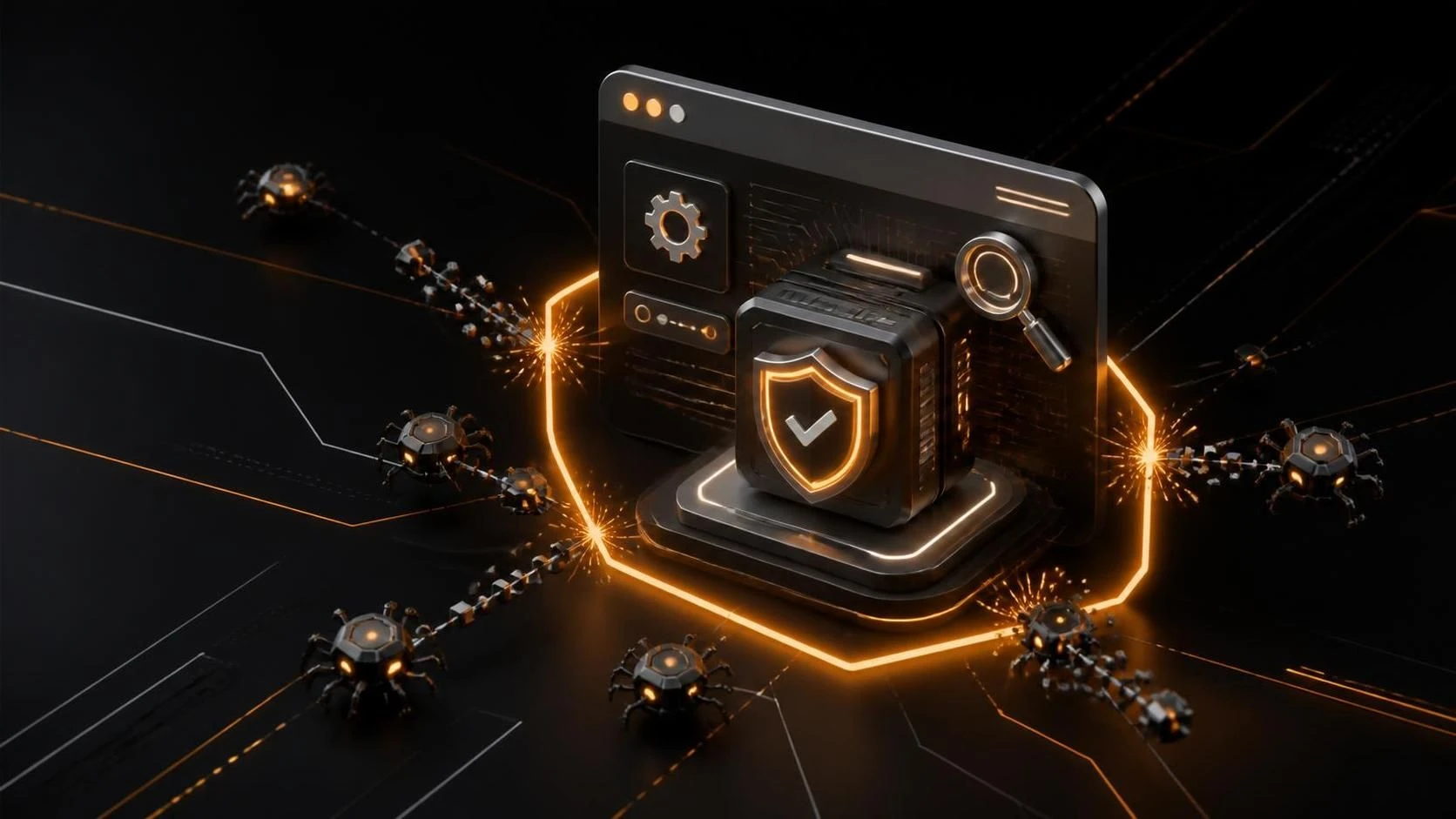
Удалить вирусные расширения-майнеры можно за 10–15 минут, отключив подозрительные плагины в настройках браузера, удалив их файлы и просканировав систему антивирусом. Майнеры используют мощность вашего процессора для генерации криптовалюты, замедляя компьютер и увеличивая счета за электричество.
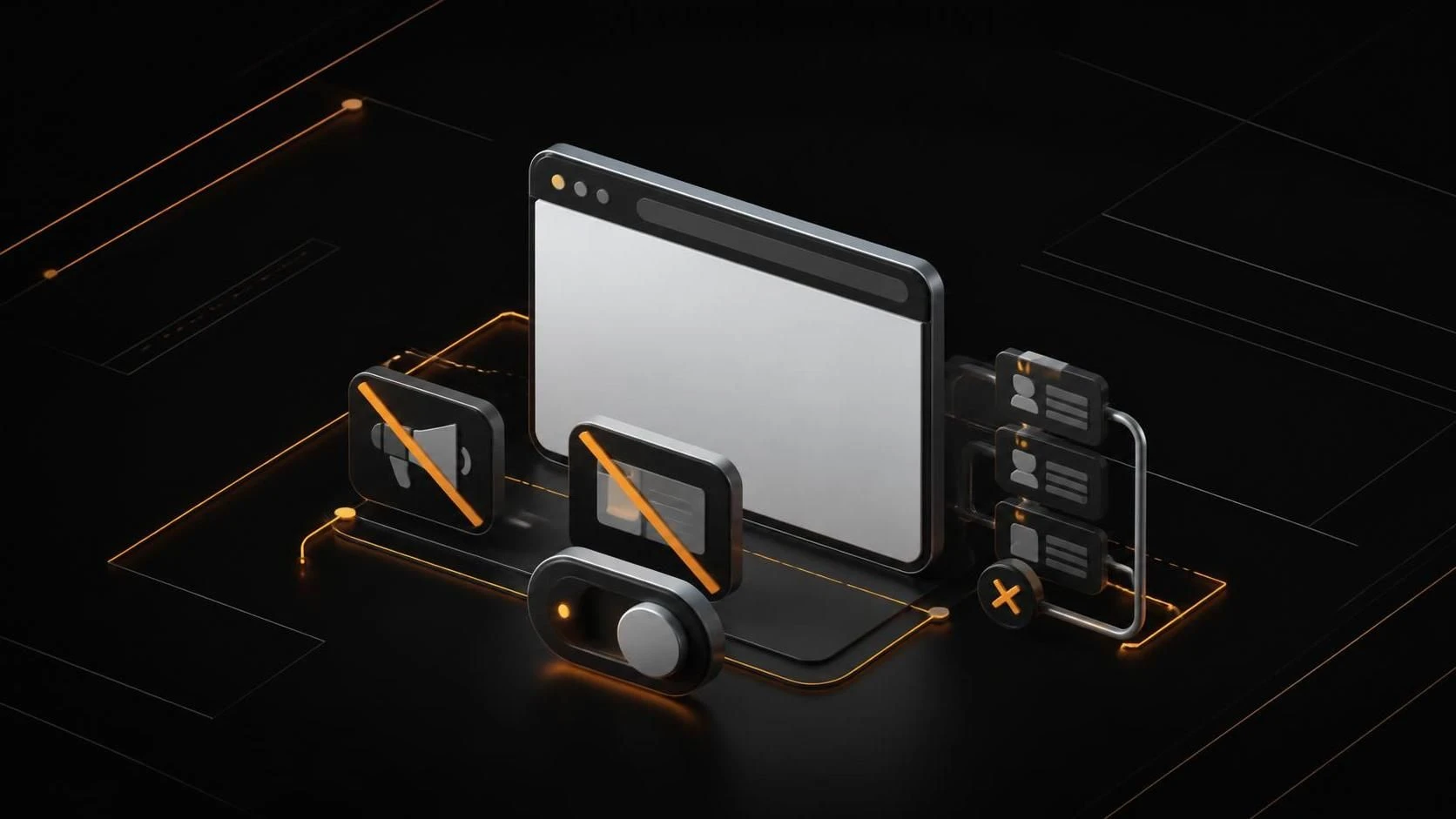
Встроенная реклама и Дзен на главной странице Яндекс Браузера отключаются через меню Настройки → Интерфейс → Главная страница, где нужно деактивировать переключатели Показывать рекомендации и Дзен. После этого главная страница будет отображаться в чистом виде без рекламных баннеров и ленты контента.
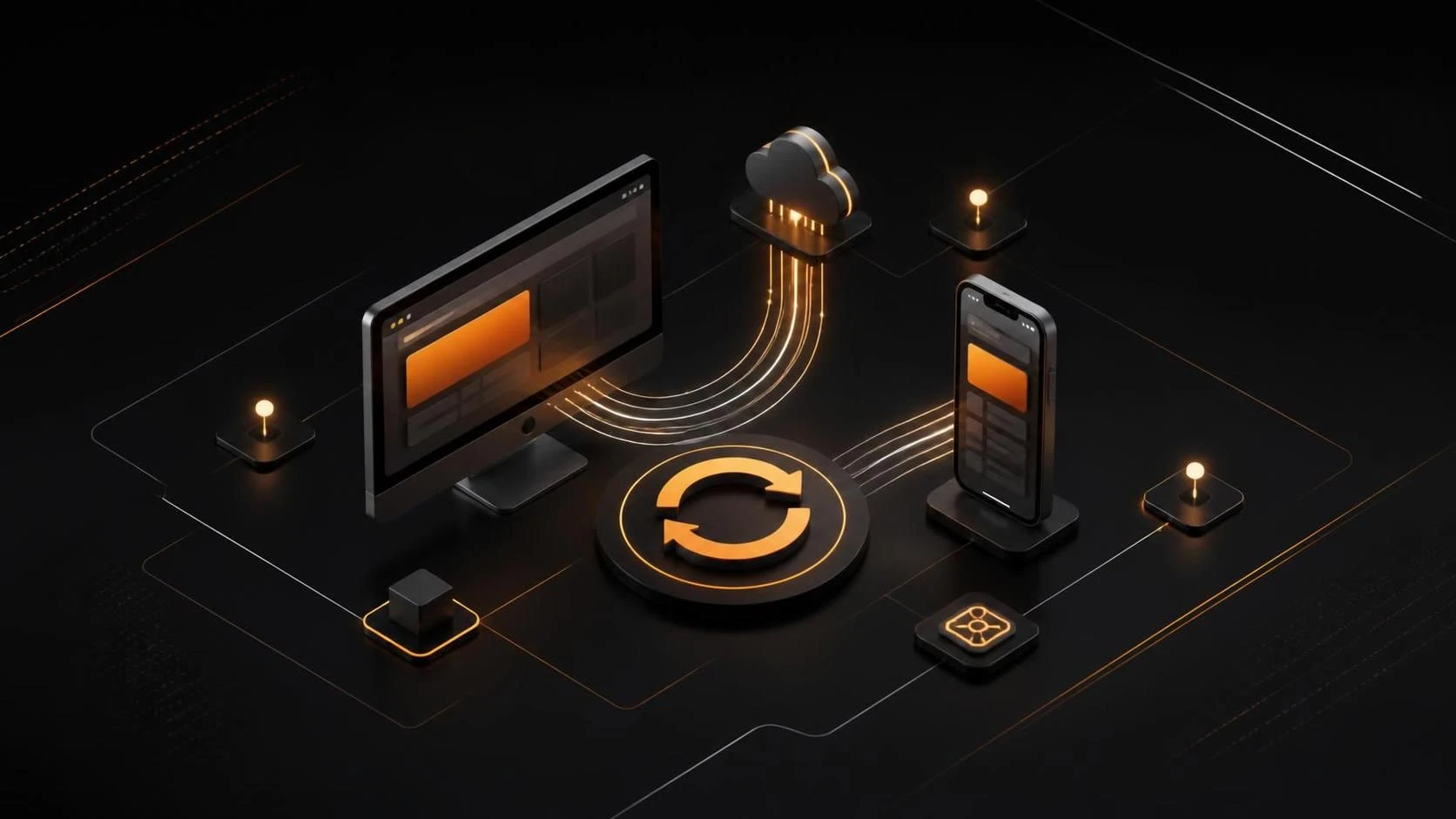
Синхронизация Яндекс Браузера между ПК и телефоном настраивается через вход в аккаунт Яндекса на обоих устройствах: откройте меню браузера, выберите Синхронизация или Профиль, введите учётные данные и активируйте нужные элементы для синхронизации. После этого закладки, пароли, история и расширения автоматически синхронизируются между всеми устройствами.
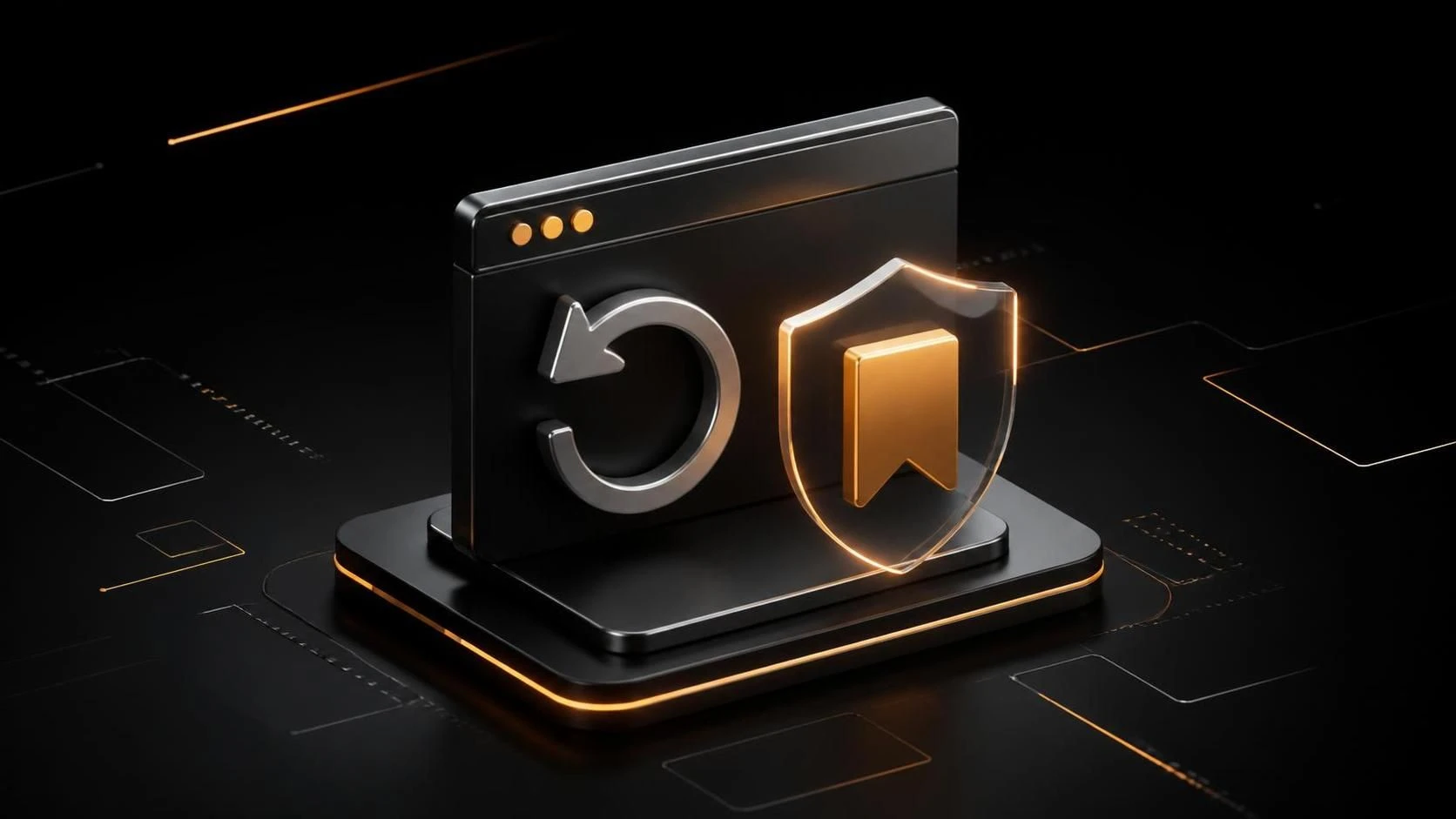
Сбросить Google Chrome до заводских настроек без потери закладок можно за 5 минут, предварительно синхронизировав браузер с аккаунтом Google, а затем выполнив восстановление исходных параметров. После сброса все закладки, пароли и история вернутся автоматически при входе в аккаунт.