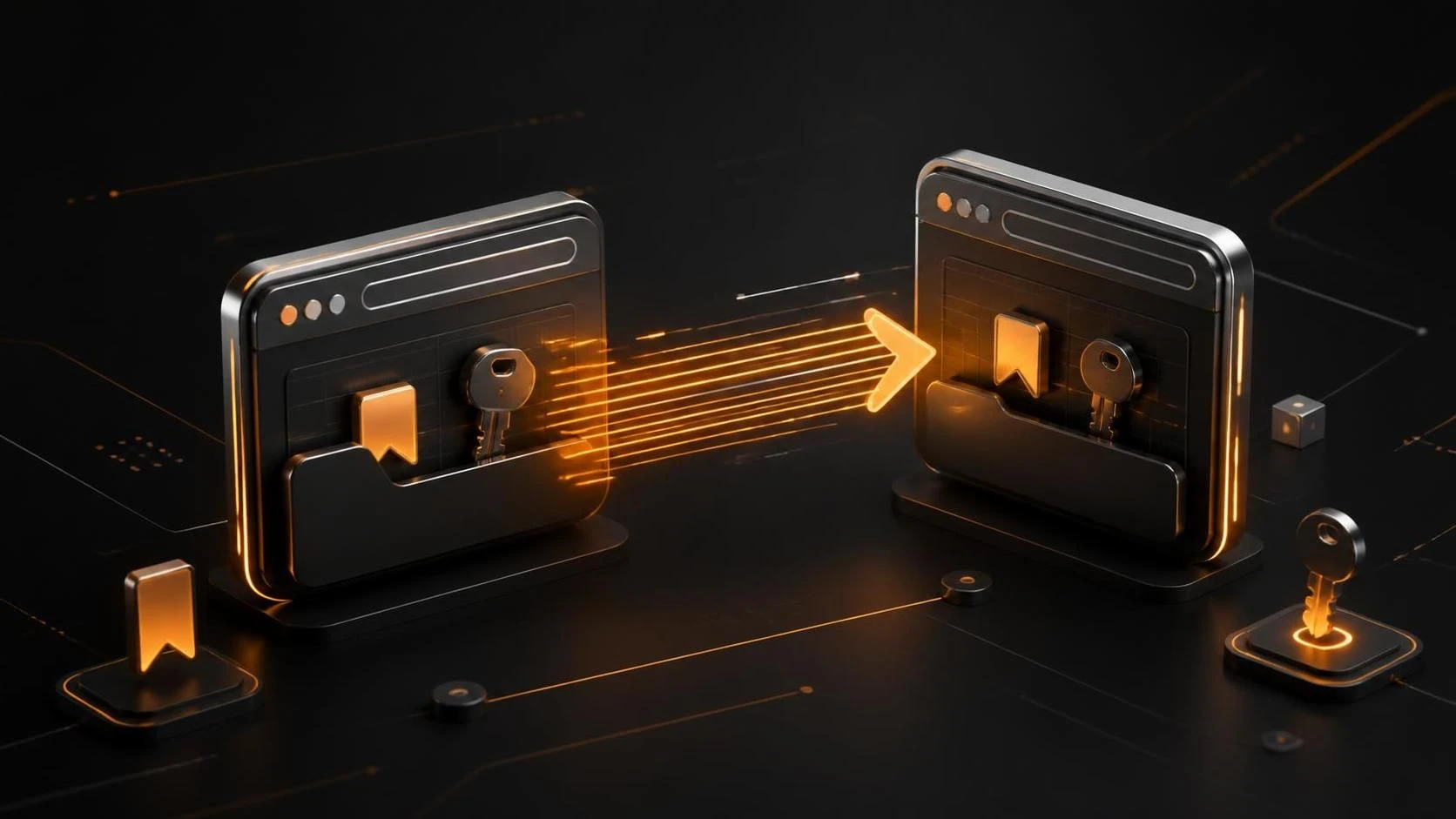
Перенести закладки и пароли из Google Chrome в Яндекс Браузер можно через встроенные функции импорта в течение 5–10 минут, без потери данных. Процесс включает экспорт данных из Chrome и их импорт в Яндекс Браузер через меню параметров.
Зачем переносить данные между браузерами
- Переход на Яндекс Браузер требует сохранения всех закладок и пароля для быстрой работы
- Необходимость иметь резервную копию закладок и паролей от Chrome для безопасности
- Смена основного браузера без потери истории посещений и автозаполнения данных
- Синхронизация закладок между несколькими браузерами на одном компьютере
- Экспорт данных перед переустановкой операционной системы или Chrome
- Облегчение работы при использовании разных браузеров в команде или на разных устройствах
Подготовка: что понадобится
- Google Chrome (установлен на вашем компьютере)
- Яндекс Браузер (установлен на вашем компьютере)
- Доступ администратора к компьютеру для работы с параметрами браузеров
- Минимум 100 МБ свободного места на диске для временных файлов
- Стабильное подключение к интернету (рекомендуется, но не обязательно)
Пошаговая инструкция по переносу закладок и паролей
Шаг 1: Подготовка Google Chrome
- Откройте Google Chrome и нажмите на три вертикальные точки в верхнем правом углу.
- Выберите
ПараметрыилиSettings. - В левом меню кликните на
Вы и GoogleилиYou and Google. - Убедитесь, что вы авторизованы под своей учётной записью Google (если нет, нажмите «Войти»).
- Проверьте, что синхронизация включена: в разделе
Синхронизациядолжна стоять галочка напротивСинхронизация включена.
Шаг 2: Экспорт закладок из Chrome
- В Google Chrome нажмите на три точки в верхнем правом углу.
- Выберите
ЗакладкиилиBookmarks, а затемМенеджер закладокилиBookmark manager. - В левом меню кликните на три точки рядом с опцией
Менеджер закладок. - Выберите
Экспортировать закладкиилиExport bookmarks. - В появившемся окне выберите место для сохранения файла (рекомендуется рабочий стол).
- Назовите файл
chrome_bookmarks.htmlи нажмитеСохранить. - Дождитесь завершения экспорта (обычно занимает несколько секунд).
Шаг 3: Импорт закладок в Яндекс Браузер
- Откройте Яндекс Браузер и нажмите на иконку меню (три горизонтальные линии) в верхнем левом углу.
- Выберите
Закладки, затемМенеджер закладок. - В окне менеджера закладок нажмите на три точки в верхнем правом углу.
- Выберите
Импортировать закладкиилиИмпорт. - В появившемся диалоговом окне нажмите
Выбрать файли укажите файлchrome_bookmarks.html, который вы сохранили на рабочем столе. - Нажмите
Открыть, а затемИмпортировать. - Дождитесь завершения импорта (прогресс будет отображаться на экране).
Шаг 4: Экспорт паролей из Chrome (вариант 1 — через меню)
- В Google Chrome нажмите на три точки в верхнем правом углу.
- Выберите
Параметры→АвтозаполнениеилиSettings→Autofill. - Кликните на
ПаролиилиPasswords. - Нажмите на иконку трёх точек в верхнем правом углу списка паролей.
- Выберите
Экспортировать паролиилиExport passwords. - Система попросит подтверждение пароля вашей учётной записи на компьютере — введите его.
- Выберите место сохранения файла (рабочий стол) и назовите его
chrome_passwords.csv. - Нажмите
Сохранить.
Шаг 5: Импорт паролей в Яндекс Браузер
- Откройте Яндекс Браузер и нажмите на иконку меню (три линии) в верхнем левом углу.
- Выберите
ПараметрыилиSettings. - В левом меню кликните на
Пароли и картыилиPasswords and cards. - Напротив строки
Паролинажмите на иконку трёх точек. - Выберите
ИмпортироватьилиImport. - В появившемся окне нажмите
Выбрать файли укажите файлchrome_passwords.csv. - Нажмите
Открыть, затемИмпортировать. - Дождитесь завершения импорта (это может занять 30–60 секунд в зависимости от количества паролей).
Шаг 6: Проверка импортированных данных
- В Яндекс Браузере откройте менеджер закладок (иконка меню →
Закладки→Менеджер закладок). - Убедитесь, что все папки и закладки из Chrome присутствуют в правильной структуре.
- Откройте несколько закладок, чтобы убедиться в их корректности.
- Откройте параметры Яндекс Браузера →
Пароли и карты→Пароли. - Проверьте, что все пароли из Chrome успешно импортированы (список должен содержать все учётные записи).
- Протестируйте автозаполнение: откройте сайт, где вы сохранили пароль, и убедитесь, что браузер предлагает его ввести автоматически.
Шаг 7: Очистка временных файлов
- Откройте проводник Windows или Finder на Mac.
- Перейдите на рабочий стол.
- Удалите файлы
chrome_bookmarks.htmlиchrome_passwords.csv(они больше не нужны). - В Яндекс Браузере перейдите в параметры →
Приватность и безопасность. - Выберите
Очистить историюи установите периодВсё время. - Отметьте пункт
Файлы cookieи нажмитеУдалитьдля удаления временных данных.
Альтернативный способ: импорт через встроенный миграционный помощник Яндекс Браузера
- Откройте Яндекс Браузер (если это первый запуск, может появиться окно приветствия).
- Нажмите на иконку меню (три линии) в верхнем левом углу.
- Выберите
Параметры→ОбщиеилиSettings→General. - Найдите раздел
Импорт данных из другого браузераилиImport from another browser. - Кликните на кнопку
Импортировать. - В появившемся окне выберите
Google Chromeиз списка доступных браузеров. - Отметьте галочками опции
ЗакладкииПароли. - Нажмите
Импортироватьи дождитесь завершения процесса.
Часто задаваемые вопросы
Будут ли удалены мои данные из Google Chrome после импорта в Яндекс Браузер? Нет, импорт не удаляет данные из Chrome; оригинальные закладки и пароли остаются в Chrome и создаются копии в Яндекс Браузере.
Можно ли импортировать пароли, если я забыл мастер-пароль Chrome? Нет, экспорт паролей требует подтверждения пароля операционной системы; если вы не можете вспомнить пароль компьютера, вам нужно сначала восстановить доступ к системе.
Импортируются ли также историю браузера и сохранённые платёжные карты? Встроенный импортер Яндекс Браузера может импортировать историю и некоторые данные автозаполнения, но платёжные карты обычно требуют ручного добавления по соображениям безопасности.