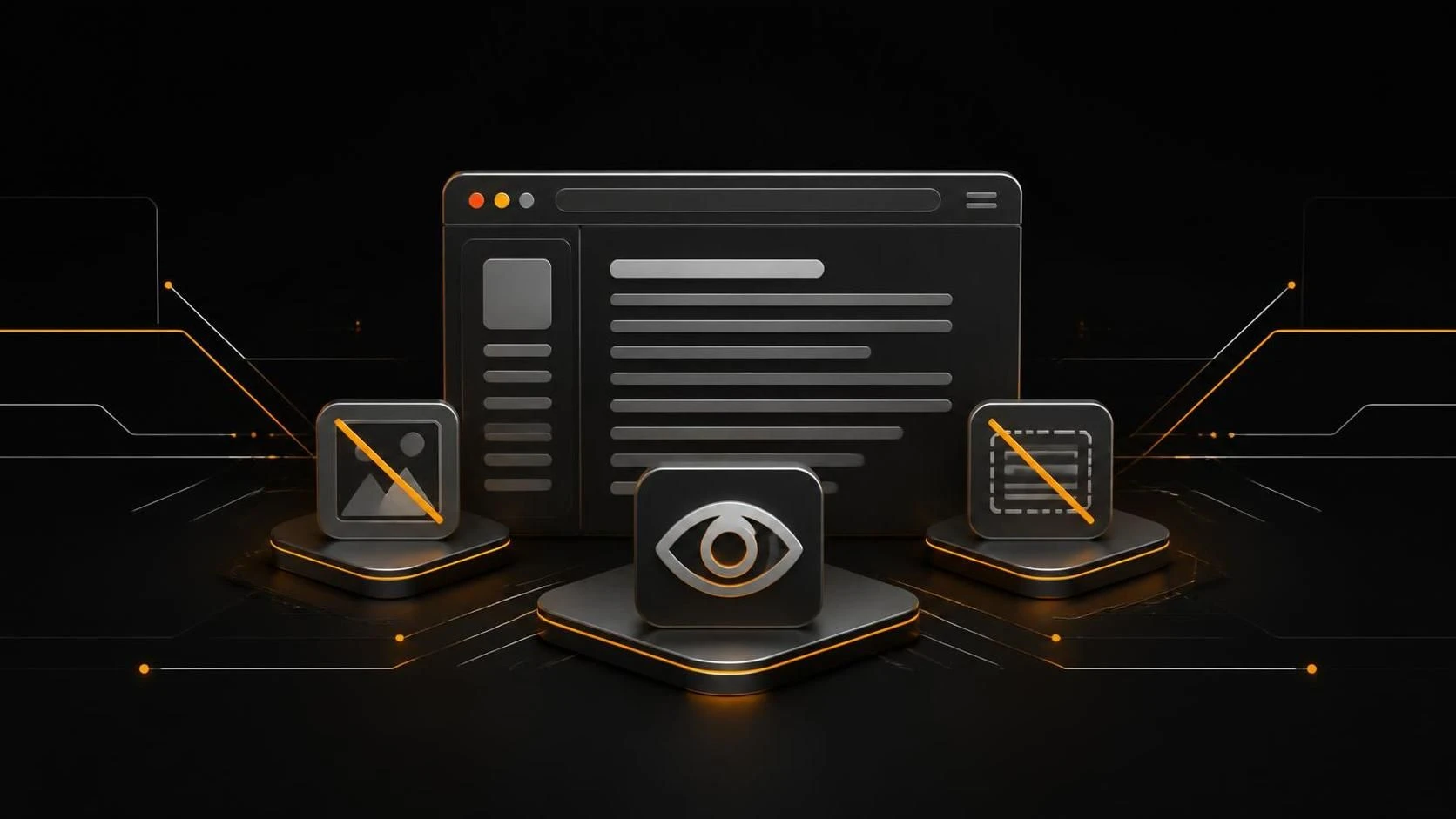
Режим чтения в Mozilla Firefox блокирует объявления и скрывает картинки, оставляя только текстовый контент статей. Функция включается одним кликом на иконку в адресной строке или настраивается в параметрах браузера для автоматического срабатывания. Ниже приведена полная инструкция по активации и настройке.
Зачем это нужно
- Экономия трафика при медленном интернет-соединении
- Ускорение загрузки веб-страниц за счёт блокировки объявлений и мультимедиа
- Улучшение читаемости текста без отвлекающих элементов дизайна
- Снижение энергопотребления на мобильных устройствах
- Защита от некоторых видов вредоносного контента в баннерах и рекламе
- Удобство при чтении больших объёмов текста (статей, новостей, блогов)
Пошаговая инструкция по активации режима чтения
- Откройте нужную веб-страницу со статьёй или текстовым контентом в браузере Firefox.
- Найдите иконку режима чтения (книга с линиями текста) в правой части адресной строки.
- Нажмите на эту иконку один раз для активации режима.
- Страница перезагрузится и отобразит только текст и необходимые заголовки без картинок и рекламы.
- Для выхода из режима нажмите на иконку ещё раз или закройте вкладку.
Настройка автоматического режима чтения
- Откройте меню браузера, нажав на три горизонтальные полосы в правом верхнем углу.
- Выберите пункт
Settings(Параметры). - В левой панели щелкните на раздел
Privacy & Security(Приватность и безопасность). - Прокрутите вниз до блока
Browsing(Просмотр). - Найдите опцию
Reader View(Режим чтения) и отметьте чекбоксAutomatically show Reader View for articles(Автоматически показывать режим чтения для статей). - Закройте вкладку параметров — изменения сохранятся автоматически.
Дополнительная настройка внешнего вида режима чтения
- Активируйте режим чтения на любой подходящей странице (следуйте первому набору инструкций выше).
- Обратите внимание на иконку шестерёнки (настройки) в верхней части текстовой области.
- Нажмите на эту иконку для открытия меню параметров.
- Измените размер шрифта, используя кнопки
A−(меньше) иA+(больше). - Выберите предпочтительную схему цветов:
Light(светлая),Sepia(сепия) илиDark(тёмная). - Смените тип шрифта, выбрав один из доступных вариантов в меню
Font(Шрифт). - Отрегулируйте ширину столбца текста ползунком
Column Width(Ширина колонки). - Закройте меню настроек, нажав вне его области — параметры сохранятся для последующих сеансов.
Отключение режима чтения для конкретных сайтов
- Откройте веб-сайт, на котором не хотите видеть режим чтения в автоматическом режиме.
- Нажмите на иконку режима чтения в адресной строке (если сайт совместим).
- Откройте меню браузера и перейдите в
Settings(Параметры). - Найдите раздел
Privacy & Security(Приватность и безопасность). - В блоке
Browsing(Просмотр) нажмите кнопкуManage Exceptions(Управление исключениями) рядом с опцией режима чтения. - В открывшемся окне введите адрес сайта (без
https://) и нажмитеBlock(Блокировать). - Закройте окно — режим чтения больше не будет срабатывать автоматически на этом сайте.
Часто задаваемые вопросы
Почему иконка режима чтения неактивна на некоторых сайтах? Режим чтения поддерживается только на страницах со статьями и текстовым контентом; для сайтов с каталогами товаров или сервисов функция недоступна.
Можно ли сохранить статью для чтения в режиме чтения без интернета? Нет, встроенный режим чтения работает только при активном подключении; используйте расширения вроде Pocket или Instapaper для офлайн-сохранения.
Как отключить блокировку картинок в режиме чтения, если они важны для понимания статьи? К сожалению, встроенный режим чтения не позволяет избирательно включать картинки; вернитесь в обычный режим просмотра, нажав на иконку режима чтения ещё раз.