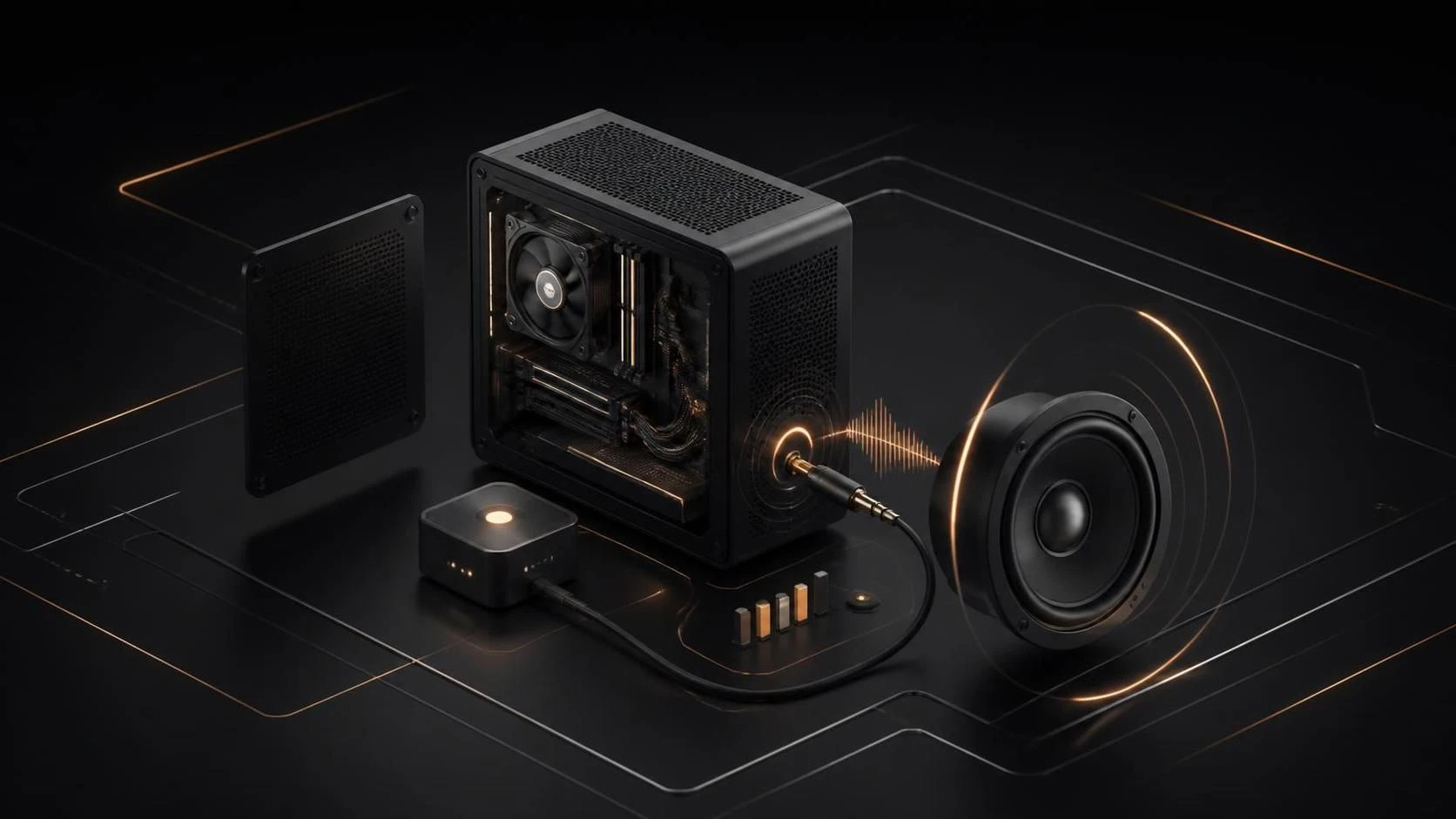
Если после чистки компьютера от пыли не работает звук, проверьте в первую очередь надёжность подключения кабеля наушников или колонок, переподключите разъём аудиовыхода и перезагрузитесь. В 80% случаев проблема решается переустановкой или обновлением драйверов звуковой карты.
Причины проблемы
- Ослабление или отсоединение кабеля аудиоустройства при вибрации во время чистки
- Смещение разъёма наушников или линейного выхода из гнезда
- Отключение звуковой карты или аудиоустройства в BIOS
- Разрыв драйверов звуковой карты при отключении питания во время процесса
- Случайное отключение аудиоустройства в диспетчере устройств Windows
- Повреждение кабеля при механическом воздействии во время разборки
- Попадание пыли в разъёмы аудиовыхода
Пошаговая инструкция
- Перезагрузите компьютер нажатием кнопки
Resetили через менюПуск → Завершение работы → Перезагрузка. - Проверьте физическое подключение кабеля наушников или колонок — вытащите его и вставьте заново с щелчком.
- Убедитесь, что разъём полностью вошёл в гнездо — он должен быть заподлицо с корпусом.
- Откройте
ПараметрынажатиемWin+I. - Перейдите в раздел
Система → Звук. - Проверьте, что громкость установлена выше нуля и ползунок не в крайнем левом положении.
- Нажмите на
Дополнительные параметры звука(в самом низу окна). - В окне «Громкость и звуковые эффекты» проверьте, что ползунок
Основной громкостине в минимуме. - Откройте диспетчер устройств нажатием
Win+Xи выберитеДиспетчер устройств. - Разверните раздел
Звуковые, видео и игровые устройства. - Найдите ваше звуковое устройство (обычно называется
Realtek High Definition Audioили аналогично). - Если значок устройства имеет красный крест или чёрную стрелку, кликните правой кнопкой и выберите
Включить устройство. - Если устройство отключено, кликните правой кнопкой мыши на звуковое устройство.
- Выберите
Обновить драйвер. - Нажмите
Автоматический поиск обновлённых драйверов. - Дождитесь завершения поиска и установки.
- Если драйвер не найден, кликните правой кнопкой на звуковое устройство и выберите
Удалить устройство. - Перезагрузитесь — Windows автоматически переустановит базовый драйвер.
- Проверьте звук в параметрах: откройте
Параметры → Система → Звук → Дополнительные параметрыи нажмите кнопкуПроверитьрядом с «Проверка звука». - Если звука нет, зайдите в BIOS нажатием
DeleteилиF2при загрузке компьютера. - Найдите раздел
Integrated PeripheralsилиOn-board Audio. - Убедитесь, что параметр звуковой карты установлен в положение
Enabled. - Сохраните настройки нажатием
F10и перезагрузитесь. - Очистите разъёмы от пыли сухой салфеткой, если видна грязь.
Часто задаваемые вопросы
Могут ли конденсаторы отойти от платы после чистки? Да, при активном обдува сжатым воздухом или механическом воздействии компоненты могут сместиться, но это маловероятно для звуковой карты на стандартной плате.
Поможет ли полная переустановка Windows? Переустановка системы гарантирует восстановление всех драйверов, но прибегайте к ней только после проверки BIOS и диспетчера устройств.
Безопасно ли чистить разъёмы аудиовыхода самостоятельно? Используйте только сухую безворсовую салфетку; спирт и вода могут повредить контакты или вызвать короткое замыкание.