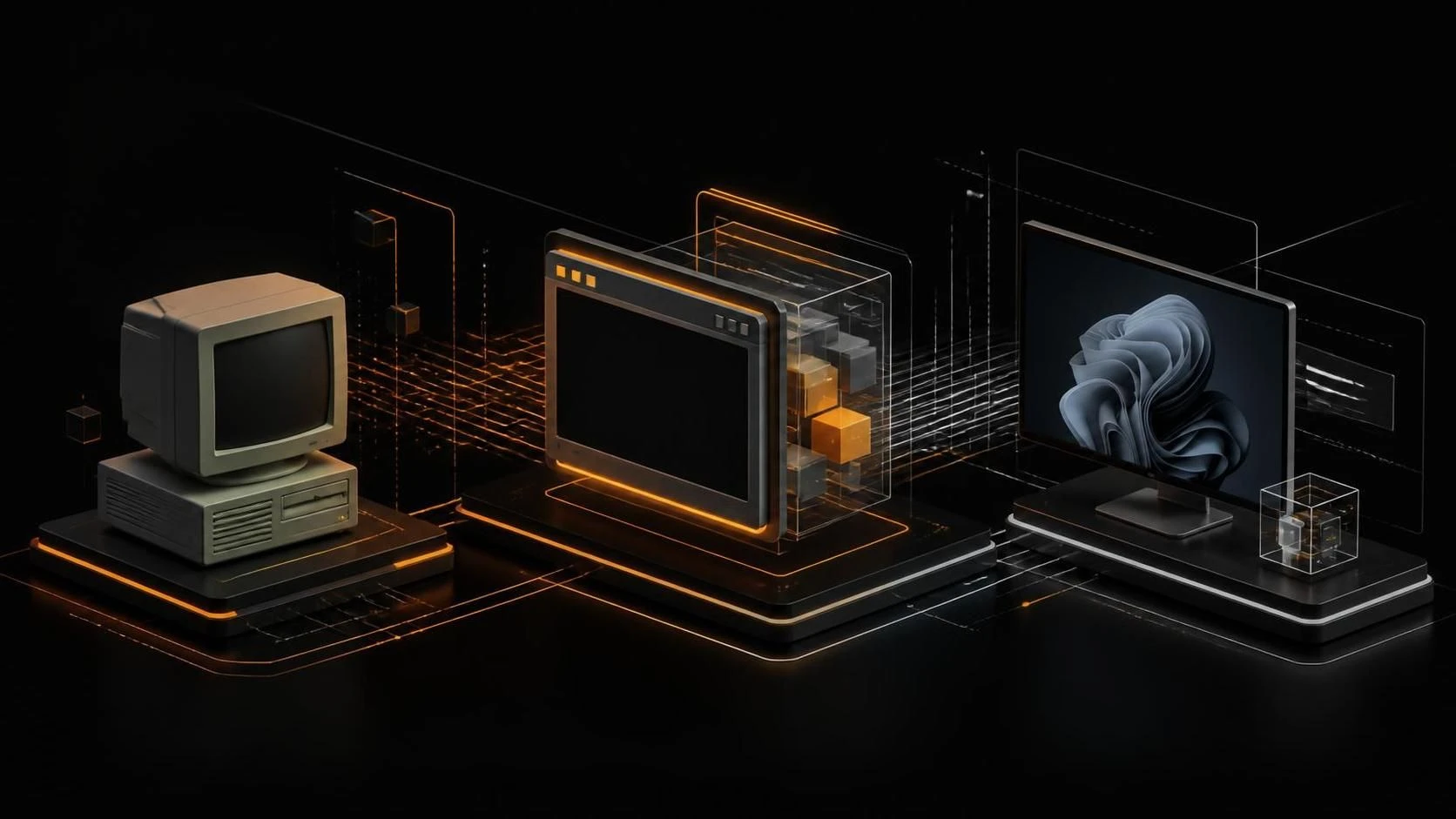
Запустить старое приложение DOS через эмулятор DOSBox на Windows 11 можно за несколько шагов: установите DOSBox, распакуйте архив программы, смонтируйте виртуальный диск и выполните команду запуска. Это позволит использовать легаси-приложения без конфликтов с современной операционной системой.
Причины необходимости эмуляции DOS
- Windows 11 полностью отказалась от поддержки 16-битного кода и DOS-среды
- Старые приложения не совместимы с современной архитектурой x64
- Прямой запуск DOS-программ вызывает ошибки или зависания системы
- DOSBox создаёт изолированную виртуальную среду для безопасного запуска
- Некоторый legacy-софт невозможно переписать или обновить
Необходимые инструменты и требования
- DOSBox версии 0.74-3 или выше (скачать с официального сайта dosbox.sourceforge.net)
- Исходный архив или дискета DOS-программы в формате .exe или .com
- Права администратора на Windows 11
- Минимум 500 МБ свободного места на диске
Пошаговая инструкция по запуску
- Посетите сайт dosbox.sourceforge.net и скачайте последнюю версию DOSBox для Windows.
- Запустите установщик
DOSBox0.74-3-win32-installer.exe(или актуальную версию). - Следуйте мастеру установки, оставляя параметры по умолчанию.
- После завершения установки откройте папку
C:\Program Files\DOSBox(или путь, выбранный при установке). - Создайте папку
gamesв директории DOSBox для хранения DOS-программ. - Распакуйте архив вашей DOS-программы в папку
C:\Program Files\DOSBox\games. - Запустите приложение DOSBox, двойным щелчком открыв исполняемый файл
dosbox.exe. - В окне DOSBox введите команду
mount c C:\Program Files\DOSBox\gamesи нажмитеEnter. - Введите команду
c:для переключения на смонтированный диск. - Введите команду
dirдля просмотра содержимого папки и убедитесь, что программа присутствует. - Введите имя исполняемого файла программы (например,
game.exe) и нажмитеEnter. - Программа запустится в эмулированной DOS-среде.
Автоматизация запуска через конфигурационный файл
Для упрощения запуска в будущем создайте конфигурационный файл:
- Откройте блокнот и создайте новый документ.
- Скопируйте следующий текст:
[cpu]
core=dynamic
cputype=auto
cycles=max

[mixer]
rate=44100
nosound=false

[dos]
xms=true
ems=true

[autoexec]
@echo off
mount c C:\Program Files\DOSBox\games
c:
game.exe
- Замените
game.exeна имя вашей программы. - Сохраните файл как
dosbox.confв папкуC:\Program Files\DOSBox. - Создайте ярлык на рабочем столе с командой:
C:\Program Files\DOSBox\dosbox.exe -conf dosbox.conf - Теперь программа будет запускаться одним щелчком без ввода команд вручную.
Часто задаваемые вопросы
Почему программа запускается, но зависает или работает медленно? Измените параметр cycles=max на cycles=10000 или cycles=50000 в конфигурационном файле dosbox.conf, чтобы ограничить эмуляцию процессора.
Как подключить звук и музыку в DOS-программе? Убедитесь, что в файле dosbox.conf строка nosound=false активирована, и добавьте строку mixer rate=44100 для поддержки звука высокого качества.
Можно ли запустить программу с параметрами командной строки? Да, добавьте параметры в строку [autoexec], например: game.exe /level1 /difficulty=hard вместо простого game.exe.