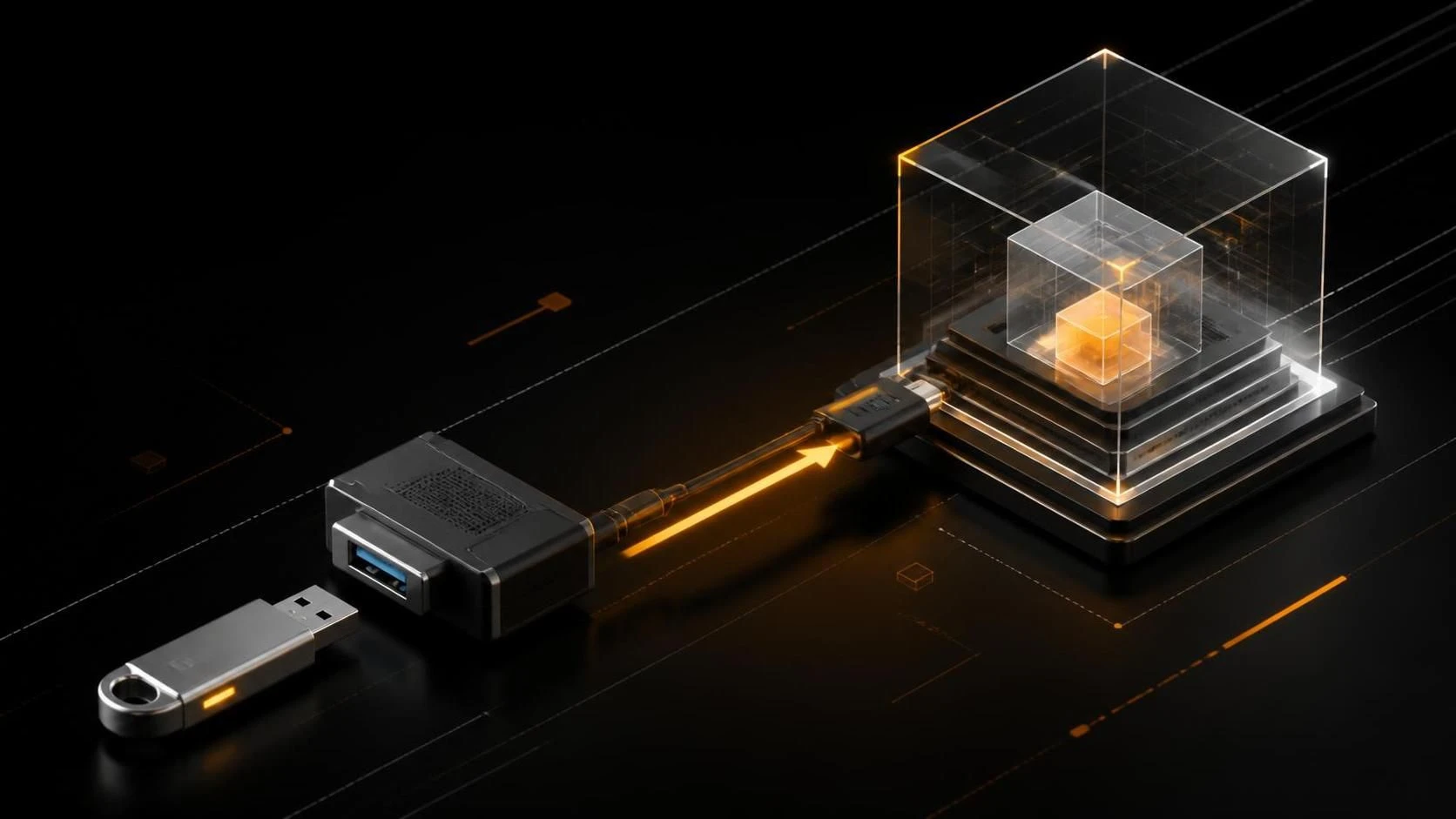
Чтобы пробросить внешний USB-порт флешки в виртуальную машину VirtualBox, нужно установить VirtualBox Extension Pack, добавить USB-фильтр в настройках ВМ и подключить устройство через меню хоста. Это позволит гостевой системе получить прямой доступ к USB-устройству без использования общих папок.
Причины возникновения проблемы с подключением USB
- Отсутствие установленного VirtualBox Extension Pack на хост-системе
- ВМ была запущена до добавления USB-фильтра
- Неправильный выбор протокола USB (1.0, 2.0 или 3.0)
- Недостаточные права доступа пользователя к USB-устройству
- Отсутствие поддержки USB в конфигурации виртуальной машины
- Конфликт драйверов между хост-системой и гостевой ОС
Пошаговая инструкция по проброску USB во внутрь ВМ
- Загрузите VirtualBox Extension Pack с официального сайта virtualbox.org, версия должна совпадать с версией установленного VirtualBox.
- Откройте VirtualBox и перейдите в меню
File→Preferences(на macOS:VirtualBox→Preferences). - Выберите вкладку
Extensionsв левой панели. - Нажмите на кнопку с зеленым плюсом справа для добавления нового расширения.
- Укажите путь к загруженному файлу Extension Pack (расширение .vbox-extpack).
- Согласитесь с условиями лицензии и завершите установку.
- Перезагрузитесь, если потребуется (система предложит это автоматически).
- Полностью остановите целевую виртуальную машину (не режим паузы, а полное выключение).
- Кликните правой кнопкой мыши по названию ВМ в левой панели и выберите
Settings. - В открывшемся окне перейдите на вкладку
USB. - В верхней части окна выберите нужный стандарт USB:
USB 2.0 (EHCI) ControllerилиUSB 3.0 (xHCI) Controller. - Нажмите на иконку с плюсом и изображением USB в разделе
USB Device Filters. - Из выпадающего списка выберите вашу USB-флешку (она должна быть подключена к хосту).
- Система автоматически добавит фильтр с идентификаторами устройства (Vendor ID и Product ID).
- Нажмите кнопку
OKдля сохранения настроек. - Запустите виртуальную машину обычным способом двойным щелчком.
- Флешка должна автоматически появиться в гостевой операционной системе как подключенное USB-устройство.
- На Windows откройте
Управление дискамиилиПроводникдля проверки подключения. - На Linux выполните в терминале команду
lsblkилиsudo fdisk -lдля отображения всех дисков. - При необходимости отформатируйте флешку внутри ВМ в нужную файловую систему (NTFS, exFAT или ext4).
Часто задаваемые вопросы
Почему флешка не видна в виртуальной машине после всех настроек? Убедитесь, что VirtualBox Extension Pack установлен корректно, версия совпадает с версией VirtualBox, и ВМ была полностью остановлена перед добавлением USB-фильтра.
Можно ли одновременно использовать флешку на хосте и в виртуальной машине? Нет, при добавлении USB-фильтра устройство становится недоступным для хост-системы и переходит полностью в ведение гостевой ОС, поэтому используйте его в одном месте одновременно.
Какой стандарт USB выбрать: 2.0 или 3.0? Выбирайте USB 3.0 (xHCI) для максимальной скорости передачи данных, если флешка это поддерживает, но убедитесь, что гостевая ОС имеет необходимые драйверы для работы с USB 3.0.