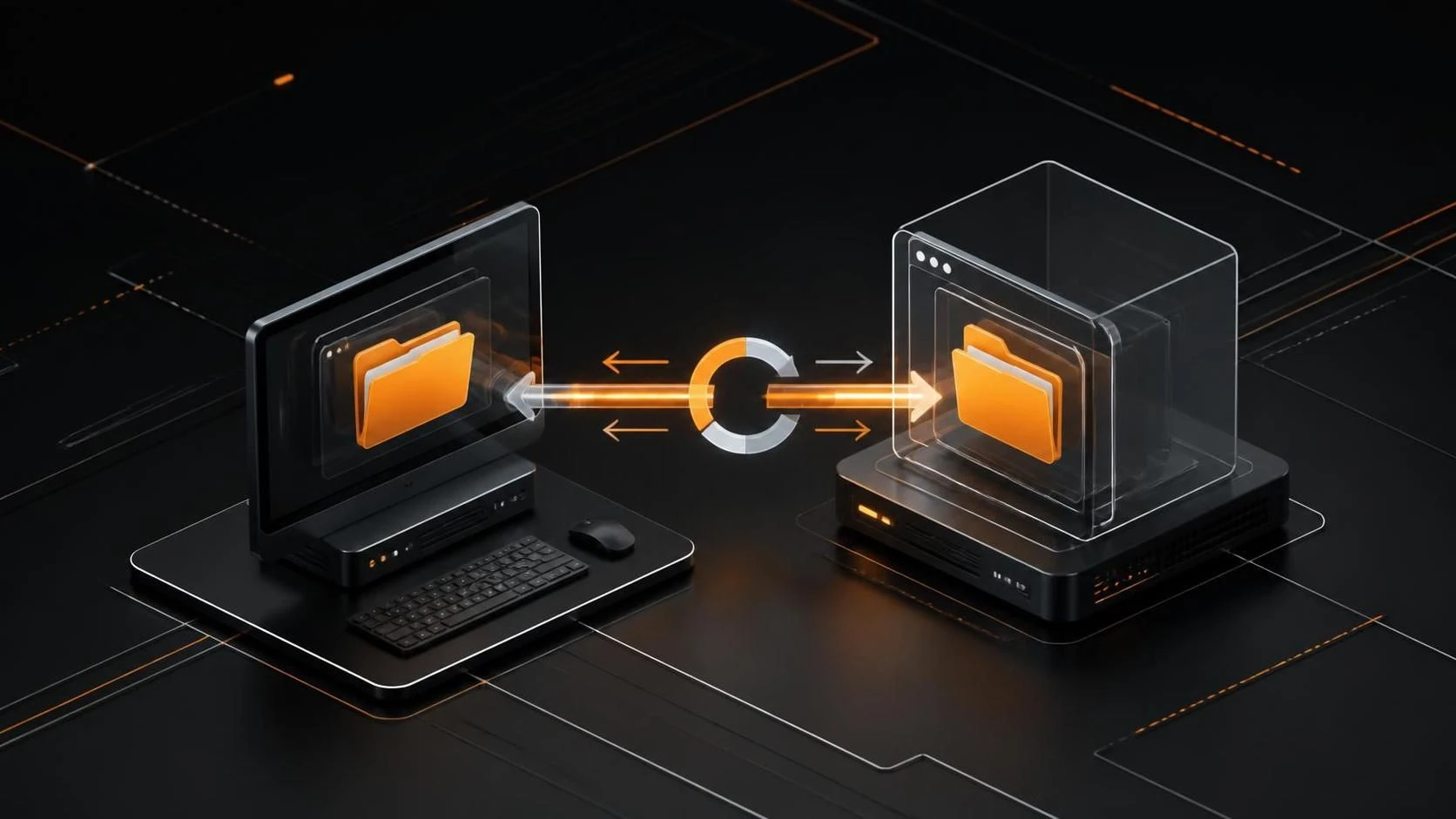
Чтобы настроить общую папку в VirtualBox, откройте параметры виртуальной машины, перейдите в раздел Shared Folders, добавьте путь к папке хоста и установите Guest Additions на гостевую ОС. Это позволит безопасно обмениваться файлами между хостом и виртуальной машиной без промежуточных носителей.
Для чего нужна настройка общей папки
- Обмен файлами между хостом и гостевой ОС без USB-накопителей и облачных сервисов
- Удобная синхронизация данных проектов и документов
- Тестирование приложений, разработанных на хосте, в изолированной среде гостевой ОС
- Упрощение рабочего процесса разработчиков и системных администраторов
- Экономия дискового пространства за счет использования одних файлов из двух ОС
Пошаговая инструкция по настройке общей папки
- Запустите VirtualBox и выберите нужную виртуальную машину из списка слева.
- Убедитесь, что машина выключена (статус
Powered Off). Если она включена, выключите её через менюFile → Closeили кнопкуX. - Щелкните правой кнопкой мыши на выбранной машине и выберите
Settings(или нажмитеCtrl+Sпри выделенной машине). - В открывшемся окне перейдите на вкладку
Shared Foldersв левой части. - Нажмите на иконку папки с плюсом
+в правой части окна для добавления новой общей папки. - В поле
Folder Pathукажите полный путь к папке на хосте (например,C:\Users\YourName\SharedFolderдля Windows или/home/username/shared_folderдля Linux). - В поле
Folder Nameвведите имя, по которому эта папка будет видна в гостевой ОС (например,sharedилиMyFiles). - Установите флажок
Auto-mountдля автоматического монтирования папки при загрузке гостевой ОС. - Установите флажок
Make Permanentчтобы сохранить настройку. - Нажмите кнопку
OKдля сохранения параметров. - Запустите виртуальную машину двойным кликом или кнопкой
Start. - Дождитесь загрузки гостевой ОС и авторизации.
- Откройте в гостевой ОС приложение для управления файлами (Проводник в Windows, Nautilus в Linux, Finder в macOS).
- Для Linux и macOS: перейдите в папку
/media/sf_MyFiles(заменитеMyFilesна название вашей общей папки, где символы подчеркивания заменяют пробелы). - Для Windows: откройте
This PCи в разделеNetwork locationsнайдите общую папку с названием\\VBOXSVR\MyFiles. - Если папка не отображается, установите или обновите Guest Additions: в меню гостевой ОС нажмите
Devices → Insert Guest Additions CD Imageи следуйте инструкциям установщика. - После установки Guest Additions перезагрузите виртуальную машину через
System → Restart. - Проверьте доступ к общей папке: скопируйте тестовый файл с хоста в гостевую ОС через общую папку.
Часто задаваемые вопросы
Почему общая папка не видна в гостевой ОС после настройки? Это происходит из-за отсутствия или устаревшей версии Guest Additions — переустановите компонент через меню Devices в гостевой ОС и перезагрузитесь.
Как удалить или переименовать уже созданную общую папку? Выключите виртуальную машину, откройте Settings → Shared Folders, выберите папку в списке, нажмите иконку папки с минусом для удаления или дважды щелкните для редактирования названия.
Могу ли я установить разрешения для доступа к общей папке? Да, при добавлении общей папки вы можете установить флажки Read-only для предотвращения записи из гостевой ОС и отрегулировать права доступа в системе гостевой ОС через её встроенные инструменты безопасности.