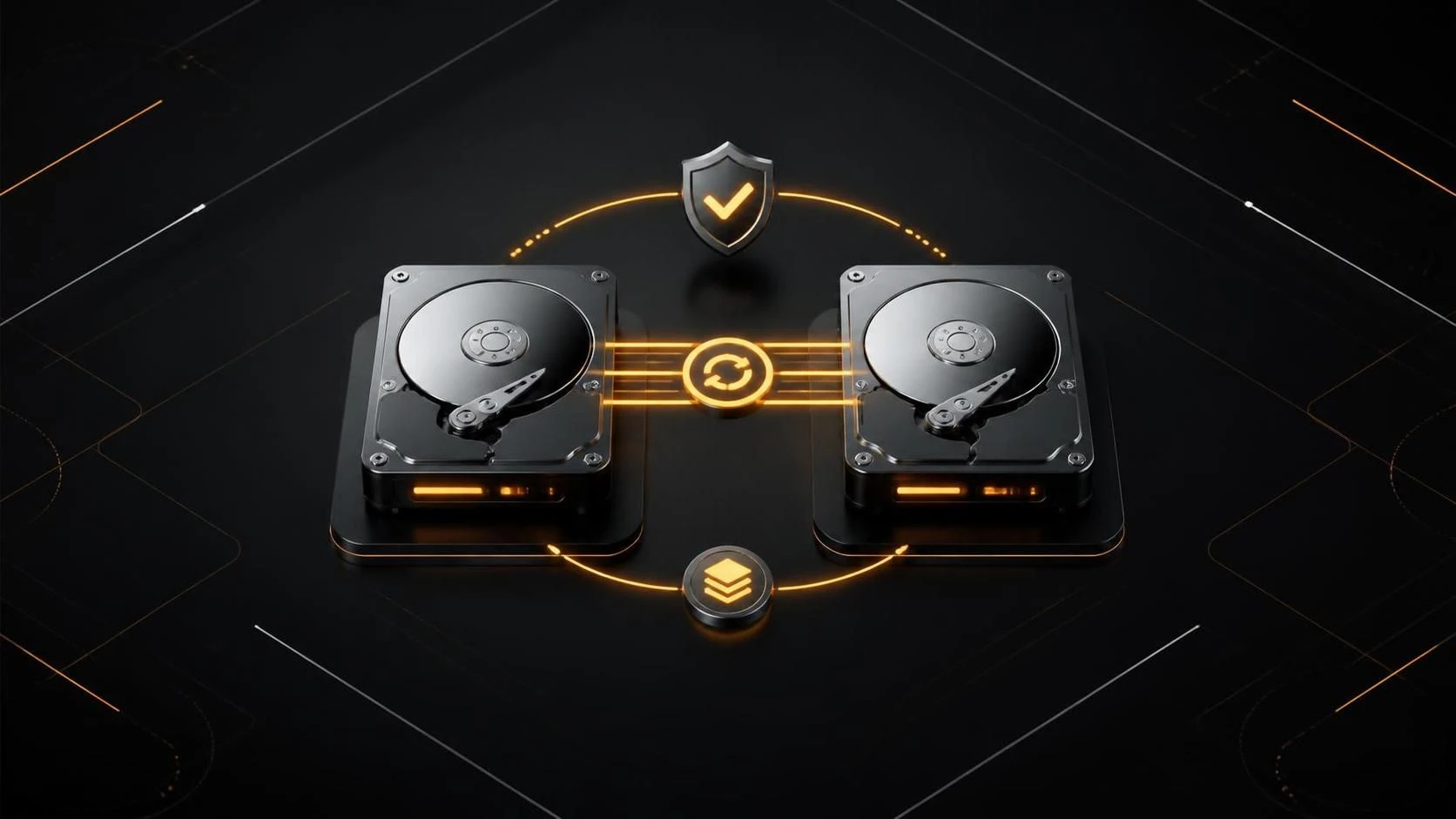
Зеркальный дисковый массив RAID 1 настраивается штатными средствами ОС путём использования встроенных утилит управления хранилищем. На Windows это выполняется через управление дисками, на Linux — через mdadm или LVM, на macOS — через Disk Utility. Процесс занимает 15–30 минут и не требует перезагрузки при добавлении второго диска к существующему массиву.
Предварительные требования и зачем это нужно
- Защита от потери данных при отказе одного из дисков — второй диск продолжит работу
- Улучшение надёжности системы на серверах и рабочих станциях
- Возможность замены вышедшего из строя диска без остановки системы (при аппаратной поддержке hot-swap)
- Снижение времени восстановления после сбоя дискового оборудования
- Два одинаковых или совместимых жёстких диска (HDD или SSD) с объёмом не менее 500 ГБ
- Права администратора или root-доступ
- Наличие свободного дискового пространства или новый диск, который будет выделен под RAID
Пошаговая инструкция для Windows 10/11
- Откройте
Управление дисками(нажмитеWin + X, выберитеУправление дискамиили выполнитеdiskmgmt.mscв строке «Выполнить») - Убедитесь, что оба диска инициализированы и видны в списке (если нет — щелкните правой кнопкой на диске и выберите
Инициализировать диск) - Щелкните правой кнопкой на первом томе, который хотите зеркалировать, и выберите
Свойства - Перейдите на вкладку
Оборудование, выберите диск и нажмитеСвойства - Откройте вкладку
Драйвери убедитесь, что драйвер работает без ошибок - Вернитесь в
Управление дисками, щелкните правой кнопкой на пустом месте второго диска (нераспределённое пространство) и выберитеНовый простой том - В мастере укажите размер тома, равный размеру первого диска (или меньше)
- Присвойте букву диска (например,
Z:) и отформатируйте вNTFS - Выполните командную строку
cmd.exeот администратора - Введите команду
wmic logicaldisk where name="C:" get name,size(заменитеC:на букву вашего диска) для проверки объёма - Используйте встроенный инструмент
robocopy C: Z: /MIR /COPYALLдля синхронизации данных между дисками (замените буквы на ваши) - Дождитесь завершения копирования (время зависит от объёма данных)
- Перезагрузитесь и проверьте, что оба диска содержат идентичные данные
Пошаговая инструкция для Linux (Ubuntu/Debian)
- Откройте терминал и выполните
sudo fdisk -lдля определения имён дисков (обычно/dev/sda,/dev/sdb) - Установите утилиту mdadm командой
sudo apt install mdadm - Создайте раздел на втором диске:
sudo fdisk /dev/sdb - Введите команду
nдля создания нового раздела, затемp(primary),1(номер раздела) - Оставьте значения по умолчанию для начального и конечного блока (нажимайте
Enter) - Введите
t, затемfdдля установки типа разделаLinux raid autodetect - Выполните
wдля записи изменений - Повторите шаги 3–7 для первого диска (
/dev/sda), если он ещё не разбит - Создайте RAID-массив командой
sudo mdadm --create /dev/md0 --level=1 --raid-devices=2 /dev/sda1 /dev/sdb1 - Дождитесь синхронизации массива (проверьте статус через
sudo mdadm --detail /dev/md0) - Отформатируйте RAID-устройство:
sudo mkfs.ext4 /dev/md0 - Создайте точку монтирования:
sudo mkdir /mnt/raid1 - Примонтируйте массив:
sudo mount /dev/md0 /mnt/raid1 - Добавьте строку в
/etc/fstabдля автоматического монтирования при загрузке:/dev/md0 /mnt/raid1 ext4 defaults 0 2
Пошаговая инструкция для macOS
- Откройте
Disk Utility(находится в папкеПриложения → Утилиты) - Выберите первый диск в левой панели и нажмите
Информациядля уточнения его объёма - Убедитесь, что оба диска отображаются и не содержат важных данных (они будут отформатированы)
- Нажмите на кнопку
RAIDв верхней части окнаDisk Utility - Выберите
Создать RAID-набори задайте имя (например,RAID-1-Mirror) - Установите тип RAID как
Зеркало (RAID 1) - Перетащите оба диска в поле
RAID-члены(drag-and-drop) - Выберите формат файловой системы
APFSилиMac OS Extended (Journaled) - Нажмите
Создатьи подтвердите операцию - Дождитесь завершения инициализации RAID-массива (может занять несколько минут)
- Проверьте статус RAID в
Disk Utility— оба диска должны иметь статусOnline
Часто задаваемые вопросы
Можно ли добавить диск к RAID 1 без потери данных? Да, если использовать динамические диски на Windows или функцию расширения в Linux mdadm — новый диск синхронизируется в фоновом режиме без перерыва в работе.
Что произойдёт, если откажет один из дисков в RAID 1? Система продолжит работать на втором диске, но с пониженной защитой; замените вышедший диск как можно скорее и запустите восстановление массива через управляющую утилиту.
Есть ли разница в производительности между RAID 1 на HDD и SSD? RAID 1 на SSD обеспечит более быстрое чтение за счёт возможности параллельного доступа к обоим дискам, а на HDD прирост минимален из-за механических ограничений.