Отключить фоновые приложения в Windows 11 можно через параметры системы за несколько кликов. Это снижает нагрузку на процессор, оперативную память и продлевает время автономной работы ноутбука. Инструкция подходит для всех версий Windows 11.
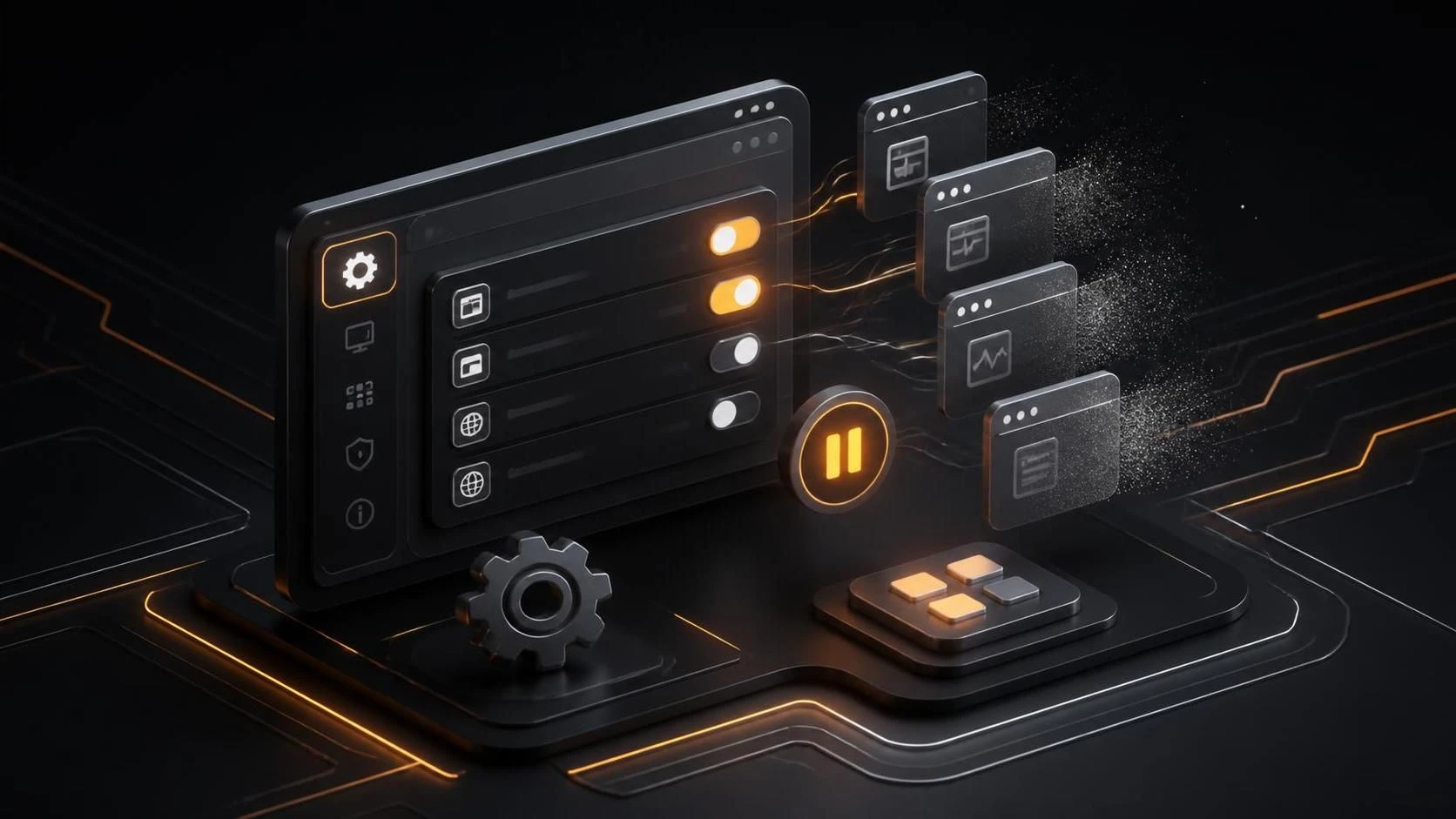

Отключить фоновые приложения в Windows 11 можно через параметры системы за несколько кликов. Это снижает нагрузку на процессор, оперативную память и продлевает время автономной работы ноутбука. Инструкция подходит для всех версий Windows 11.

Встроенный OneDrive в Windows можно отключить несколькими способами: через параметры системы, редактор групповой политики или отключение синхронизации в самом приложении. Самый эффективный метод — полное удаление OneDrive из автозагрузки и отключение фоновой синхронизации.
Отключить аппаратное ускорение планировщика графического процессора (HAGS) можно через параметры системы Windows 10 и 11 за три шага: откройте Параметры → Система → Дисплей → Дополнительные параметры дисплея, затем перейдите в Свойства видеоадаптера и отключите опцию Аппаратное ускорение планировщика GPU.
Очистить кэшированные данные оперативной памяти без перезагрузки можно через встроенные системные команды или параметры ядра. На Linux это выполняется одной командой в терминале, на Windows — через диспетчер задач или PowerShell, на macOS — через консоль. Способ зависит от операционной системы и типа кэша.

Ускорить выключение компьютера можно, уменьшив время ожидания закрытия служб в реестре Windows с 20 секунд по умолчанию до 1–5 секунд. Это сокращает время на принудительное завершение зависших процессов и ускоряет полное отключение системы на 15–20 секунд.

Очистить папку Windows Installer от старых дублей патчей можно через удаление остаточных файлов в системной директории C:\Windows\Installer и использование утилиты Disk Cleanup. Процесс займет 10–15 минут и освободит от 500 МБ до нескольких гигабайт дискового пространства.

Игровой режим Game Mode — это встроенная функция Windows, которая перенаправляет системные ресурсы на игровой процесс, отключая фоновые задачи и уведомления. Активация Game Mode увеличивает FPS на 5–15% в зависимости от конфигурации ПК и требовательности игры.
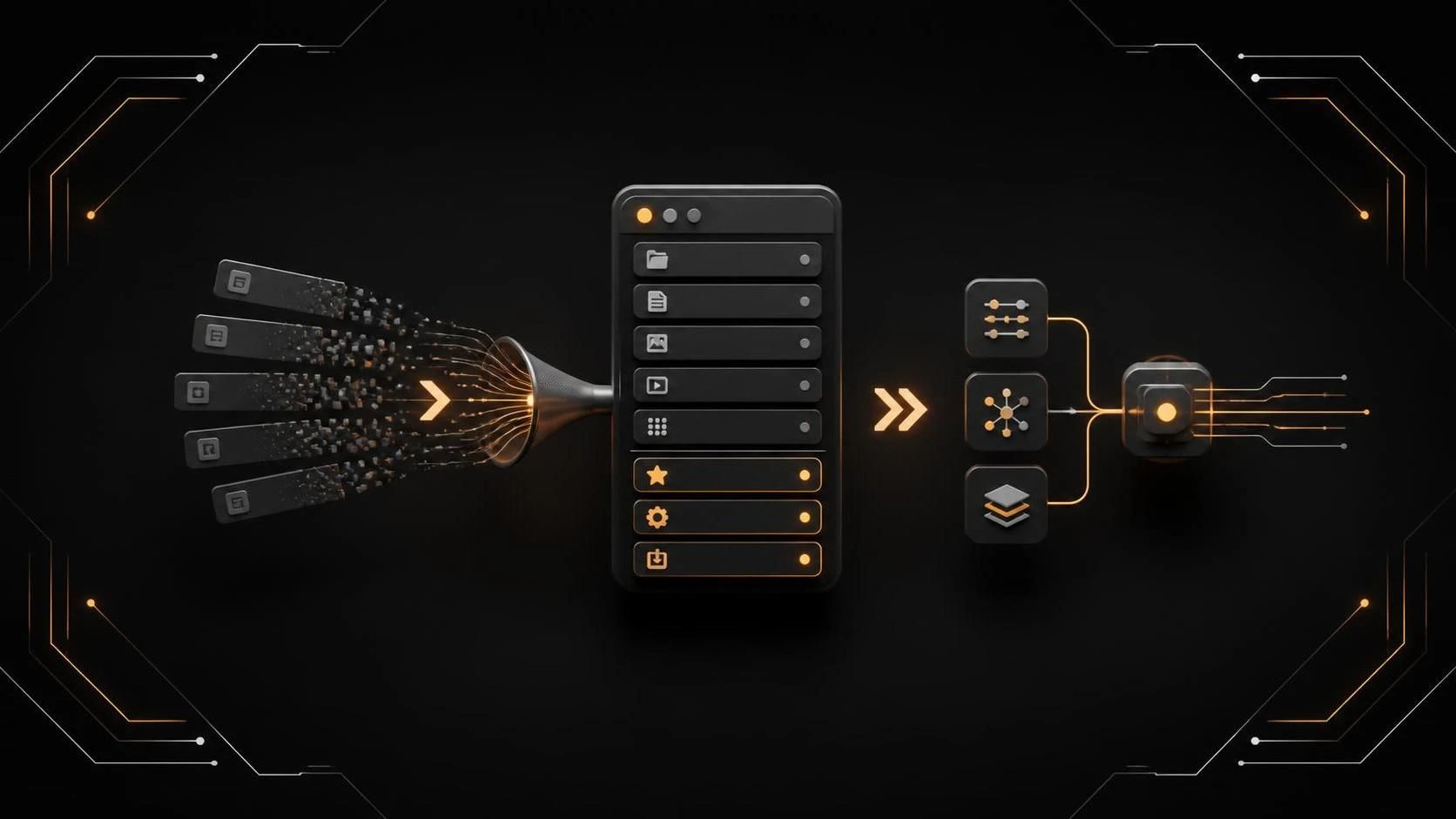
Контекстное меню проводника Windows можно очистить от ненужных пунктов через редактор реестра или специализированные утилиты, что ускорит поиск необходимых функций. Удаление лишних пунктов выполняется путём изменения записей в реестре или отключения служб в системе.

Планировщик задач Windows содержит встроенные сервисы телеметрии и сбора данных, которые можно отключить через групповую политику и редактор реестра. Отключение этих фоновых процессов снизит нагрузку на систему и повысит приватность.