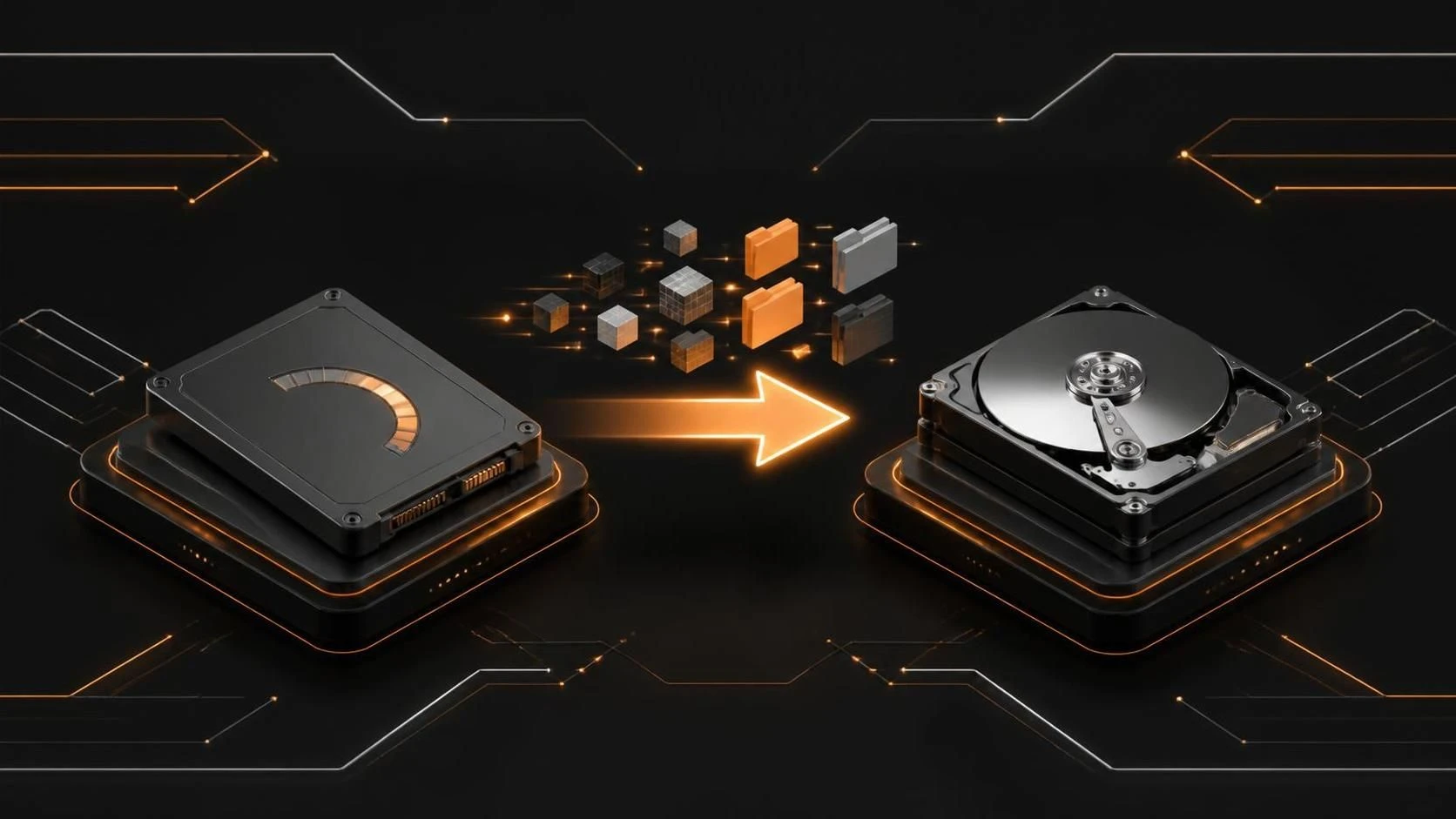
Перенести кэш браузеров на другой диск можно через изменение пути хранения данных в параметрах ОС или через символические ссылки. Это продлит срок службы SSD, так как кэш создаёт частые операции записи. Процесс занимает 15–20 минут и не требует специальных программ.
Причины переноса кэша на отдельный диск
- SSD имеет ограниченное количество циклов записи (TBW) — частые обновления кэша ускоряют износ
- Кэш браузеров занимает 500 МБ – 5 ГБ в зависимости от активности
- Перенос на HDD или второй SSD снижает нагрузку на основной накопитель на 20–30%
- Медленный кэш на HDD не влияет на скорость браузера, так как критичные данные всё равно кэшируются в оперативной памяти
Пошаговая инструкция для Windows
- Закройте все окна браузеров полностью (включая фоновые процессы).
- Откройте диспетчер задач комбинацией
Ctrl+Shift+Escи убедитесь, что процессы браузера отсутствуют на вкладкеПроцессы. - Откройте проводник и перейдите на диск, где будет располагаться новая папка кэша (например,
D:\). - Создайте новую папку с названием
BrowserCache. - Откройте терминал от администратора: нажмите
Win+R, введитеcmd, затемCtrl+Shift+Enter. - Для Google Chrome выполните команду:
mklink /D "C:\Users\[ИмяПользователя]\AppData\Local\Google\Chrome\User Data\Default\Cache" "D:\BrowserCache\Chrome". - Предварительно удалите исходную папку
CacheизC:\Users\[ИмяПользователя]\AppData\Local\Google\Chrome\User Data\Default\. - Для Mozilla Firefox выполните:
mklink /D "C:\Users\[ИмяПользователя]\AppData\Local\Mozilla\Firefox\Profiles\[ProfileName]\cache2" "D:\BrowserCache\Firefox". - Для Chromium-браузеров (Brave, Edge) используйте тот же путь, что для Chrome, но замените папку
ChromeнаBraveилиEdge. - Перезагрузите компьютер.
- Запустите браузер и проверьте, что кэш заполняется в новой папке на диске
D:\.
Пошаговая инструкция для Linux
- Откройте терминал комбинацией
Ctrl+Alt+T. - Создайте директорию на целевом диске:
mkdir -p /mnt/storage/browsercache. - Закройте браузер полностью.
- Для Firefox выполните:
ln -s /mnt/storage/browsercache/firefox ~/.cache/firefox. - Для Chrome/Chromium:
ln -s /mnt/storage/browsercache/chrome ~/.cache/google-chrome. - Дайте права доступа:
chmod 755 /mnt/storage/browsercache. - Запустите браузер и убедитесь, что кэш создаётся в новой директории.
Пошаговая инструкция для macOS
- Откройте Finder и перейдите в
Приложения → Утилиты → Терминал. - Закройте все браузеры полностью.
- Создайте папку на целевом диске:
mkdir -p /Volumes/ExternalDrive/BrowserCache. - Для Chrome выполните:
ln -s /Volumes/ExternalDrive/BrowserCache/Chrome ~/Library/Caches/Google/Chrome. - Для Firefox:
ln -s /Volumes/ExternalDrive/BrowserCache/Firefox ~/Library/Caches/Firefox. - Перезагрузите компьютер или перезапустите браузер.
- Проверьте, что новые файлы кэша создаются на внешнем диске.
Часто задаваемые вопросы
Повлияет ли переброс кэша на скорость браузера? Нет, так как часть кэша уже хранится в оперативной памяти, а обращение к HDD или второму SSD для остального кэша не критично для производительности.
Можно ли перенести кэш нескольких браузеров в одну папку? Нет, у каждого браузера свой формат кэша; создайте отдельные подпапки для каждого браузера в D:\BrowserCache\.
Что делать, если система не создаёт символическую ссылку? Убедитесь, что вы запустили терминал от администратора (Windows) или использовали sudo (Linux/macOS), и что исходная папка удалена перед созданием ссылки.