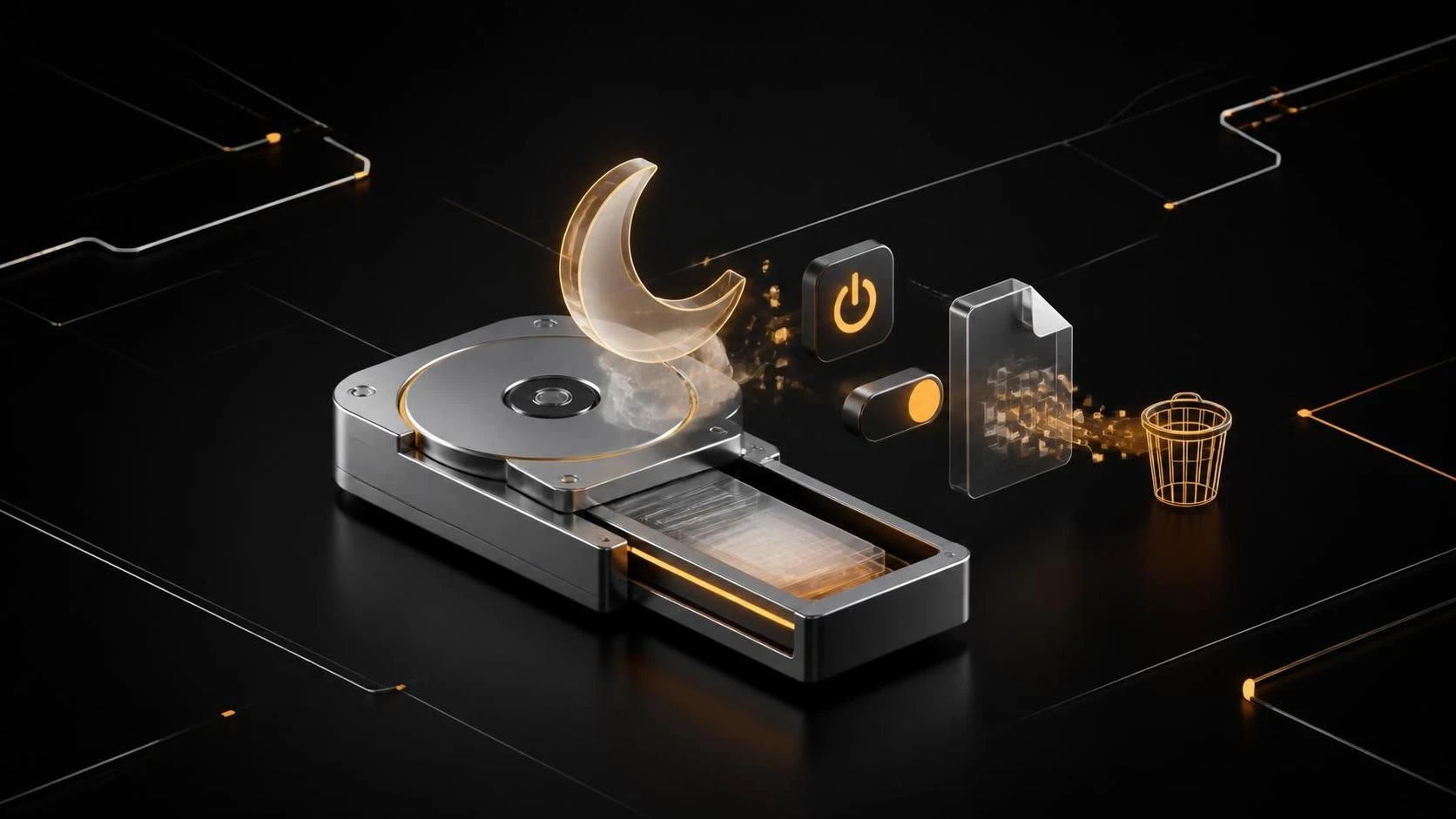
TRIM — встроенная команда Windows, которая оптимизирует SSD диск путём удаления неиспользуемых данных. Проверить и включить TRIM можно через командную строку за несколько шагов. В большинстве случаев функция уже активирована по умолчанию, но её нужно проверить и при необходимости повторно включить.
Причины деградации производительности SSD
- Отключение команды TRIM в системных параметрах или после сбоя драйверов;
- Накопление удалённых файлов, которые диск не может эффективно перезаписать;
- Фрагментация данных при частой записи и удалении файлов;
- Деятельность программ, блокирующих доступ TRIM к ячейкам памяти;
- Устаревшие или повреждённые драйверы контроллера SSD.
Пошаговая инструкция по включению TRIM
- Нажмите
Win+R, введитеcmdи нажмитеEnter. - Введите команду
fsutil behavior query DisableDeleteNotifyи нажмитеEnter. - Проверьте ответ: значение
0означает, что TRIM активен; значение1— TRIM отключён. - Если TRIM отключён, введите команду
fsutil behavior set DisableDeleteNotify 0. - Нажмите
Enterдля применения команды с правами администратора. - Перезагрузите компьютер командой
shutdown /r /t 0или через менюПуск. - После загрузки системы повторно выполните команду
fsutil behavior query DisableDeleteNotifyдля проверки.
Часто задаваемые вопросы
Может ли TRIM испортить данные на диске? Нет, TRIM только помечает ненужные данные для удаления и не влияет на целостность сохранённых файлов.
Нужна ли оптимизация диска, если TRIM включена? Встроенная оптимизация Windows дополняет TRIM, но при активной TRIM её можно отключить в расписании для сокращения нагрузки на диск.
Какая скорость улучшится после включения TRIM? Прирост скорости зависит от модели SSD и объёма фрагментированных данных, но в среднем производительность восстанавливается на 15–40 процентов в течение нескольких дней работы.