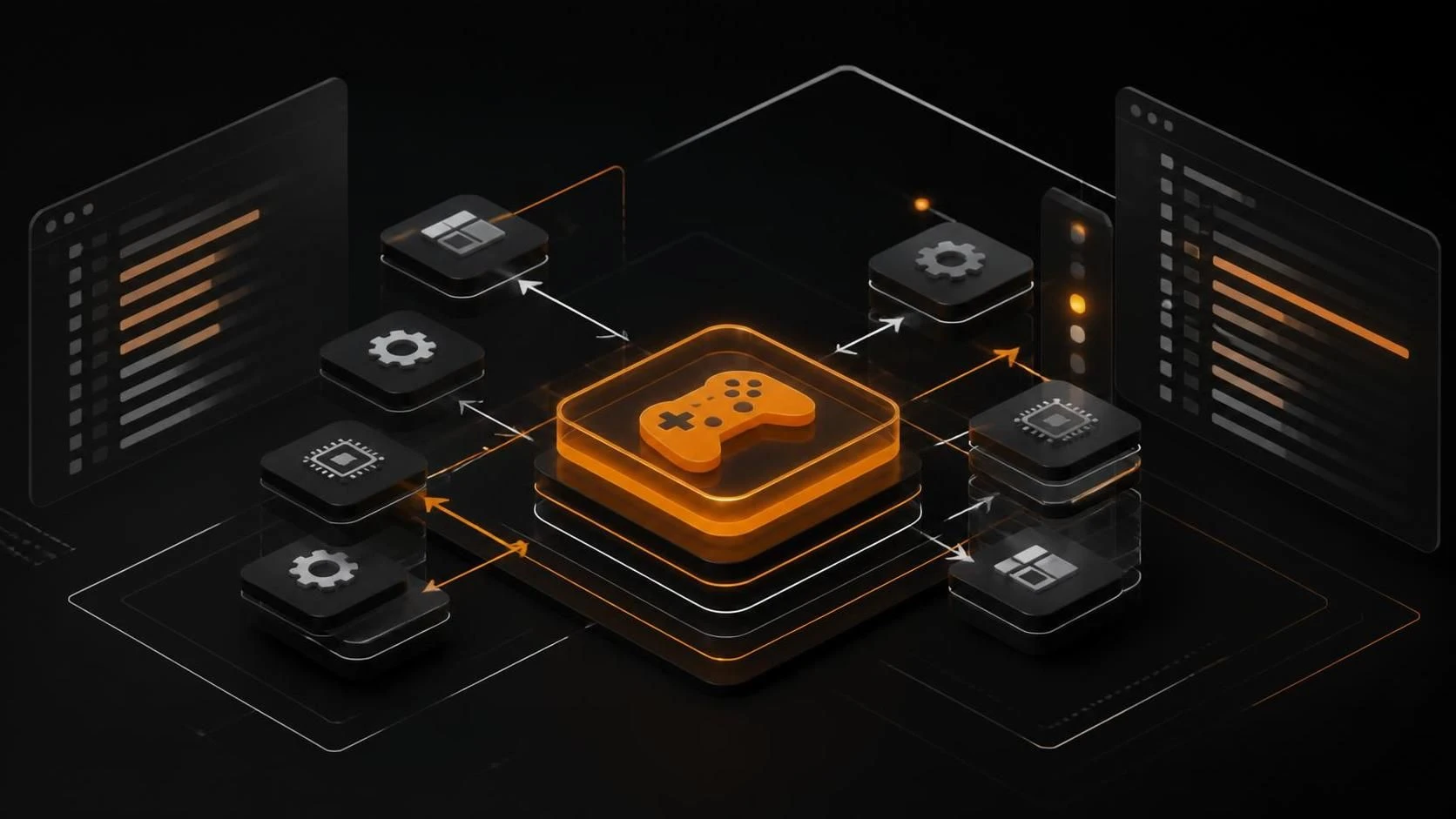
Настройка приоритетов процессов в диспетчере задач позволяет выделить ресурсы процессора и памяти для игры, снизив нагрузку от фоновых приложений. Это один из самых эффективных способов повысить FPS и снизить лаги без покупки нового оборудования.
Зачем нужна настройка приоритетов
- Фоновые приложения потребляют ресурсы процессора (браузеры, мессенджеры, облачные синхронизаторы)
- Операционная система автоматически распределяет ресурсы поровну между всеми процессами
- Игра не получает достаточно вычислительной мощности для стабильного fps
- Повышение приоритета игры перенаправляет ресурсы в её сторону
- Результат: улучшение производительности на 10–30% в зависимости от нагрузки системы
Пошаговая инструкция по настройке приоритета
- Запустите игру
- Нажмите
Ctrl+Shift+Escдля открытия диспетчера задач - Найдите в списке процесс вашей игры (обычно её исполняемое имя совпадает с названием папки игры)
- Щёлкните правой кнопкой мыши по процессу игры
- В контекстном меню выберите
Перейти к подробностям - Откроется вкладка
Подробностис полным списком процессов - Найдите процесс игры в этом списке и щёлкните по нему правой кнопкой
- Выберите
Установить приоритет - В выпадающем меню выберите
Выше среднегоилиВысокий(не используйтеРеальное время— это может вызвать зависание системы) - Закройте диспетчер задач
Альтернативный способ через командную строку
- Нажмите
Win+R - Введите
cmdи нажмите Enter - В командной строке выполните команду:
wmic process where name="game.exe" call setpriority "128"(заменитеgame.exeна реальное имя исполняемого файла игры) - Значение приоритета:
64— Ниже среднего,128— Выше среднего,256— Высокий
Часто задаваемые вопросы
Можно ли установить приоритет «Реальное время»? Теоретически да, но это опасно: система может полностью заморозиться, и вы не сможете запустить ни одну программу. Используйте максимум «Высокий».
Приоритет сбивается после перезагрузки? Да, настройка приоритета действует только в текущей сессии. Чтобы автоматизировать процесс, создайте bat-файл со строкой выше и запускайте его перед игрой.
На сколько процентов увеличится FPS? Результат зависит от железа и фоновой нагрузки: на слабых ПК прирост 15–30%, на мощных — 2–5%, так как они уже справляются с нагрузкой.