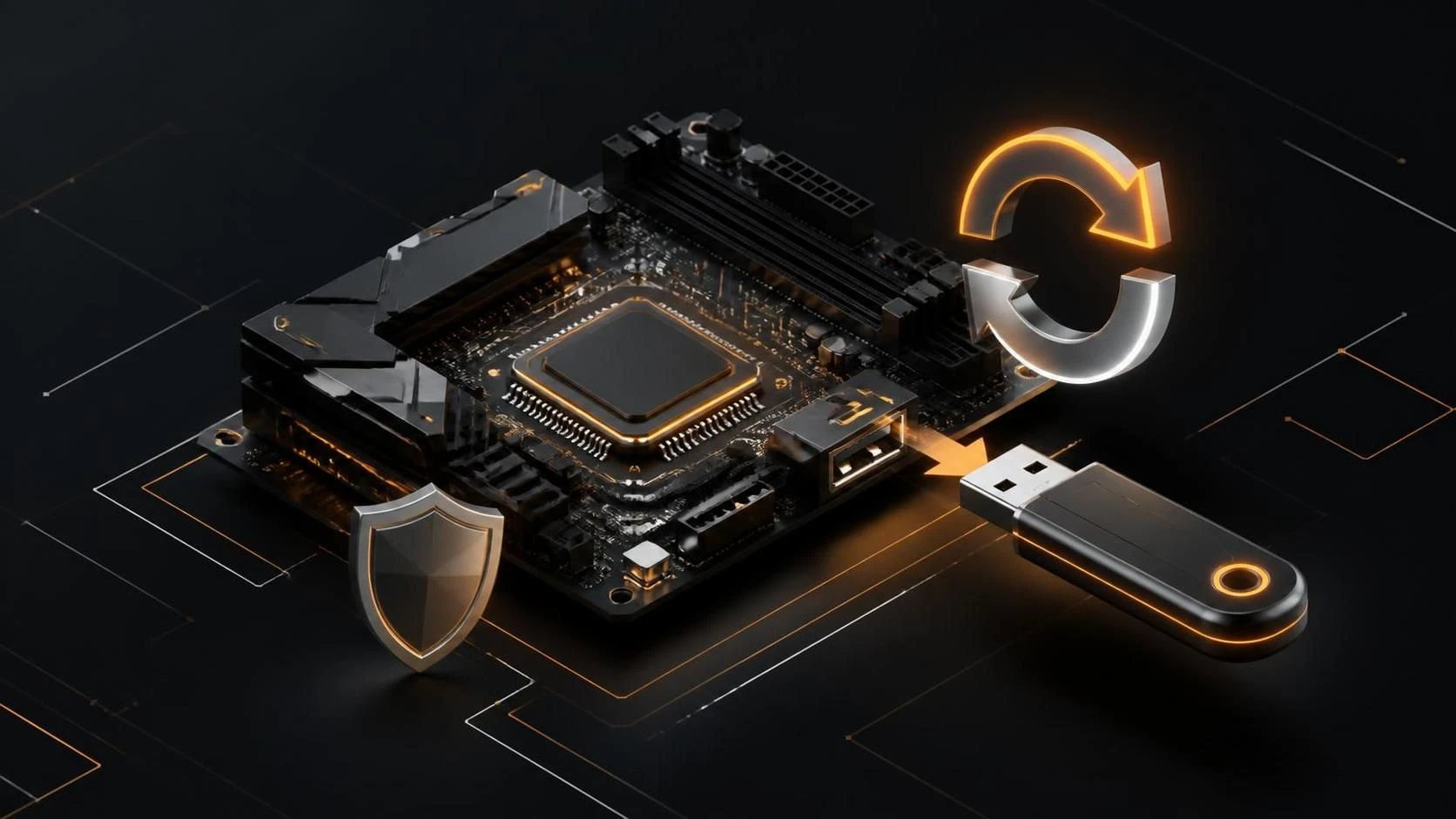
Обновление прошивки UEFI материнской платы Gigabyte вручную с флешки выполняется через встроенную утилиту Q-Flash в BIOS, которая позволяет загрузить и установить новый файл прошивки с USB-накопителя без использования Windows. Процесс занимает 10–15 минут и не требует специального ПО.
Причины необходимости обновления UEFI
- Добавление поддержки новых процессоров, несовместимых со старой версией BIOS
- Исправление критических уязвимостей в микрокоде и микропрограмме
- Устранение ошибок инициализации оборудования и зависаний при загрузке
- Улучшение стабильности работы памяти, хранилища и периферии
- Восстановление функциональности после сбоя или коррупции текущей прошивки
- Оптимизация энергопотребления и тепловыделения
Пошаговая инструкция по обновлению
- Перейдите на официальный сайт Gigabyte (gigabyte.com) и найдите страницу поддержки вашей материнской платы по модели.
- В разделе
BIOSилиFirmwareскачайте последнюю версию файла прошивки (обычно это файл формата.F10,.F20или.BIN). - Распакуйте архив с прошивкой (если файл находится в ZIP) на компьютер и скопируйте файл
.F10(или аналогичный) на корень USB-флешки, отформатированной в FAT32. - Убедитесь, что на флешке находится только один файл прошивки, и он находится в корневом каталоге (не в папке).
- Отключите компьютер полностью и подождите 10 секунд.
- Подключите USB-флешку с прошивкой в любой USB-порт материнской платы (желательно в порт, расположенный ближе к разъёму 24-pin питания).
- Включите компьютер и сразу нажимайте клавишу
Delete(илиF2на некоторых моделях) для входа в BIOS Setup. - В главном меню BIOS найдите опцию
Q-FlashилиEasy Flash(обычно в верхней части экрана или во вкладкеMain). - Нажмите
Enterна опцииQ-Flashи дождитесь загрузки утилиты обновления. - В окне утилиты выберите опцию
Update BIOS from Storage DeviceилиUpdate BIOS from USB Device. - Выберите USB-флешку из списка доступных устройств (она будет обозначена как
USBили по имени накопителя). - Утилита автоматически обнаружит файл прошивки на флешке; выберите его из предложенного списка.
- Прочитайте предупреждение о том, что процесс обновления нельзя прерывать, и подтвердите действие, нажав
YилиYes. - Дождитесь завершения процесса обновления (индикатор прогресса должен достичь 100%).
- После завершения материнская плата автоматически перезагрузится и вернётся в BIOS Setup.
- Проверьте версию прошивки в главном меню BIOS (обычно в строке
BIOS VersionилиBIOS Revision) — она должна измениться на новую. - Нажмите
F10для выхода из BIOS и сохранения параметров. - Компьютер загрузится в Windows; обновление завершено.
Часто задаваемые вопросы
Что делать, если Q-Flash не видит файл прошивки на флешке? Убедитесь, что файл находится на корне флешки (не в папке), отформатирована в FAT32, и имеет расширение, соответствующее вашей модели платы (.F10, .F20 и т. д.). Попробуйте другой USB-порт или другую флешку.
Может ли произойти потеря данных при обновлении BIOS? Нет, процесс обновления UEFI не затрагивает данные на жёстких дисках или SSD, так как работает только с микропрограммой материнской платы и не обращается к хранилищам.
Что произойдёт, если отключить питание во время обновления? Это приведёт к полной коррупции BIOS и потребует восстановления прошивки через специальные методы (BIOS Flashback на некоторых моделях или использование программатора). Ни в коем случае не прерывайте процесс.