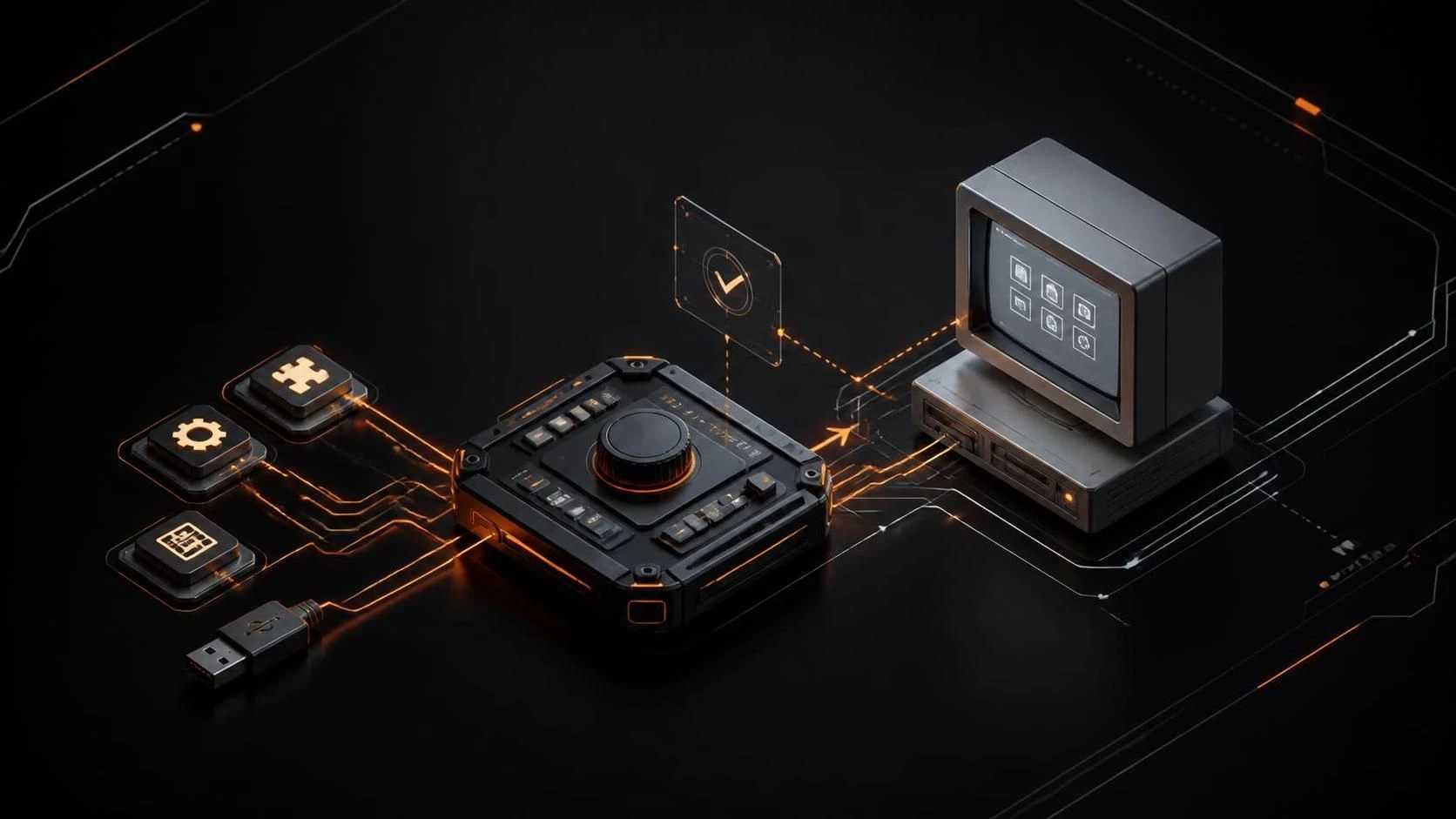
Драйверы для геймпада Xbox One на старую Windows устанавливаются через центр обновления ОС, загрузку с официального сайта Microsoft или автоматическое распознавание устройства. Для Windows 7 и более старых версий потребуется ручная загрузка драйверов с сайта производителя.
Причины необходимости установки драйверов
- Геймпад не распознаётся операционной системой
- Кнопки и стики не реагируют на нажатия
- Отсутствует вибрация при игре
- Невозможно использовать геймпад в старых версиях Windows
- Несовместимость версии драйвера с текущей ОС
Пошаговая инструкция установки драйверов
Способ 1: Автоматическое распознавание
- Подключите геймпад Xbox One к USB-порту компьютера.
- Откройте
Панель управления→Диспетчер устройств. - Найдите в списке устройство с названием
Xbox 360 ControllerилиUnknown Device. - Нажмите правой кнопкой мыши на устройство.
- Выберите
Обновить драйвер→Автоматический поиск обновленных драйверов. - Дождитесь завершения поиска и установки.
- Перезагрузите компьютер.
Способ 2: Загрузка с официального сайта Microsoft
- Откройте браузер и перейдите на сайт
support.microsoft.com. - В поисковой строке введите
Xbox One Controller Drivers Windows 7(или укажите вашу версию ОС). - Найдите официальный пакет драйверов от Microsoft.
- Скачайте файл
.exeили.zipна рабочий стол. - Запустите установщик двойным щелчком мыши.
- Следуйте указаниям мастера установки.
- Подключите геймпад к USB-порту.
- Перезагрузите компьютер.
Способ 3: Ручная установка через Диспетчер устройств
- Скачайте драйверы с сайта Microsoft на компьютер.
- Распакуйте архив
.zipв отдельную папку. - Подключите геймпад Xbox One к компьютеру.
- Откройте
Панель управления→Диспетчер устройств. - Найдите неопознанное устройство или
Xbox 360 Controller. - Нажмите правой кнопкой мыши.
- Выберите
Обновить драйвер→Выполнить поиск драйверов на этом компьютере. - Укажите папку с распакованными драйверами.
- Дождитесь завершения установки.
- Перезагрузите компьютер.
Проверка корректной работы
- Откройте
Панель управления→Устройства и принтеры. - Убедитесь, что геймпад отображается как
Xbox 360 Controller. - Нажмите правой кнопкой мыши на геймпад.
- Выберите
Параметры игрового устройства. - Нажмите кнопку
Проверить. - Протестируйте все кнопки и стики — они должны отображаться как активные.
Часто задаваемые вопросы
Почему геймпад не распознаётся даже после установки драйверов? Проверьте USB-кабель на предмет повреждений, попробуйте другой USB-порт или установите драйверы заново через Диспетчер устройств в режиме совместимости.
Какую версию драйверов скачивать для Windows XP? Для Windows XP используйте архивные версии драйверов с сайта Microsoft или сторонних репозиториев, так как официальная поддержка прекращена.
Нужно ли устанавливать драйверы для беспроводного геймпада Xbox One? Для беспроводного подключения потребуется адаптер USB, и процесс установки аналогичен описанному выше.