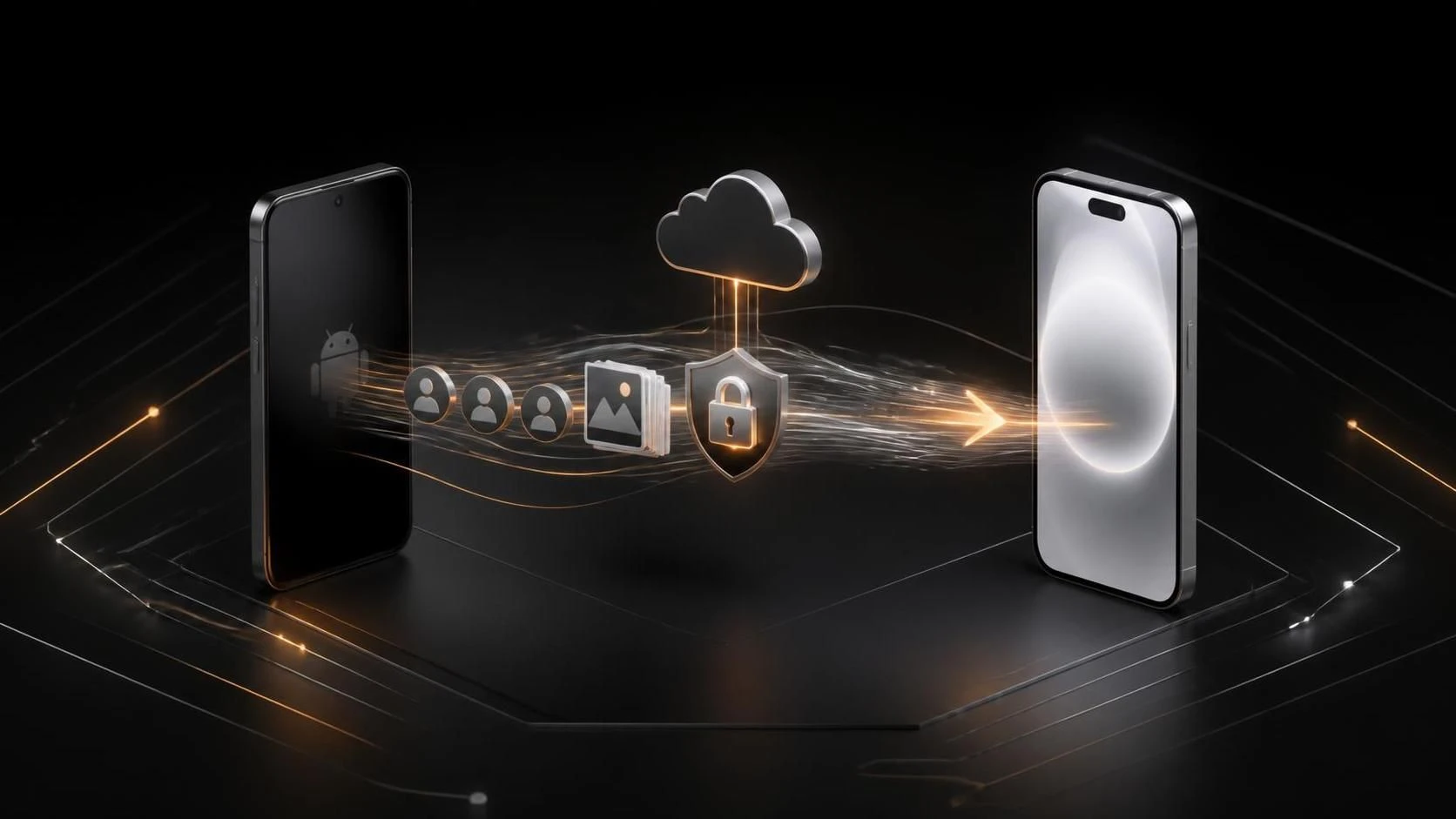
Перенести контакты и фото с Android на iPhone можно через облачные сервисы (Google Аккаунт, OneDrive) или кабель USB. Наиболее надёжный способ — использование приложения Move to iOS от Apple или синхронизация через Google аккаунт. Процесс занимает 15–30 минут в зависимости от объёма данных.
Способы переноса данных
- Облачная синхронизация через Google Аккаунт (контакты и календарь)
- Приложение
Move to iOS(официальный способ Apple) - Синхронизация через OneDrive или iCloud
- Ручной экспорт контактов в формате
.vcf - Резервная копия на компьютер через USB-кабель
Пошаговая инструкция
- На Android устройстве откройте
Google Play Market. - Найдите и установите приложение
Move to iOS. - Запустите приложение и нажмите
Продолжить. - На новом iPhone во время первоначальной настройки выберите
Перенести данные с Android. - На Android нажмите
Далееи согласитесь с условиями. - На iPhone найдите 6-значный код и введите его на Android устройстве.
- Выберите
КонтактыиФотодля переноса. - Дождитесь завершения синхронизации (не отключайте оба устройства от сети Wi-Fi).
- По завершении нажмите
Готовона обоих устройствах. - Проверьте наличие контактов в приложении
Контактыи фото вГалерееiPhone.
Альтернативный способ через Google Аккаунт
- На Android откройте
Настройки→Аккаунты→Google. - Выберите свой Google аккаунт и нажмите
Синхронизировать. - На iPhone откройте
Настройки→Контакты. - Нажмите
Аккаунты→Добавить аккаунт→Google. - Введите учётные данные Google аккаунта.
- Включите синхронизацию
Контактов. - Для фото: откройте
Google Фотона iPhone и авторизуйтесь тем же аккаунтом. - Все фото с Google Фото на Android автоматически появятся в облаке.
Часто задаваемые вопросы
Потеряются ли данные при переносе? Нет, оба способа создают копии данных, исходные файлы остаются на Android.
Можно ли перенести фото высокого качества? Да, в приложении Move to iOS и Google Фото (если включена опция Исходное качество) передаются файлы в полном разрешении.
Что делать, если синхронизация зависла? Перезагрузите оба устройства, убедитесь в стабильности Wi-Fi соединения и повторите процесс с шага 1.