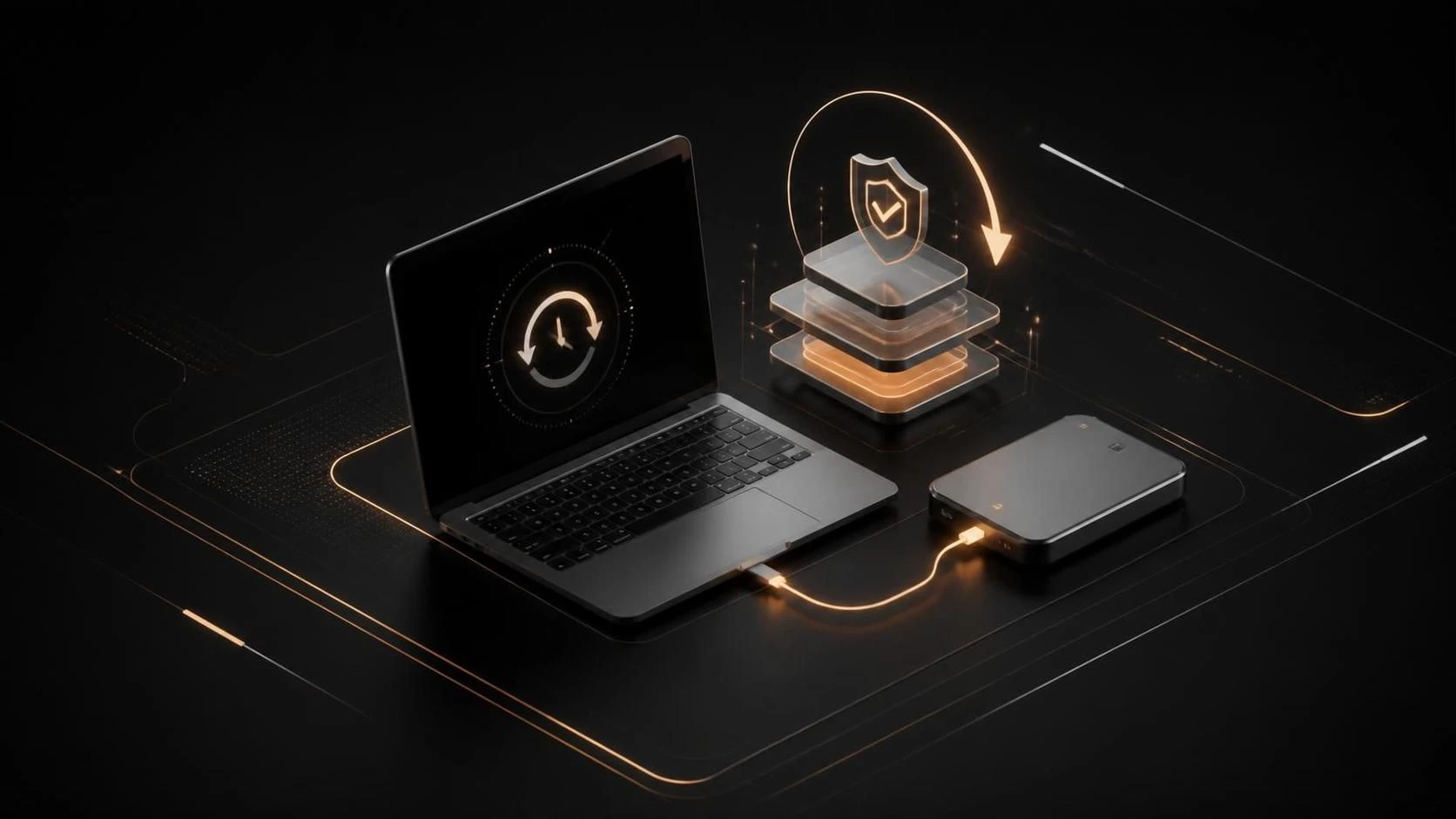
Time Machine — встроенная система резервного копирования macOS, которая автоматически сохраняет все файлы на внешний диск. Для настройки подключите внешний диск, откройте Системные параметры и выберите диск в качестве места назначения резервных копий.
Почему нужно настроить Time Machine
- Защита данных от случайного удаления файлов
- Восстановление системы после сбоя или вирусной атаки
- Возможность вернуться к предыдущим версиям документов
- Автоматическое сохранение без участия пользователя
- Быстрое восстановление всей системы с помощью режима восстановления
Пошаговая инструкция по настройке Time Machine
- Подключите внешний жёсткий диск или SSD к Mac через USB или Thunderbolt.
- Откройте
Системные параметры(илиSystem Preferencesв англоязычной версии). - Перейдите в раздел
Основные→Time Machine. - Нажмите на кнопку
Выбрать диск для резервной копии(илиSelect Backup Disk). - В появившемся окне отметьте ваш внешний диск галочкой.
- Нажмите
Использовать диск(илиUse Disk). - Введите пароль администратора для подтверждения (если требуется).
- Дождитесь завершения первого сеанса резервного копирования (процесс может занять несколько часов в зависимости от объёма данных).
- Проверьте статус Time Machine в
Системные параметры→Time Machine, где должно отображаться время последнего резервного копирования.
Часто задаваемые вопросы
Можно ли использовать один диск для нескольких Mac? Да, один внешний диск может хранить резервные копии нескольких компьютеров, но каждый Mac будет занимать отдельную папку на диске.
Как исключить папки из резервного копирования? Откройте Системные параметры → Time Machine → нажмите Параметры и добавьте папки в список исключений.
Что делать, если Time Machine не видит внешний диск? Отформатируйте диск в формате APFS или Mac OS Extended через Утилита дисков, отключите и подключите диск заново.