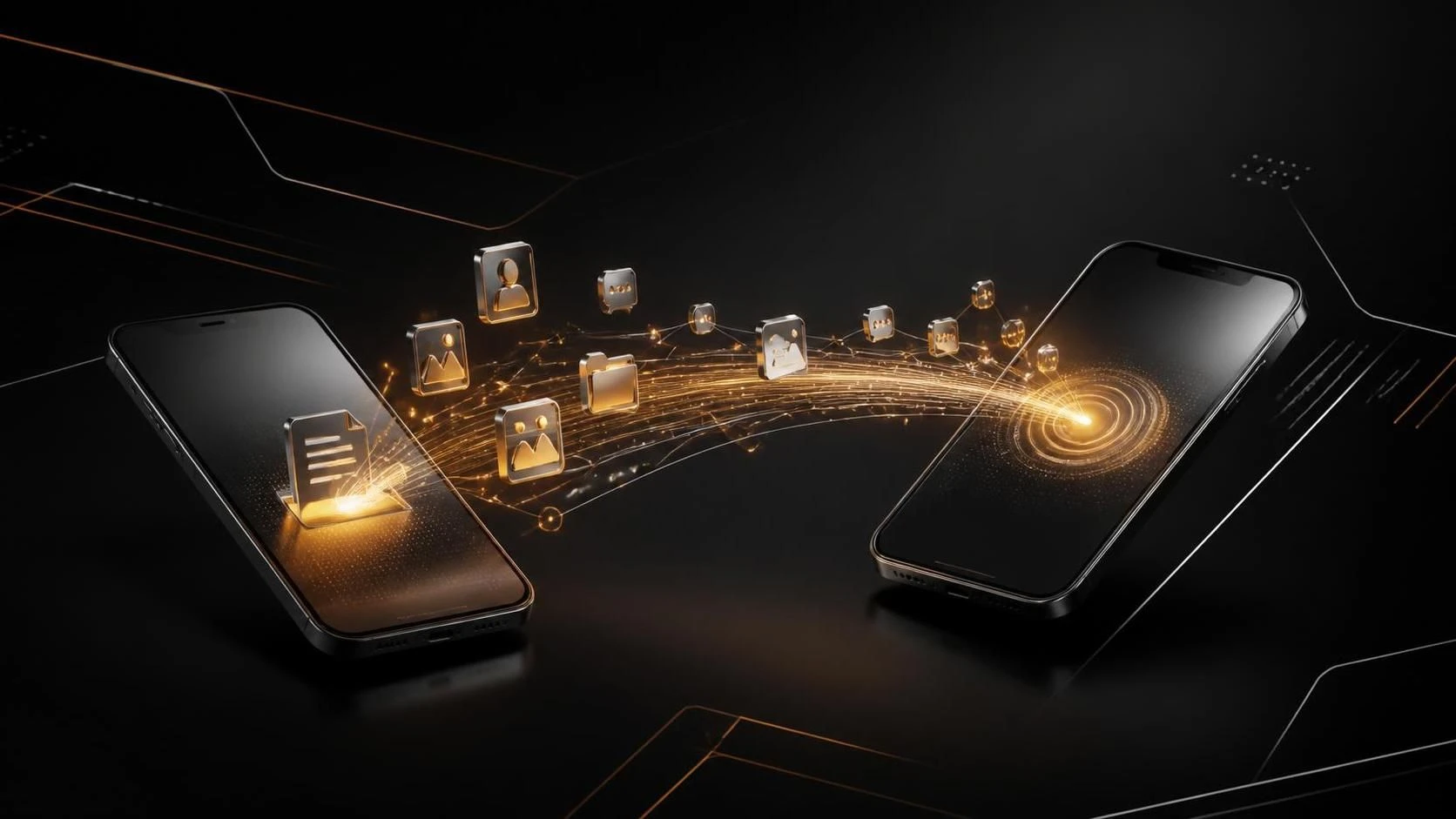
Перенести все данные и контакты со старого телефона на новый можно через облачные сервисы, синхронизацию аккаунтов или специализированные приложения — процесс занимает 15–60 минут в зависимости от объёма информации. Выбор метода зависит от операционной системы (iOS, Android) и наличия резервной копии.
Причины необходимости переноса данных
- Потеря контактов и сообщений при смене устройства
- Восстановление истории звонков, заметок и календаря
- Сохранение установленных приложений и их настроек
- Перенос фото, видео и других медиафайлов
- Сохранение учётных данных и паролей
Пошаговая инструкция
Для пользователей iPhone (iOS)
- На старом iPhone откройте
Настройки→iCloud. - Убедитесь, что вы авторизованы с помощью Apple ID.
- Включите синхронизацию для
Контакты,Календарь,Заметки,Фото. - Дождитесь завершения резервного копирования (проверьте в
Настройки→iCloud→Резервные копии). - На новом iPhone при включении выберите
Восстановить из копии iCloud. - Введите свой Apple ID и пароль.
- Выберите последнюю резервную копию для восстановления.
- Дождитесь завершения процесса (может занять несколько часов в зависимости от размера).
Для пользователей Android
- На старом Android откройте
Параметры→Аккаунты. - Выберите свой Google-аккаунт и нажмите
Синхронизация. - Убедитесь, что включена синхронизация для
Контакты,Календарь,Gmail,Google Фото. - Откройте
Параметры→Система→Резервное копирование. - Нажмите
Создать резервную копиюи дождитесь завершения. - На новом Android включите устройство и авторизуйтесь с тем же Google-аккаунтом.
- Система автоматически предложит восстановить данные из резервной копии.
- Выберите
Восстановитьи дождитесь синхронизации всех данных.
Для кроссплатформенного переноса (iOS → Android или Android → iOS)
- Установите на старом телефоне приложение
Google КонтактыилиMove to iOS. - Экспортируйте контакты в формате
.vcfили.csv. - Загрузите файл контактов в облачное хранилище (Google Drive, iCloud, Dropbox).
- На новом телефоне скачайте файл и импортируйте контакты через встроенное приложение контактов.
- Для фото и видео используйте Google Фото или аналогичный сервис — авторизуйтесь на обоих устройствах одним аккаунтом.
- Установите необходимые приложения через App Store (iOS) или Google Play (Android).
Часто задаваемые вопросы
Как убедиться, что все данные перенеслись корректно? Проверьте количество контактов в приложении контактов, откройте несколько фото в галерее, убедитесь в наличии важных заметок и событий календаря на новом устройстве.
Что делать, если синхронизация зависла? Перезагрузите оба устройства, убедитесь в стабильном подключении к интернету (желательно WiFi), повторите процесс резервного копирования и восстановления.
Можно ли перенести приложения автоматически? Да — на iOS приложения восстанавливаются автоматически из iCloud, на Android они загружаются из Google Play при авторизации аккаунта, но их настройки может потребоваться восстановить вручную.