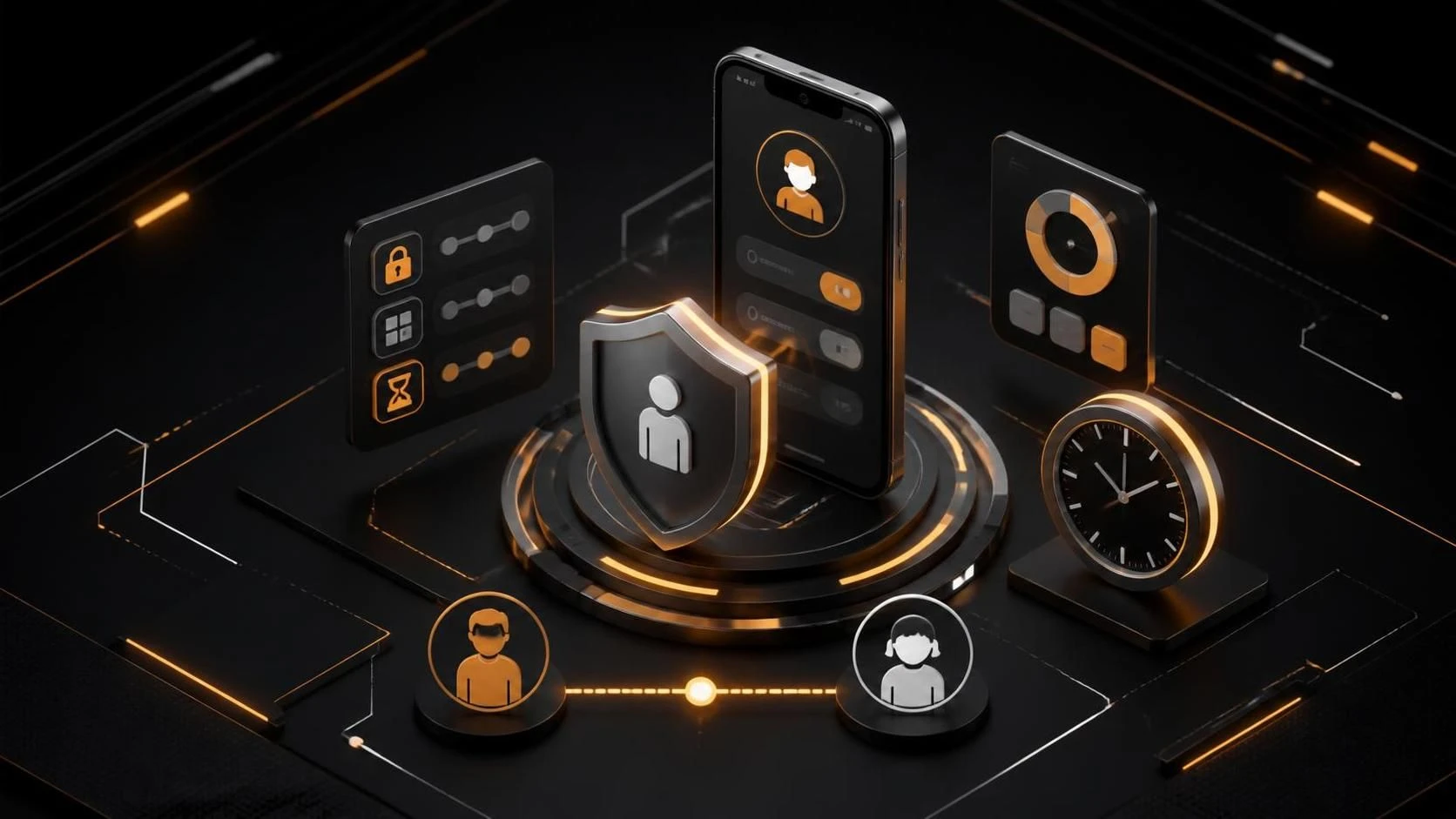
Google Family Link — это встроенный сервис Google, который позволяет родителям управлять устройством ребенка, ограничивать экранное время, контролировать загружаемые приложения и отслеживать местоположение. Настройка занимает 10–15 минут и не требует специальных навыков.
Зачем это нужно
- Ограничить время использования приложений и устройства
- Блокировать скачивание опасного контента и приложений
- Отслеживать местоположение ребенка в реальном времени
- Управлять покупками в Google Play и YouTube
- Просматривать активность и истории использования
- Удаленно блокировать устройство
Необходимые условия
- Аккаунт Google для родителя (собственный смартфон)
- Аккаунт Google для ребенка (на его устройстве)
- Оба устройства подключены к интернету
- ОС Android 7.0 или выше на детском устройстве
- Родительское устройство с ОС Android 6.0+ или iPhone с iOS 12+
Пошаговая инструкция
Этап 1: Подготовка детского устройства
- На смартфоне ребенка откройте
Настройки. - Перейдите в
Аккаунты и конфиденциальность→Аккаунты. - Нажмите
Добавить аккаунт. - Выберите
Google. - Введите учетные данные аккаунта Google ребенка (или создайте новый).
- Следуйте инструкциям на экране для завершения добавления аккаунта.
- Убедитесь, что аккаунт активен и синхронизирован.
Этап 2: Установка приложения Family Link
- На смартфоне ребенка откройте
Google Play Market. - В поле поиска введите
Google Family Link. - Нажмите кнопку
Установить. - Дождитесь завершения установки и нажмите
Открыть. - Приложение попросит разрешение на доступ к определенным функциям — нажимайте
Разрешитьна каждом окне.
Этап 3: Настройка на родительском устройстве
- На вашем смартфоне (родителя) откройте
Google Play Market. - Найдите и установите приложение
Google Family Link. - Запустите приложение и нажмите
Начать. - Войдите с использованием вашего аккаунта Google (родителя).
- Нажмите
Добавить ребенкаилиУстановить контроль. - Выберите из списка аккаунт ребенка, который вы добавили на его устройстве.
- Подтвердите связь между устройствами (на детском устройстве появится запрос — нажмите
Разрешить).
Этап 4: Настройка параметров контроля
- В приложении Family Link на вашем устройстве нажмите на профиль ребенка.
- Перейдите в
Экранное времяи установите ежедневный лимит (например, 2–3 часа). - Задайте время сна — в эти часы устройство будет заблокировано.
- Откройте раздел
Приложенияи просмотрите установленные программы. - Нажимайте на приложение и переводите переключатель
РазрешитьилиЗаблокировать. - В разделе
Google Playвыберите возрастную категорию для контента (4+, 7+, 12+, 16+, 18+). - Активируйте требование одобрения покупок и установок приложений.
- Перейдите в
Местоположениеи включите отслеживание GPS. - В разделе
YouTubeустановите режим Restricted Mode (если применимо). - Нажмите
Сохранить.
Этап 5: Дополнительные настройки
- Откройте
Безопасностьи активируйте двухфакторную аутентификацию на детском аккаунте Google. - Перейдите в
Уведомленияи включите оповещения о попытках установки запрещенных приложений. - Настройте режим
Управление паролем— установите сложный PIN для доступа к настройкам Family Link. - Проверьте синхронизацию: нажмите кнопку обновления в приложении Family Link.
Часто задаваемые вопросы
Может ли ребенок отключить Family Link? Нет — приложение Family Link встроено в систему и удаляется только с помощью родительского доступа или полного сброса устройства, при котором восстанавливается контроль.
Что произойдет, если ребенок превысит лимит экранного времени? Устройство будет заблокировано автоматически, и ребенок сможет разблокировать его только с разрешения родителя через приложение Family Link.
Работает ли Family Link без интернета? Приложение требует интернета для синхронизации данных, но базовые ограничения (блокировки приложений) работают и в оффлайн-режиме после первичной настройки.