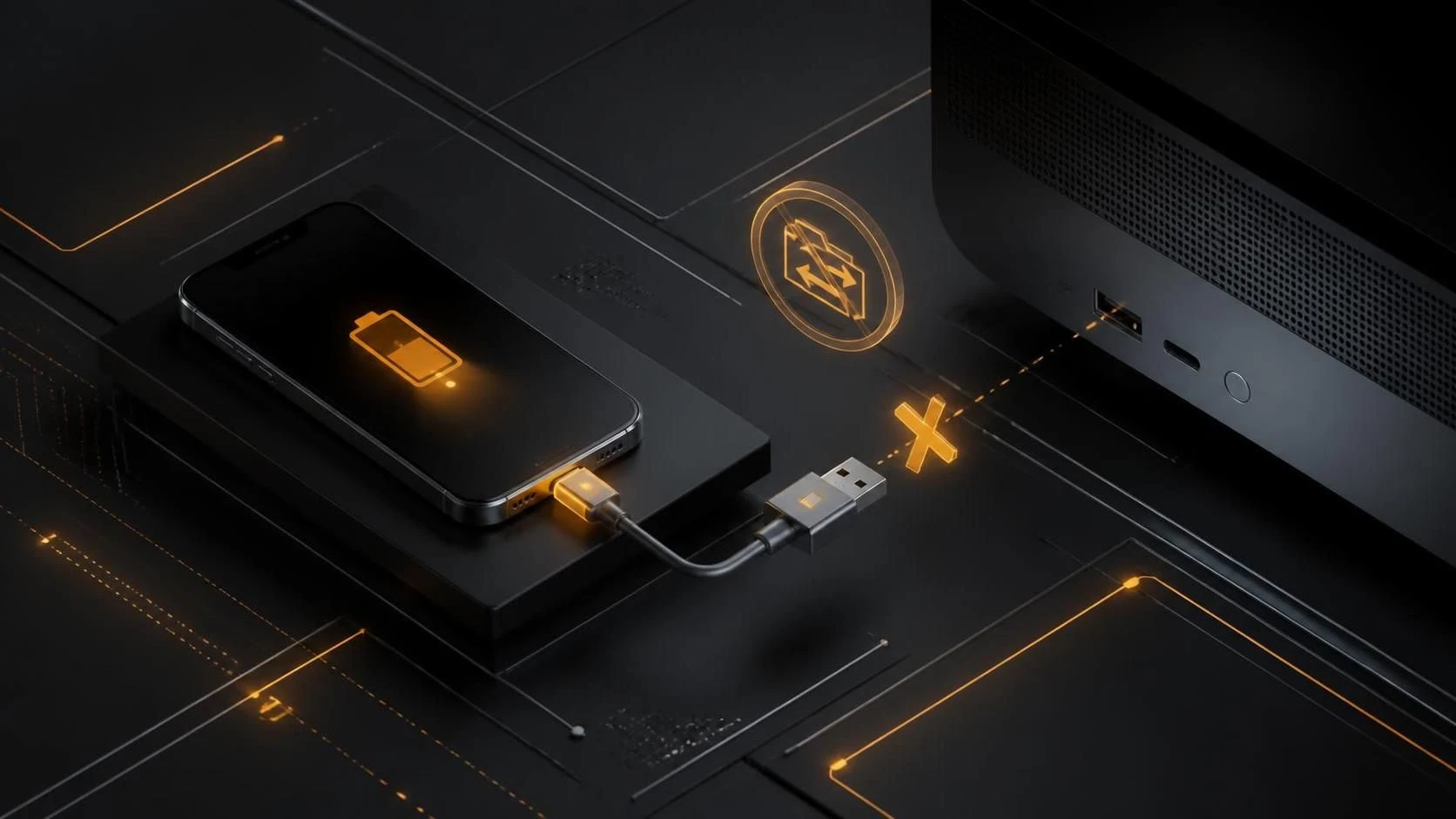
Если компьютер не видит телефон через USB-кабель, но заряжает его, значит кабель физически подключен, но отсутствует режим передачи данных. Проблема решается изменением режима подключения на телефоне, обновлением драйверов или перезагрузкой устройств. Обычно это занимает 5–10 минут.
Причины проблемы
- На телефоне установлен режим «Только зарядка» вместо «Передача данных» или «MTP»
- Устаревшие или отсутствующие драйверы USB на компьютере
- Неисправный или некачественный USB-кабель (контакты для данных отсутствуют или повреждены)
- Отключенная опция отладки по USB на Android-устройстве
- Конфликт драйверов или неправильная установка Xiaomi PC Suite, Samsung Smart Switch или аналогичного ПО
- Заблокированный доступ в системе безопасности Windows или macOS
- Неправильный USB-порт на компьютере (используется USB 3.0 вместо USB 2.0 или наоборот)
Пошаговая инструкция
Шаг 1: Измените режим подключения на телефоне
- Подключите телефон к компьютеру через USB-кабель
- На экране телефона появится уведомление о подключении — коснитесь его
- Выберите
Передача файлов (MTP)илиРежим разработчика(в зависимости от модели телефона) - Убедитесь, что режим «Только зарядка» не активен
- На компьютере должна появиться папка телефона в проводнике
Шаг 2: Включите отладку по USB (для Android)
- На телефоне откройте
Параметры→О телефоне - Найдите строку
Номер сборкии нажимайте на неё 7 раз подряд - Появится уведомление «Режим разработчика включен»
- Вернитесь в
Параметры→Для разработчиков - Включите опцию
Отладка по USB - На телефоне появится запрос — нажмите
Разрешить
Шаг 3: Обновите или переустановите драйверы USB
- На компьютере нажмите
Win+Xи выберитеДиспетчер устройств - Найдите вашей телефон в списке (обычно в разделе «Портативные устройства» или «Неизвестные устройства»)
- Щелкните правой кнопкой мыши и выберите
Обновить драйвер - Выберите
Автоматический поиск обновленных драйверов - Дождитесь завершения установки и перезагрузитесь
Шаг 4: Переподключите устройства
- Отключите телефон от компьютера
- На компьютере откройте
Параметры→Устройства→USBи убедитесь, что нет конфликтующих устройств - На телефоне перезагрузитесь (выключите и включите)
- Подключите телефон заново через USB-кабель
- Повторите выбор режима
Передача данных (MTP)
Шаг 5: Проверьте USB-кабель и порт
- Попробуйте другой USB-кабель (оригинальный или сертифицированный)
- Подключите телефон к другому USB-порту на компьютере
- Если возможно, протестируйте телефон на другом компьютере
- Если на другом ПК телефон виден — проблема в драйверах или портах первого компьютера
Шаг 6: Удалите конфликтующее ПО (если применимо)
- Откройте
Панель управления→Программы и компоненты - Найдите Samsung Smart Switch, Xiaomi PC Suite, HiSuite или аналогичное ПО производителя телефона
- Нажмите
Удалитьи перезагрузитесь - Переподключите телефон — конфликт обычно исчезает
Часто задаваемые вопросы
Может ли быть виноват кабель, если телефон заряжается? Да — кабель может иметь повреждённые контакты для передачи данных, при этом контакты питания будут работать. Замените кабель оригинальным или сертифицированным.
Почему телефон не реагирует на клик по уведомлению подключения? Это может быть связано с отключенной опцией отладки по USB или старой версией Android. Включите режим разработчика вручную в параметрах телефона и активируйте отладку.
Компьютер вообще не распознаёт подключение телефона — что делать? Попробуйте переустановить драйверы через Диспетчер устройств, используйте другой USB-порт (желательно USB 2.0), замените кабель и перезагрузитесь. Если проблема сохраняется, переустановите Windows.