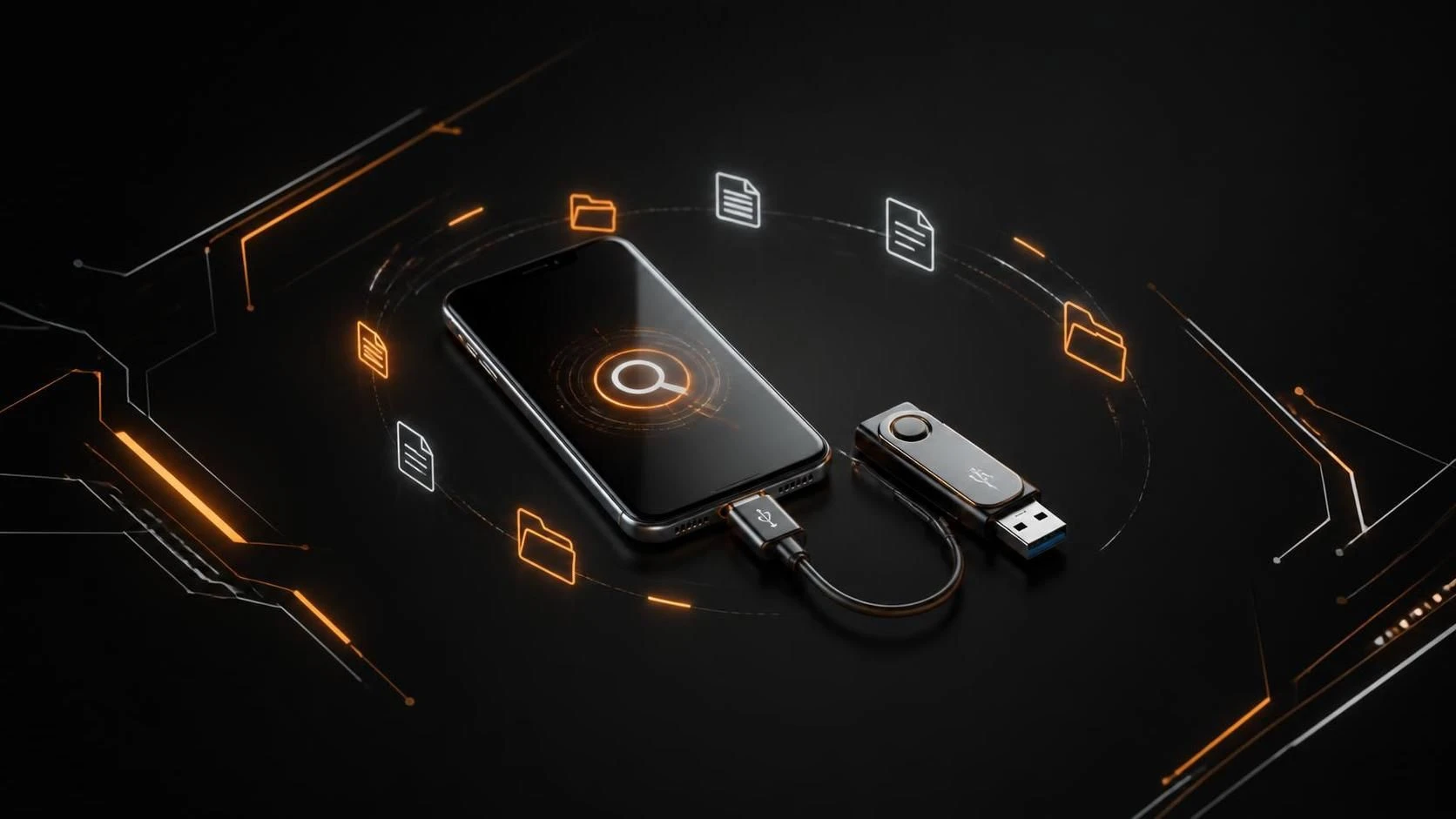
Если Android не распознаёт флешку через OTG кабель, первым делом проверьте поддержку OTG в настройках устройства, перезагрузите смартфон и переподключите кабель, так как проблема часто решается простым переподключением или обновлением драйверов файловой системы. Если это не помогло, следуйте пошаговым инструкциям ниже для диагностики и исправления неисправности.
Причины проблемы
- Отсутствие поддержки OTG на Android-устройстве или в его прошивке
- Неисправный или некачественный OTG кабель (обрыв провода, плохой контакт)
- Нестабильное питание — требуется подключение блока питания к USB-концентратору
- Несовместимая или устаревшая файловая система флешки (FAT32, exFAT, NTFS)
- Отключение режима разработчика или USB-отладки в системных настройках
- Конфликты прав доступа на уровне ОС Android
- Повреждённые файлы на флешке или её плохое чтение из-за физического износа
Пошаговая инструкция
Первичная диагностика
- Отключите флешку от OTG кабеля и перезагрузите смартфон полностью (выключение на 10 секунд минимум).
- Убедитесь, что на корпусе смартфона или в документации указана поддержка
OTG (USB On-The-Go). - Проверьте провода OTG кабеля на видимые повреждения, заломы и окисление контактов.
- Очистите разъёмы USB на смартфоне, флешке и кабеле с помощью сухой ватной палочки.
- Переподключите флешку к OTG кабелю и убедитесь в плотном прилегании.
- Подождите 5–10 секунд для инициализации устройства системой Android.
Включение режима разработчика и USB-отладки
- Откройте
Параметры→О телефоне→Информация о сборке. - Нажимайте на поле
Номер сборкисемь раз подряд до появления сообщения "Вы стали разработчиком". - Вернитесь в
Параметрыи откройтеДля разработчиков(илиDeveloper Options). - Включите параметр
USB-отладкаи подтвердите разрешение на диалоговом окне. - Если есть опция
USB-конфигурация, установите её наПередача файловилиMTP.
Проверка файловой системы и форматирование
- Подключите флешку к компьютеру и откройте
Мой компьютер(Windows) илиFinder(macOS). - Щёлкните правой кнопкой мыши на флешке и выберите
Свойства→ вкладкаОбщиедля проверки файловой системы. - Если файловая система —
NTFS, отформатируйте флешку вFAT32илиexFAT(эти форматы поддерживаются лучше). - Щёлкните правой кнопкой на флешке и выберите
Форматировать→ установите файловую системуFAT32→ нажмитеНачать. - После форматирования скопируйте файлы обратно на флешку с компьютера.
- Отключите флешку от компьютера и подключите к Android через OTG кабель.
Использование диспетчера файлов и приложений для работы с USB
- Откройте встроенный файловый менеджер (обычно
Файлы,Диспетчер файловилиFile Manager). - Найдите раздел
Внешнее хранилище,Съёмное хранилищеилиExternal Storage. - Если флешка не отображается, скачайте альтернативный файловый менеджер (
FX File Manager,Solid ExplorerилиTotal Commander) из Google Play. - Установите приложение и повторите поиск флешки в разделе съёмного хранилища.
- Если флешка появилась в альтернативном менеджере, скопируйте нужные файлы на внутреннее хранилище или на SD-карту.
Проверка питания и использование USB-концентратора
- Если OTG кабель подключен напрямую к смартфону и флешка не определяется, попробуйте использовать активный USB-концентратор (с питанием от сети).
- Подключите OTG кабель к порту
USB Upstreamконцентратора. - Подключите флешку к любому из портов
USB Downstreamконцентратора. - Подключите блок питания концентратора в розетку.
- Подождите 10 секунд и проверьте, определилась ли флешка в файловом менеджере Android.
Сброс сетевых и системных настроек (последний вариант)
- Если предыдущие шаги не помогли, откройте
Параметры→Система→Сброс параметров. - Выберите
Сброс сетевых настроекилиReset Wi-Fi, mobile & Bluetooth. - Введите PIN-код, если потребуется, и подтвердите действие.
- Дождитесь перезагрузки смартфона.
- Переподключите флешку через OTG кабель и проверьте определение.
Часто задаваемые вопросы
Как узнать, поддерживает ли мой Android устройство OTG? Скачайте приложение USB OTG Checker из Google Play — оно проверит поддержку OTG за несколько секунд и покажет список совместимых устройств.
Почему флешка определяется на компьютере, но не на телефоне? Проверьте совместимость файловой системы: переформатируйте флешку в FAT32 и убедитесь, что включена USB-отладка в режиме разработчика на Android.
Может ли плохой OTG кабель быть причиной проблемы? Да, попробуйте другой OTG кабель или подключитесь через USB-концентратор с питанием для исключения проблем с контактами и напряжением.